Содержание статьи
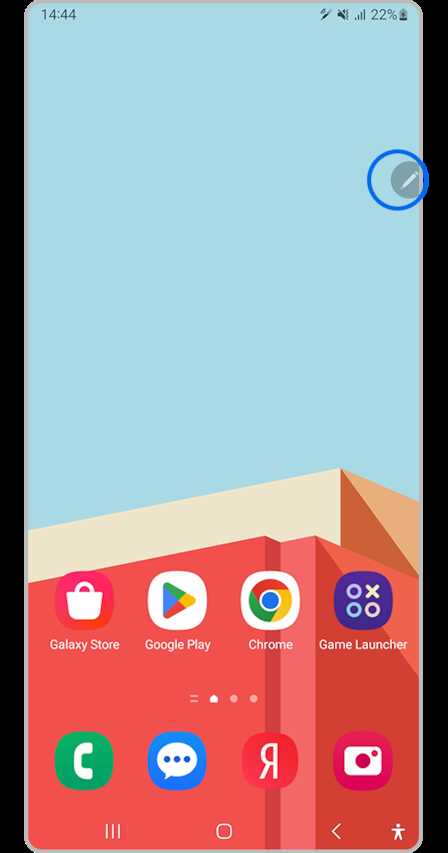
Скриншоты на смартфонах Samsung Galaxy делаются быстрее, чем на большинстве других устройств. В отличие от iOS или некоторых Android-смартфонов, где требуется одновременное нажатие двух кнопок, Galaxy предлагает несколько способов – от классического сочетания клавиш до жестов и голосовых команд. В этой инструкции разберём самый универсальный метод, работающий на всех моделях: от Galaxy S20 до последних Galaxy S24, а также на бюджетных A-сериях.
Основной способ – комбинация кнопки питания + клавиши уменьшения громкости. Нажатие должно быть одновременным, но не слишком долгим: удерживание дольше 1–2 секунд вызовет меню выключения или активирует Bixby. Если экран не реагирует, проверьте, не заблокированы ли кнопки чехлом или защитной плёнкой. На некоторых моделях, например, Galaxy Z Fold, скриншот делается только на основном экране – попытка снять экран на внешнем дисплее не сработает.
После создания скриншота в нижней части экрана появится панель инструментов с опциями: обрезка, рисование, отправка в мессенджеры или облако Samsung Cloud. Если панель не отображается, проверьте настройки: Настройки → Дополнительные функции → Скриншоты и экранная запись → Показывать панель инструментов. Для моделей с S Pen (например, Galaxy S23 Ultra) доступен альтернативный метод: вытащите стилус и выберите «Снимок экрана» в меню Air Command.
Если стандартный способ не подходит, попробуйте жест ладонью: проведите ребром ладони слева направо по экрану. Эта функция должна быть предварительно включена в Настройки → Дополнительные функции → Движения и жесты → Провести ладонью для захвата. На старых моделях (до Galaxy S8) жест может работать нестабильно – в таком случае используйте только кнопки.
Какие кнопки нажимать для стандартного скриншота

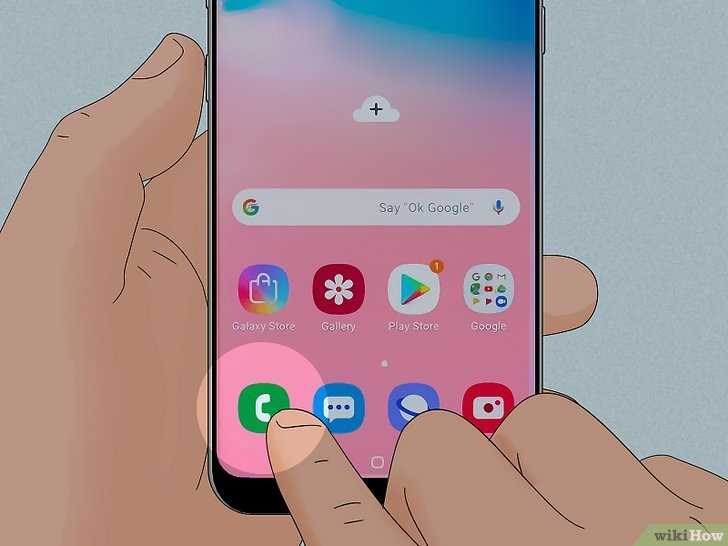
На большинстве моделей Samsung Galaxy скриншот делается одновременным нажатием двух физических кнопок: питания и уменьшения громкости. Удерживайте их 1–2 секунды, пока экран не мигнёт или не появится анимация захвата. Если кнопки не срабатывают, проверьте, не заблокированы ли они сторонними чехлами или защитными плёнками.
Для устройств с кнопкой Home (например, Galaxy S8 и старше) альтернативный способ – зажать Home и питание. На моделях без физической кнопки Home (Galaxy S20 и новее) этот метод не работает. Если после нажатия ничего не происходит, убедитесь, что экран не находится в режиме Always On Display или заблокирован приложением с ограничениями (например, банковские программы).
- На Galaxy A-серии (A12, A32, A52) комбинация та же: питание + уменьшение громкости.
- На складных моделях (Galaxy Z Fold/Flip) скриншот делается так же, но на внутреннем экране.
- Если устройство не реагирует, перезагрузите его – временные сбои ПО могут мешать.
После захвата скриншот сохраняется в галерее в папке Screenshots или в разделе Альбомы. Для быстрого доступа проведите пальцем вниз по экрану сразу после создания снимка – появится панель редактирования с опциями обрезки, рисования или отправки.
Как сделать снимок экрана жестами ладони
На Samsung Galaxy с Android 10 и новее функция скриншота ладонью активируется через настройки. Откройте Настройки → Дополнительные функции → Движения и жесты. Найдите пункт Снимок экрана ладонью и переведите ползунок в активное положение. Если опция отсутствует, обновите ПО или проверьте модель устройства – функция поддерживается на большинстве флагманов и среднебюджетных смартфонов начиная с Galaxy S5.
Для создания скриншота проведите ребром ладони по экрану слева направо или наоборот. Держите руку под углом 45–60 градусов, чтобы сенсор распознал движение. Важно: экран должен быть включён, а пальцы – не касаться дисплея до начала жеста. Если снимок не делается, отключите защитные плёнки с матовым покрытием – они могут мешать распознаванию.
После успешного жеста экран мигнёт, и в панели уведомлений появится миниатюра скриншота. Нажмите на неё, чтобы открыть редактор с инструментами обрезки, рисования и добавления текста. Готовый файл сохраняется в Галерее → Альбомы → Скриншоты. Для быстрого доступа добавьте папку на главный экран через виджет Мои файлы.
Если жест не работает, проверьте конфликтующие настройки. Отключите Умный захват (захват длинных страниц) и Жесты навигации – они могут перехватывать команду. На некоторых моделях (например, Galaxy A52) требуется предварительно активировать Режим одной руки в настройках доступности. Для диагностики перезагрузите устройство или сбросьте настройки жестов.
Альтернативный способ – использовать комбинацию кнопок Громкость вниз + Питание, если жест ладони неудобен. На устройствах с S Pen (Galaxy Note) скриншот делается через Air Command → Запись экрана. Для продвинутых пользователей: жест ладони можно переназначить через приложения типа Tasker, но это требует root-прав.
Где найти сохранённые скриншоты в галерее
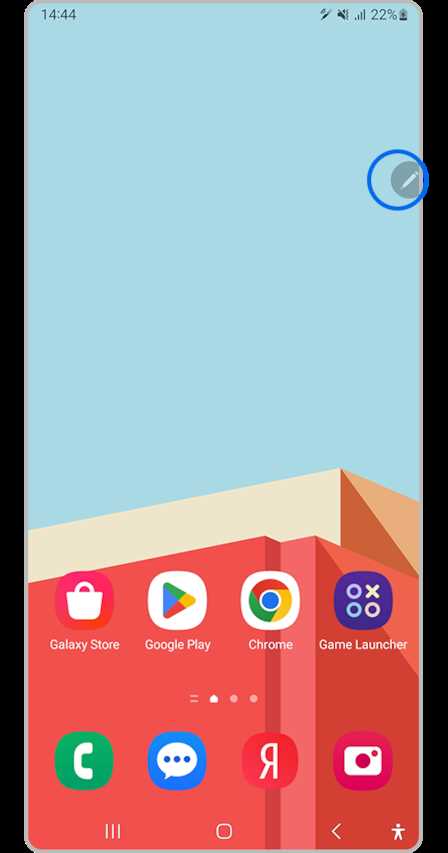
На Samsung Galaxy скриншоты автоматически сохраняются в папке «Screenshots» внутри приложения «Галерея». Чтобы быстро её найти, откройте «Галерею», перейдите в раздел «Альбомы» и прокрутите список до одноимённого пункта. Если папка не отображается, проверьте, не скрыта ли она в настройках сортировки – для этого нажмите на три точки в правом верхнем углу и выберите «Скрытые альбомы».
В некоторых моделях (например, Galaxy S22 или A53) путь может отличаться: скриншоты иногда попадают в общий альбом «Загрузки» или «Изображения». Чтобы уточнить место хранения, откройте любой файл через «Мои файлы» → «Изображения» → «Screenshots» и запомните путь. Альтернативный способ – использовать поиск в «Галерее»: введите в строку поиска слово «скриншот» или «screenshot», и система покажет все соответствующие файлы.
- Откройте «Галерею» → «Альбомы» → «Screenshots».
- Если папки нет, проверьте «Мои файлы» → «Внутренний накопитель» → «DCIM» → «Screenshots».
- На устройствах с One UI 5.0 и новее скриншоты также доступны через «Google Фото» в альбоме «Скриншоты».
Для быстрого доступа добавьте папку в избранное: зажмите значок «Screenshots» в «Галерее» и выберите «Добавить в избранное». Теперь она будет отображаться на главном экране приложения. Если скриншоты не сохраняются, убедитесь, что в настройках камеры включена опция «Сохранять в галерею» (путь: «Настройки» → «Дополнительные функции» → «Скриншоты и экранная запись»).
Как сделать длинный скриншот прокрутки страницы
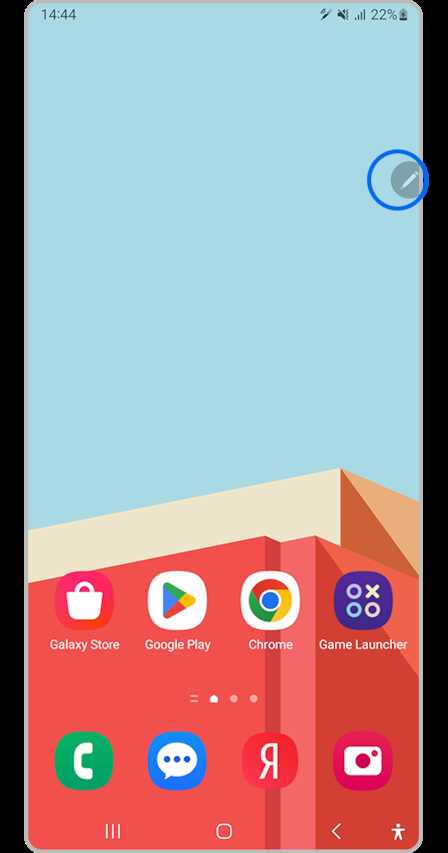
На Samsung Galaxy с One UI 4.0 и новее длинный скриншот создаётся через встроенную функцию «Снимок прокрутки». После обычного скриншота (кнопки питания + громкости вниз) в нижней панели появится значок с двумя стрелками вниз – нажмите его. Система автоматически прокрутит экран и захватит содержимое за пределами видимой области.
Если значок не отображается, проверьте настройки: перейдите в «Настройки» → «Дополнительные функции» → «Снимки экрана и запись экрана» и убедитесь, что опция «Снимок прокрутки» активирована. На некоторых моделях (например, Galaxy S22) функция может называться «Прокрутка и захват».
Для ручной настройки области захвата удерживайте значок прокрутки после первого нажатия – появится ползунок для выбора количества прокруток. Максимальная длина зависит от модели: на Galaxy A53 – до 10 экранов, на флагманах серии S – до 20. Изображение сохраняется в формате PNG с разрешением, соответствующим экрану устройства.
В приложениях с динамическим контентом (например, Twitter или Telegram) функция может работать некорректно. В таких случаях используйте сторонние приложения: «LongShot» (поддерживает прокрутку до 50 экранов) или «Stitch & Share» (объединяет несколько скриншотов вручную). Оба доступны в Galaxy Store и Google Play.
После создания длинного скриншота его можно редактировать через встроенный редактор Samsung: обрезать края, добавить текст или размыть конфиденциальные данные. Для этого откройте изображение в «Галерее», нажмите «Редактировать» и выберите нужные инструменты. Готовый файл сохраняется в папку «Screenshots» во внутренней памяти.
На устройствах с Android 12 и ниже функция может отсутствовать. Альтернатива – использовать Google Assistant: скажите «Сделай длинный скриншот» и следуйте голосовым подсказкам. Метод работает не на всех моделях, но не требует установки дополнительного ПО.
Как редактировать скриншот сразу после создания
После создания скриншота на Samsung Galaxy в нижней части экрана появится миниатюра снимка с панелью инструментов. Нажмите на неё, чтобы открыть встроенный редактор Samsung. Интерфейс содержит три основных раздела: «Рисование» (карандаш, маркер, ластик), «Текст» (добавление надписей с выбором шрифта и цвета) и «Обрезка» (изменение пропорций или выделение фрагмента). Для быстрого доступа к функциям проведите пальцем влево или вправо по панели инструментов – так вы переключитесь между режимами без лишних нажатий.
- Используйте инструмент «Размытие» (значок с каплей) для скрытия конфиденциальных данных: выделите область, и редактор автоматически применит эффект. Степень размытия регулируется ползунком.
- Для добавления стрелок или фигур выберите «Фигуры» (квадрат, круг, линия) – поддерживаются заливка и обводка с настройкой толщины.
- Если нужно выделить текст на скриншоте, активируйте «Подсветка» (значок фломастера) – доступны 8 цветов и 3 уровня прозрачности.
После редактирования нажмите «Сохранить» в правом верхнем углу – скриншот заменит оригинал в галерее. Если требуется сохранить обе версии, выберите «Сохранить как копию». Для отмены всех изменений используйте кнопку «Отмена» (стрелка назад) – редактор предложит подтвердить действие. Время на редактирование ограничено: если не взаимодействовать с панелью 10 секунд, она исчезнет, и для повторного входа потребуется открыть скриншот через Галерею.
Какие приложения помогут сделать скриншот без кнопок
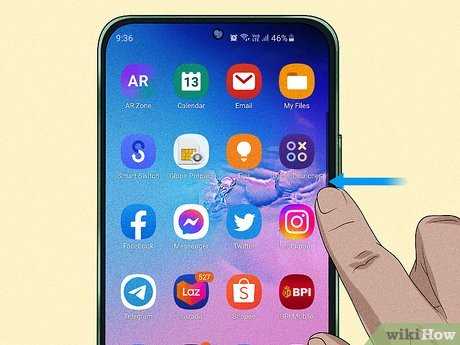
Screenshot Easy предлагает 5 способов создания скриншотов без физических кнопок: встряхивание устройства, плавающая кнопка, жесты по экрану, таймер и голосовая команда. Приложение позволяет обрезать снимок сразу после захвата, добавлять аннотации (стрелки, текст, размытие) и сохранять изображения в пользовательские папки. Версия Pro убирает рекламу и открывает доступ к облачному хранению. Совместимо с Android 5.0 и выше, но требует разрешения на доступ к хранилищу и наложению поверх других окон.
Super Screenshot выделяется функцией «длинного скриншота» – прокрутка страницы фиксируется в один файл. Для захвата экрана без кнопок использует плавающую панель или жест свайпа тремя пальцами вниз. Встроенный редактор поддерживает 12 инструментов: обрезка, поворот, пипетка для выбора цвета, добавление стикеров. Приложение сохраняет историю последних 50 снимков и позволяет делиться ими напрямую в мессенджеры. Минус – периодические уведомления о покупке премиум-версии.
Screen Master интегрирует жесты, голосовое управление и плавающую кнопку. Особенность – режим «умного захвата», который автоматически распознает границы контента (например, веб-страницы или чата) и предлагает обрезать лишнее. Поддерживает запись экрана, создание GIF и объединение нескольких скриншотов в коллаж. Для работы без кнопок достаточно провести ребром ладони по экрану (настройка в меню приложения). Работает на Android 6.0+, но на некоторых моделях Samsung конфликтует с фирменными жестами.
Touchshot – минималистичное приложение с единственной функцией: захват экрана по касанию плавающей иконки. Иконку можно перемещать в любое место экрана, менять её размер и прозрачность. После создания скриншота автоматически открывается редактор с базовыми инструментами: обрезка, рисование, текст. Приложение не требует root-прав и весит всего 2 МБ, но не поддерживает длинные скриншоты или голосовые команды. Подходит для пользователей, которым нужна простота без лишних настроек.
LongShot специализируется на создании скриншотов прокрутки – идеально для чатов, веб-страниц и документов. Для захвата без кнопок использует плавающую кнопку или жест «свайп вверх двумя пальцами». Автоматически склеивает несколько снимков в один файл, сохраняя качество изображения. Поддерживает экспорт в PDF и позволяет вручную корректировать области склейки. Версия без рекламы стоит 129 рублей, но бесплатная версия ограничивает длину скриншота 3 экранами.
Screenshot Touch предлагает 7 методов захвата: плавающая кнопка, встряхивание, жесты, таймер, голос, уведомление в шторке и аппаратная кнопка (для совместимости). Встроенный редактор включает 15 инструментов, включая размытие, пикселизацию и добавление водяных знаков. Приложение умеет сохранять скриншоты в формате PNG или JPG, а также отправлять их на FTP-сервер. На устройствах с Android 10+ требует дополнительных разрешений для работы в фоновом режиме.
Apowersoft Screenshot – кроссплатформенное решение с облачным хранилищем. Для захвата экрана без кнопок использует плавающую панель или горячие клавиши (настраиваются в приложении). После создания скриншота предлагает загрузить его в облако с генерацией ссылки для общего доступа. Редактор поддерживает аннотации, фигуры, выделение цветом и даже запись видео с экрана. Бесплатная версия накладывает водяной знак на изображения, платная (от 299 рублей/месяц) убирает ограничения и добавляет неограниченное облачное хранилище.

 Загрузка...