Содержание статьи
Samsung Galaxy A50 оснащён 6,4-дюймовым экраном с разрешением 2340×1080 пикселей, что делает скриншоты чёткими и детализированными. В отличие от старых моделей, где требовалось нажимать физические кнопки, здесь доступны три основных метода: аппаратный, жестовый и с помощью панели уведомлений. Каждый из них подходит для разных ситуаций – от быстрого захвата экрана до редактирования скриншота сразу после создания.
Самый надёжный способ – одновременное нажатие кнопок питания и уменьшения громкости. Удерживайте их 1–2 секунды, пока не услышите звук затвора или не увидите анимацию. Если не получается, проверьте, не заблокированы ли кнопки чехлом или защитной плёнкой. На некоторых прошивках (например, One UI 3.1 и новее) этот метод работает даже при выключенном экране, если включена функция «Скриншот ладонью» в настройках.
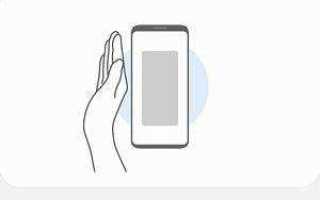
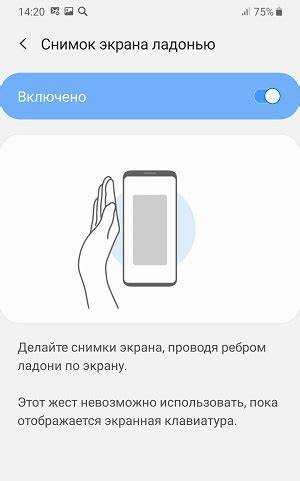
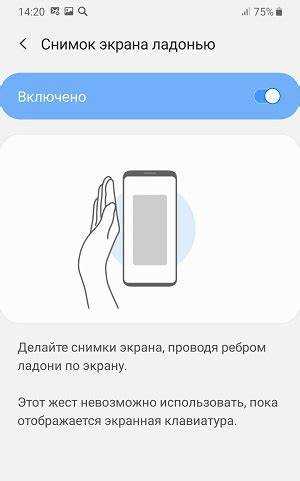
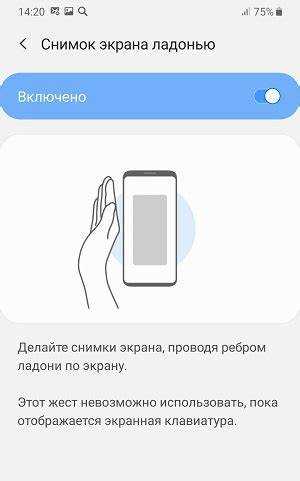
Для тех, кто предпочитает жесты, активируйте «Снимок экрана ладонью» в разделе «Дополнительные функции» → «Движения и жесты». Проведите ребром ладони слева направо или наоборот – экран мигнёт, и скриншот сохранится в галерее. Этот метод удобен, если кнопки неудобно нажимать, но требует предварительной настройки. Обратите внимание: жест не сработает на заблокированном экране или в некоторых приложениях (например, в банковских).
Третий вариант – панель быстрых настроек. Проведите двумя пальцами вниз от верхнего края экрана, найдите значок «Скриншот» (может называться «Снимок экрана») и нажмите на него. Если значка нет, отредактируйте панель через иконку карандаша. Этот способ полезен, когда нужно сделать скриншот одной рукой или в условиях ограниченной видимости кнопок.
После создания скриншота в нижней части экрана появится панель инструментов с опциями: «Поделиться», «Редактировать» и «Удалить». Нажмите «Редактировать», чтобы обрезать изображение, добавить текст или рисунки. Готовые скриншоты сохраняются в папке «Screenshots» в галерее, а также автоматически дублируются в Google Фото, если синхронизация включена.
Какие кнопки нажимать для скриншота на Samsung A50
На Samsung Galaxy A50 стандартный способ сделать скриншот – одновременное нажатие кнопок уменьшения громкости и питания. Удерживайте их вместе в течение 1–2 секунд, пока экран не мигнёт белой рамкой и не появится звук затвора камеры. Если отпустить кнопки слишком рано, скриншот не сохранится.
Кнопка уменьшения громкости расположена на левой боковой грани, а кнопка питания – на правой. Важно нажимать их синхронно: задержка даже в полсекунды может привести к тому, что телефон воспримет действие как отдельные команды (например, выключение экрана или регулировку звука).
После успешного скриншота в нижней части экрана появится панель инструментов с опциями: обрезка, рисование, отправка или удаление изображения. Если панель исчезла, скриншот всё равно сохранился в галерее, в папке «Скриншоты» (Screenshots).
Если физические кнопки не работают, используйте жест ладонью. Активируйте его в настройках: «Дополнительные функции» → «Движения и жесты» → «Снимок экрана ладонью». Проведите ребром ладони слева направо или наоборот по экрану – скриншот сохранится автоматически.
Для длинных страниц (например, веб-сайтов или чатов) используйте функцию «Снимок прокрутки». Сделайте обычный скриншот, затем нажмите на панель инструментов кнопку «Прокрутка» (иконка со стрелкой вниз). Телефон автоматически захватит содержимое за пределами видимой области экрана.
В некоторых приложениях (например, банковских или защищённых) скриншоты могут быть заблокированы. В таких случаях попробуйте использовать Google Assistant: скажите «Сделай скриншот» или нажмите и удерживайте кнопку «Домой» (если она настроена на вызов ассистента).
Если скриншот не сохраняется, проверьте свободное место в памяти устройства. Также убедитесь, что в настройках разрешено сохранение скриншотов: «Приложения» → «Галерея» → «Разрешения» → «Память». Перезагрузка телефона может устранить временные сбои.
Для быстрого доступа к скриншотам добавьте папку «Screenshots» на главный экран. Откройте «Мои файлы», найдите папку, нажмите и удерживайте её, затем выберите «Добавить на главный экран». Это сократит время поиска нужных изображений.
Как сделать снимок экрана жестами ладони на A50
На Samsung Galaxy A50 предусмотрен жест ладонью для быстрого создания скриншотов без использования кнопок. Эта функция работает при условии, что она активирована в настройках устройства. Чтобы проверить или включить её, откройте «Настройки» → «Дополнительные функции» → «Движения и жесты» и переведите переключатель «Снимок экрана ладонью» в активное положение.
Для выполнения скриншота проведите ребром ладони по экрану слева направо или справа налево. Движение должно быть плавным, но достаточно быстрым – как при смахивании пыли. Если экран не реагирует, убедитесь, что ладонь полностью касается дисплея, а не только пальцы. На некоторых версиях прошивки жест может не срабатывать на заблокированном экране или в приложениях с защитой контента (например, банковских).
После успешного выполнения жеста экран мигнёт, и в нижней части появится панель инструментов для редактирования или отправки скриншота. Если панель не отображается, проверьте настройки уведомлений: возможно, она скрыта из-за режима «Не беспокоить» или настроек экономии заряда. В редких случаях жест может конфликтовать с другими функциями, такими как «Умный захват» – отключите их временно для проверки.
Жест ладонью удобен для быстрых снимков, но имеет ограничения. Например, он не работает в играх с полноэкранным режимом или при активном режиме «Одна рука». В таких случаях используйте комбинацию кнопок «Громкость вниз» + «Питание». Также жест может не распознаваться, если на экране открыто слишком много уведомлений или активна клавиатура.
Если функция перестала работать после обновления системы, попробуйте сбросить настройки жестов: перейдите в «Настройки» → «Обслуживание устройства» → «Сброс» → «Сбросить настройки жестов». Это не удалит данные, но вернёт параметры к заводским. Альтернативный способ – перезагрузка устройства, так как временные сбои в работе ПО могут блокировать распознавание жестов.
Для пользователей с чехлами или защитными плёнками на экране жест может работать нестабильно. Особенно это касается толстых или матовых покрытий, снижающих чувствительность сенсора. Попробуйте снять чехол или использовать более тонкую плёнку. Также проверьте, не загрязнён ли экран – жирные пятна или пыль мешают корректному распознаванию.
В некоторых приложениях (например, Google Фото или галерее) скриншоты, сделанные жестом, сохраняются в отдельную папку «Скриншоты» внутренней памяти. Если снимок не отображается, откройте приложение «Мои файлы» → «Внутренняя память» → «Pictures» → «Screenshots». При необходимости измените путь сохранения в настройках камеры или сторонних приложений для скриншотов.
Для продвинутых пользователей: если стандартный жест неудобен, установите приложение из Galaxy Store, например, «Palm Swipe to Capture», которое позволяет настроить чувствительность и направление движения. Однако сторонние программы могут потребовать дополнительных разрешений и влиять на автономность устройства. В большинстве случаев встроенной функции достаточно для повседневного использования.
Где найти сохранённые скриншоты в галерее телефона
На Samsung Galaxy A50 скриншоты по умолчанию сохраняются в папке «Screenshots» внутри приложения «Галерея». Чтобы быстро их найти, откройте «Галерею», нажмите на значок трёх горизонтальных линий (меню) в левом верхнем углу и выберите «Альбомы». В списке появится отдельная папка с названием «Скриншоты» – все сделанные снимки экрана хранятся здесь.
Если папка не отображается, проверьте корневой каталог внутренней памяти через файловый менеджер. Перейдите в «Внутренний накопитель» → «Pictures» → «Screenshots». Здесь дублируются все скриншоты, даже если они не появляются в «Галерее». Для удобства добавьте эту папку в избранное или создайте ярлык на рабочем столе.
В некоторых случаях скриншоты могут сохраняться в общем альбоме «Камера» или «Загрузки», если настройки телефона были изменены. Чтобы избежать путаницы, откройте любой скриншот в «Галерее», нажмите на три точки в правом верхнем углу и выберите «Сведения». В разделе «Расположение» будет указан точный путь к файлу.
Для быстрого доступа добавьте виджет «Галерея» на главный экран. Удерживайте палец на пустом месте рабочего стола, выберите «Виджеты», найдите «Галерея» и перетащите миниатюру папки «Screenshots». Теперь скриншоты будут доступны в один тап без лишних переходов.
Если скриншоты не сохраняются вообще, проверьте настройки разрешений для приложения «Галерея». Перейдите в «Настройки» → «Приложения» → «Галерея» → «Разрешения» и убедитесь, что доступ к хранилищу включён. Также очистите кэш приложения через «Память» → «Очистить кэш» – это устранит возможные сбои в отображении файлов.
Как отправить скриншот сразу после создания
После создания скриншота на Samsung A50 в нижней части экрана появится миниатюра снимка с панелью быстрых действий. Нажмите на иконку «Поделиться» (квадрат со стрелкой вверх) – откроется список приложений, поддерживающих отправку файлов. Выберите мессенджер (например, Telegram, WhatsApp) или социальную сеть, затем укажите получателя или группу. Если нужно отправить скриншот по электронной почте, выберите Gmail или другой почтовый клиент, прикрепите файл и добавьте адресата.
Для моментальной отправки через Bluetooth или Wi-Fi Direct откройте панель уведомлений, удерживайте миниатюру скриншота и выберите «Отправить по…». Убедитесь, что устройство-получатель включило видимость и готово к приёму. Альтернативный способ: откройте «Галерею», найдите папку «Screenshots», выделите нужный файл долгим нажатием, затем нажмите «Поделиться» в верхнем меню.
Если скриншот требуется отправить в облако, используйте интегрированные сервисы Samsung Cloud или Google Диск. В панели быстрых действий выберите соответствующую иконку, авторизуйтесь при необходимости и дождитесь загрузки. Ссылка на файл появится в буфере обмена – вставьте её в сообщение или отправьте напрямую через выбранное приложение.
Что делать, если скриншот не сохраняется или не работает
Первым делом проверьте доступное место в памяти устройства – Samsung A50 требует минимум 50 МБ свободного пространства для сохранения скриншотов. Очистите кэш приложений «Галерея» и «Скриншоты» через Настройки → Приложения → Хранилище → Очистить кэш. Если проблема сохраняется, перезагрузите смартфон: удерживайте кнопку питания 10 секунд до принудительной перезагрузки. В редких случаях помогает сброс настроек сети (Настройки → Общие настройки → Сброс → Сбросить настройки сети), так как конфликты с Wi-Fi или мобильным интернетом могут блокировать запись файлов.
Если скриншот не делается стандартными способами (кнопки питания + громкость вниз или жест ладонью), выполните следующие действия:
- Проверьте, не включен ли режим «Не беспокоить» или «Экономия энергии» – они могут ограничивать функции снимков экрана.
- Обновите ПО до последней версии через Настройки → Обновление ПО → Загрузка и установка.
- Сделайте скриншот через панель быстрых настроек: разверните шторку уведомлений, найдите значок «Скриншот» (если его нет, добавьте через редактирование панели).
- Используйте сторонние приложения, например Screenshot Easy или Super Screenshot, если системные методы не работают.
- Сбросьте настройки приложения «Камера» (Настройки → Приложения → Камера → Хранилище → Очистить данные), так как конфликты с ней иногда влияют на скриншоты.
- Если ничего не помогает, выполните сброс до заводских настроек (предварительно создайте резервную копию данных).
Как обрезать или редактировать скриншот на Samsung A50
После создания скриншота нажмите на миниатюру в левом нижнем углу экрана – откроется встроенный редактор Samsung. Инструмент «Обрезка» (иконка в виде квадрата с углами) позволяет выделить нужную область пальцем: перетаскивайте границы рамки или используйте предустановленные пропорции (1:1, 16:9, 4:3) из выпадающего меню. Для точной корректировки включите сетку (три горизонтальные линии в панели инструментов) – она поможет соблюсти пропорции. Сохраните результат кнопкой «Готово» в правом верхнем углу.
| Инструмент | Назначение | Горячие клавиши |
|---|---|---|
| Кисть | Рисование от руки, выделение цветом (доступно 10 оттенков) | Двойной тап – смена толщины линии |
| Текст | Добавление надписей (шрифты: SamsungOne, Roboto, 5 размеров) | Удержание текста – перемещение |
| Размытие | Скрытие конфиденциальных данных (настраиваемая интенсивность) | Свайп двумя пальцами – изменение области |
Для отмены последнего действия используйте стрелку влево в верхней панели, а чтобы сохранить копию без изменений – выберите «Сохранить как копию» в меню с тремя точками.

 Загрузка...