Содержание статьи
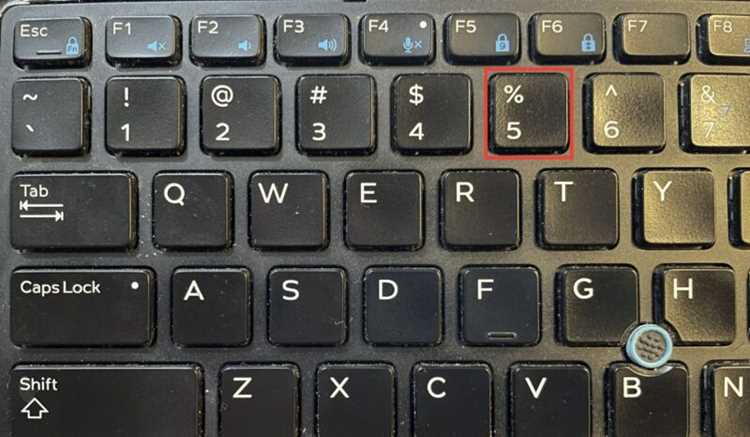
Удаленный доступ к рабочему столу через RDP (Remote Desktop Protocol), VNC или сторонние решения вроде TeamViewer и AnyDesk требует специфических подходов для создания скриншотов. Стандартные комбинации клавиш (PrtScn, Alt+PrtScn) часто не работают, так как нажатия перехватываются локальной машиной или не передаются на удаленный сервер. В этой статье рассмотрены проверенные методы для Windows, Linux и macOS, включая встроенные инструменты и сторонние утилиты.
Для RDP-сессий в Windows наиболее надежный способ – использование Snipping Tool или Win+Shift+S (инструмент «Ножницы» в режиме фрагмента экрана). Если эти методы не срабатывают, поможет mstsc.exe с параметром /span для расширения окна RDP на несколько мониторов, что позволяет захватить весь экран через PrtScn. Альтернатива – утилита rdpclip.exe, которая синхронизирует буфер обмена между локальным и удаленным ПК, но требует предварительной настройки.
В Linux с удаленным доступом через xrdp или VNC скриншоты делаются через терминал. Команда import -window root screenshot.png (из пакета ImageMagick) сохраняет весь экран, а scrot предлагает гибкие настройки: scrot -u -b захватывает активное окно с рамкой. Для macOS с удаленным доступом через Screen Sharing или Apple Remote Desktop подойдет комбинация Cmd+Shift+4 (выделение области) или Cmd+Shift+3 (весь экран), но только если сессия не в полноэкранном режиме.
Сторонние решения, такие как Greenshot (Windows) или Flameshot (Linux), поддерживают работу в RDP/VNC, но требуют установки на удаленной машине. Для автоматизации процесса подойдут скрипты на Python с библиотекой Pillow или PyAutoGUI, которые захватывают экран программно. Важно учитывать ограничения безопасности: некоторые корпоративные политики блокируют доступ к буферу обмена или инструментам захвата экрана.
Какие инструменты встроены в Windows для скриншотов на RDP
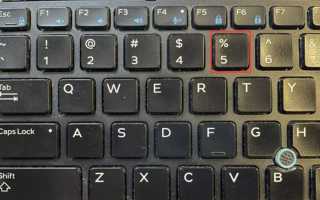
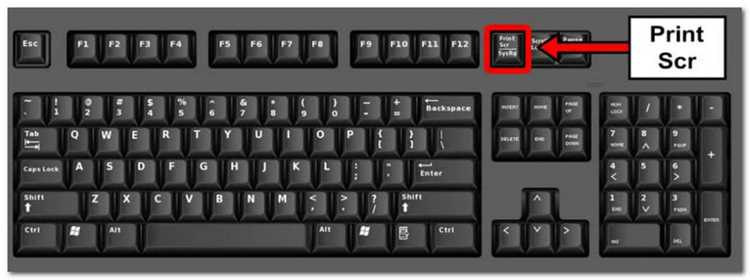
В Windows для создания скриншотов на удалённом рабочем столе (RDP) доступны стандартные инструменты, адаптированные под особенности протокола. Основной – клавиша PrtScn (Print Screen), которая копирует изображение всего экрана в буфер обмена. На RDP-сессии она работает так же, как и локально, но с нюансом: если окно RDP развёрнуто на весь экран, PrtScn захватит только содержимое удалённого сеанса, игнорируя локальные элементы. Для сохранения скриншота достаточно вставить содержимое буфера в Paint, Word или любой другой редактор с поддержкой вставки изображений.
Alt + PrtScn – комбинация для захвата активного окна внутри RDP-сессии. Она полезна, когда нужно зафиксировать только конкретное приложение, например, окно проводника или браузера, исключив панель задач и другие элементы. Однако на некоторых версиях Windows (особенно серверных) эта комбинация может не срабатывать из-за политик безопасности или настроек RDP-клиента. В таких случаях помогает временное отключение параметра "Применить сочетания клавиш Windows только при использовании полноэкранного режима" в настройках подключения.
Инструмент Ножницы (Snipping Tool) – более гибкий вариант, доступный в Windows 7 и новее. Он позволяет выделять произвольные области экрана, включая прямоугольные, произвольные формы или полноэкранные снимки. В RDP-сессии Ножницы запускаются так же, как локально: через меню «Пуск» или комбинацией Win + Shift + S (в Windows 10/11). После захвата изображение автоматически копируется в буфер и открывается в редакторе, где его можно сохранить в форматах PNG, JPEG или GIF. Важно: на серверных ОС (например, Windows Server 2019) Ножницы могут быть отключены по умолчанию – их потребуется установить через компоненты Windows.
В Windows 10 и 11 появился инструмент Фрагмент и набросок (Snip & Sketch), заменивший классические Ножницы. Он вызывается той же комбинацией Win + Shift + S и предлагает аналогичные режимы захвата, но с дополнительными функциями: аннотации, обрезка и быстрая отправка в облако или почту. На RDP-сессии этот инструмент работает без ограничений, но для его использования требуется, чтобы на удалённой машине была установлена соответствующая версия Windows. Если Win + Shift + S не срабатывает, проверьте настройки групповой политики: параметр "Отключить захват экрана" в разделе Конфигурация пользователя → Административные шаблоны → Компоненты Windows → Фрагмент и набросок должен быть отключён.
Для автоматизации скриншотов на RDP подойдёт утилита командной строки psr.exe (Problem Steps Recorder). Она записывает последовательность действий пользователя, включая скриншоты каждого шага, и сохраняет их в MHTML-файл. Запуск: psr.exe /start /output C:\screenshots.zip /sc 1, где /sc 1 включает захват экрана. Инструмент полезен для документирования процессов на удалённых машинах, но требует ручного завершения записи (psr.exe /stop). Ограничение: psr.exe не работает в сеансах без графического интерфейса (например, на серверах с отключённым Desktop Experience).
Как использовать горячие клавиши для снятия экрана в удаленном сеансе
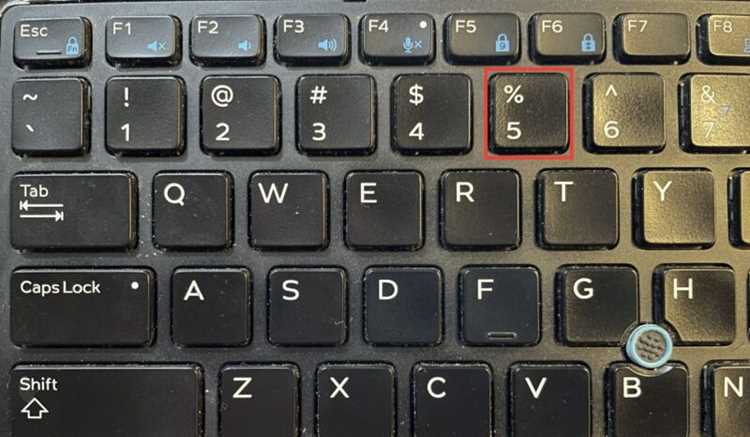
В большинстве RDP-клиентов (например, встроенном в Windows или Remmina для Linux) стандартные комбинации для скриншотов не работают напрямую из-за перехвата клавиш удалённой системой. Чтобы обойти это ограничение, используйте Ctrl + Alt + Print Screen – эта связка передаётся на удалённый компьютер и активирует стандартный механизм захвата экрана в Windows (сохраняется в буфер обмена). Для macOS через Microsoft Remote Desktop применяйте Cmd + Shift + 3 (весь экран) или Cmd + Shift + 4 (выделенная область), но только если в настройках клиента отключён режим «Использовать локальные сочетания клавиш».
Если удалённая машина работает под Linux, проверьте, какие горячие клавиши назначены в используемом окружении: в GNOME по умолчанию это Shift + Print Screen (сохраняет в ~/Изображения), в KDE – Print Screen (открывает диалог сохранения). При подключении через VNC (например, TigerVNC) комбинации зависят от сервера: в TightVNC работает F8 → Take Screenshot, а в RealVNC – Ctrl + Alt + Shift + S. Для гарантированного результата настройте собственные сочетания в параметрах удалённой системы или используйте сторонние утилиты вроде Flameshot (flameshot gui в терминале).
В корпоративных средах с политиками безопасности горячие клавиши могут быть заблокированы. В таких случаях используйте встроенные инструменты RDP-клиента: в Windows Remote Desktop нажмите Ctrl + Alt + Pause/Break, чтобы временно переключиться в оконный режим, затем Win + Shift + S для захвата области через «Ножницы». Альтернатива – запуск mstsc /admin в командной строке для сеанса с повышенными правами, где ограничения могут не действовать.
Способы захвата скриншота через сторонние программы при подключении по RDP
При работе с удалённым рабочим столом (RDP) стандартные комбинации клавиш для скриншотов (PrtScn, Alt+PrtScn) часто не срабатывают из-за особенностей передачи ввода. Сторонние программы решают эту проблему, предлагая гибкие инструменты захвата, включая активные окна, области экрана и даже прокручиваемые страницы.
Одна из самых функциональных программ – ShareX. Поддерживает захват экрана в RDP-сессии через горячие клавиши (Ctrl+Shift+PrintScreen для всего экрана, Ctrl+Shift+A для области) и автоматически сохраняет снимки в заданную папку. В настройках можно включить режим «Захват окна RDP», который игнорирует ограничения протокола. Программа также умеет записывать GIF, аннотировать скриншоты и загружать их в облачные хранилища.
Для минималистов подойдёт Greenshot. После установки добавляет пункт в контекстное меню RDP-окна («Сделать снимок окна»), а горячая клавиша Ctrl+PrintScreen захватывает выделенную область. В отличие от ShareX, Greenshot не требует настройки – достаточно установить и использовать. Поддерживает экспорт в буфер обмена, файл или редактор изображений.
Если нужна интеграция с корпоративными системами, обратите внимание на Snagit. Программа распознаёт RDP-сессии как отдельные окна и позволяет захватывать их без артефактов. Уникальная функция – «Панорамный захват» для прокручиваемых страниц в браузерах или документах. Snagit также предлагает встроенный редактор с инструментами размытия, выделения и добавления стрелок. Лицензия платная, но есть пробный период.
Для Linux-систем или кроссплатформенных решений используйте Flameshot. Работает через SSH или X11-проброс, захватывая экран удалённой машины. Поддерживает горячие клавиши (PrtScn по умолчанию) и ручное выделение области. Встроенный редактор позволяет добавлять текст, фигуры и размытие. Устанавливается через пакетные менеджеры (sudo apt install flameshot для Debian/Ubuntu).
В случаях, когда RDP-сессия запущена в виртуальной машине, эффективнее использовать инструменты хостовой ОС. Например, Lightshot (Windows/macOS) захватывает экран ВМ через комбинацию Shift+PrtScn, игнорируя ограничения RDP. Программа сохраняет снимки в облако или локально, а также предоставляет ссылку для быстрого обмена. Минус – отсутствие поддержки Linux и ограниченный функционал редактирования.
Для автоматизации захвата скриншотов по расписанию подойдёт PicPick. Позволяет настроить таймер или триггеры (например, по изменению содержимого экрана). В RDP-сессии работает через горячие клавиши или интерфейс программы. Поддерживает экспорт в PDF, Excel и другие форматы, что удобно для отчётности. Бесплатная версия имеет ограничения на количество автоматических скриншотов.
При выборе программы учитывайте:
- Совместимость с вашей ОС и версией RDP-клиента.
- Наличие горячих клавиш, работающих в RDP (не все программы их поддерживают).
- Возможность захвата прокручиваемых областей, если это критично.
- Требования к ресурсам – некоторые программы (например, Snagit) потребляют значительную часть оперативной памяти.
- Форматы сохранения: PNG (без потерь), JPEG (сжатие), BMP (большой размер).
Тестируйте программы в тестовой RDP-сессии перед использованием в продакшене – некоторые инструменты могут вызывать зависания или конфликты с драйверами видеокарты.
Как сохранить скриншот с удаленного рабочего стола на локальный компьютер
Сохранение скриншота с удаленного рабочего стола требует использования встроенных инструментов или сторонних программ, так как стандартные сочетания клавиш (например, PrtScn) часто не работают напрямую. В Windows основной способ – через утилиту Вырезка и набросок (Win + Shift + S), но в RDP-сессии она может не сохранять изображение на локальный диск. Альтернатива – использование буфера обмена.
Для копирования скриншота в буфер обмена на удаленном ПК нажмите Alt + PrtScn (активное окно) или PrtScn (весь экран). Затем переключитесь на локальный компьютер и вставьте изображение в любой графический редактор (Ctrl + V), например, Paint или Photoshop. Сохраните файл в нужном формате (.png, .jpg).
Если буфер обмена не синхронизируется между локальным и удаленным ПК, настройте его в параметрах RDP-клиента. Откройте Подключение к удаленному рабочему столу, перейдите в Локальные ресурсы и установите флажок Буфер обмена. Это обеспечит передачу данных между системами.
В Linux-системах с RDP (например, через xfreerdp) используйте команду xwd для захвата экрана. Пример:
xwd -root -out screenshot.xwdКонвертируйте файл в .png с помощью convert из пакета ImageMagick:
convert screenshot.xwd screenshot.pngЗатем перенесите файл на локальный компьютер через scp или облачное хранилище.
Для автоматизации процесса используйте PowerShell на удаленном ПК. Скрипт ниже делает скриншот и сохраняет его на локальный диск:
Add-Type -AssemblyName System.Windows.Forms
$screen = [System.Windows.Forms.Screen]::PrimaryScreen.Bounds
$bitmap = New-Object System.Drawing.Bitmap($screen.Width, $screen.Height)
$graphics = [System.Drawing.Graphics]::FromImage($bitmap)
$graphics.CopyFromScreen($screen.Location, [System.Drawing.Point]::Empty, $screen.Size)
$bitmap.Save("C:\Temp\screenshot.png", [System.Drawing.Imaging.ImageFormat]::Png)
$graphics.Dispose()
$bitmap.Dispose()
После выполнения скопируйте файл screenshot.png на локальный компьютер через общую папку или FTP.
| Метод | Платформа | Требует настройки | Скорость |
|---|---|---|---|
| Буфер обмена (PrtScn) | Windows | Нет | Высокая |
| PowerShell-скрипт | Windows | Да (права на запись) | Средняя |
xwd + convert |
Linux | Да (установка пакетов) | Низкая |
| Общая папка RDP | Windows/Linux | Да (настройка доступа) | Высокая |
В macOS при подключении через Microsoft Remote Desktop нажмите Cmd + Shift + 3 (весь экран) или Cmd + Shift + 4 (выделенная область). Скриншоты сохраняются на удаленном Mac в папку ~/Desktop. Перенесите их на локальный компьютер через AirDrop, iCloud или общую сеть.
Для массового сохранения скриншотов используйте утилиты вроде ShareX (Windows) или Flameshot (Linux). В ShareX настройте горячие клавиши и автоматическое сохранение в облако (Google Drive, Dropbox) или на FTP-сервер. Пример конфигурации для ShareX:
- Горячая клавиша:
Ctrl + Shift + S - Формат:
PNG - Папка назначения:
C:\Screenshots\ - Автозагрузка в облако: включено
Если удаленный ПК не имеет доступа к интернету, используйте локальные методы передачи. Настройте общую папку в RDP-клиенте (Локальные ресурсы → Дополнительно → Диски) и сохраняйте скриншоты напрямую в нее. Альтернатива – USB-накопитель, подключенный к удаленному ПК через RDP (требует настройки в параметрах подключения).
Почему не работает стандартный Print Screen в RDP и как это исправить
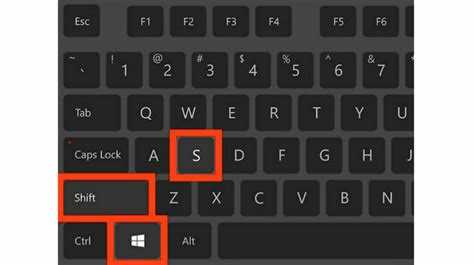
В сеансе удаленного рабочего стола (RDP) клавиша Print Screen часто не срабатывает из-за особенностей обработки ввода. По умолчанию RDP-клиент Microsoft перенаправляет нажатия клавиш на удаленный сервер, но Print Screen обрабатывается локально – как команда для захвата экрана клиентской машины, а не удаленной. Это поведение заложено в протоколе RDP для предотвращения конфликтов с системными комбинациями хоста. Дополнительно, если на удаленном сервере запущены приложения с собственными обработчиками клавиатуры (например, VMware Horizon или Citrix), они могут перехватывать или блокировать сигнал.
Для решения проблемы используйте комбинацию Ctrl + Alt + Minus (-) на цифровой клавиатуре – она отправляет команду захвата активного окна на удаленный сервер. Альтернативный вариант: Ctrl + Alt + Plus (+) для захвата всего экрана RDP. Если эти сочетания не работают, проверьте настройки RDP-клиента: в параметрах подключения (Показать параметры → Локальные ресурсы → Клавиатура) выберите «На удаленном компьютере» вместо «На локальном компьютере». Это заставит все клавиши, включая Print Screen, обрабатываться сервером.
В Windows Server 2019/2022 и Windows 10/11 проблему можно обойти через редактирование реестра на удаленной машине. Создайте или измените параметр DWORD DisableHotkeys в ветке HKEY_LOCAL_MACHINE\SYSTEM\CurrentControlSet\Control\Terminal Server\WinStations\RDP-Tcp, установив значение 0. После перезагрузки сервера Print Screen начнет работать в сеансе RDP. Для Linux-серверов (например, xrdp) проверьте конфигурацию /etc/xrdp/xrdp.ini – убедитесь, что параметр use_fastpath отключен, иначе клавиатурные сочетания могут игнорироваться.
Настройка буфера обмена для передачи скриншотов между удаленным и локальным ПК
Включите общий буфер обмена в настройках подключения к удаленному рабочему столу. В клиенте RDP (Windows) откройте параметры соединения, перейдите на вкладку «Локальные ресурсы» и установите флажок «Буфер обмена». Для Linux-клиентов, таких как Remmina, аналогичная опция находится в разделе «Общие» настроек профиля подключения. Без этой настройки скопированные на удаленном ПК скриншоты не будут доступны на локальной машине.
Проверьте работу буфера обмена после подключения. На удаленном ПК сделайте скриншот (например, через Win + Shift + S в Windows или PrtSc в Linux) и вставьте его в графический редактор на локальной машине. Если изображение не передается, перезапустите службу «rdpclip.exe» на удаленном ПК через диспетчер задач или выполните команду taskkill /f /im rdpclip.exe && rdpclip.exe в командной строке.
Для macOS используйте Microsoft Remote Desktop: в настройках подключения активируйте опцию «Redirect clipboard». При проблемах с передачей скриншотов в формате PNG или JPEG убедитесь, что на обоих ПК установлены одинаковые версии клиента RDP. В корпоративных сетях с ограничениями администраторы могут блокировать общий буфер обмена – запросите разрешение или используйте альтернативные методы передачи файлов.
Альтернативные методы снятия экрана при ограничениях RDP-сессии
Когда стандартные комбинации клавиш (PrtScn, Alt+PrtScn) или инструменты вроде Snipping Tool блокируются политиками RDP, остаются рабочие обходные пути. Один из них – использование PowerShell-скрипта для захвата экрана через System.Drawing. Пример команды:
[System.Reflection.Assembly]::LoadWithPartialName("System.Drawing")$screen = [System.Drawing.Graphics]::FromImage([System.Drawing.Bitmap]::new($width, $height))$screen.CopyFromScreen(0, 0, 0, 0, [System.Drawing.Size]::new($width, $height))$bitmap.Save("C:\path\to\screenshot.png", [System.Drawing.Imaging.ImageFormat]::Png)
Скрипт сохраняет изображение в файл без GUI, что актуально для серверных сессий с отключённым графическим интерфейсом. Требует прав на запись в целевую директорию.
Для Linux-систем на удалённом хосте подходит утилита scrot, запускаемая через SSH. Установите её командой sudo apt install scrot (Debian/Ubuntu) или sudo yum install scrot (RHEL/CentOS), затем выполните:
scrot -u /tmp/screen.png– захват активного окна.scrot -s /tmp/region.png– выбор области вручную (если доступен X11).DISPLAY=:0 scrot /tmp/fullscreen.png– захват всего экрана при подключении к X-серверу.
Файл передаётся на локальную машину через scp или rsync. Метод не зависит от RDP и работает даже при отключённом графическом сеансе.
Если на удалённом ПК установлен Python, используйте библиотеку Pillow для захвата экрана через скрипт. Пример кода:
from PIL import ImageGrab
screenshot = ImageGrab.grab()
screenshot.save("screenshot.jpg", "JPEG")
Скрипт запускается из командной строки: python3 screenshot.py. Для Windows-систем с Python 3.8+ добавьте pip install pillow. Ограничение: требует активного пользовательского сеанса с GUI.
wmic process where "name='explorer.exe'" get ProcessId– поиск PID проводника.- Использование
procdumpиз Sysinternals для дампа памяти процесса с последующим анализом на наличие скриншотов.
Метод сложен в реализации, но работает даже при заблокированных стандартных инструментах. Подходит для аудита и восстановления данных.
Для облачных RDP-сессий (например, Azure Virtual Desktop) используйте встроенные средства платформы. В Azure доступен Screen Capture API через PowerShell-модуль Az.DesktopVirtualization. Пример:
Connect-AzAccount
$sessions = Get-AzWvdUserSession -ResourceGroupName "RG-Name" -HostPoolName "HP-Name"
$screenshot = Get-AzWvdScreenshot -SessionHostName $sessions[0].SessionHostName -UserSessionId $sessions[0].Id
$screenshot | Out-File -FilePath "C:\screenshot.png" -Encoding Byte
Метод требует прав администратора Azure и работает только в управляемых окружениях. Альтернатива – интеграция с Microsoft Graph API для автоматизации захвата через HTTP-запросы.

 Загрузка...