Содержание статьи
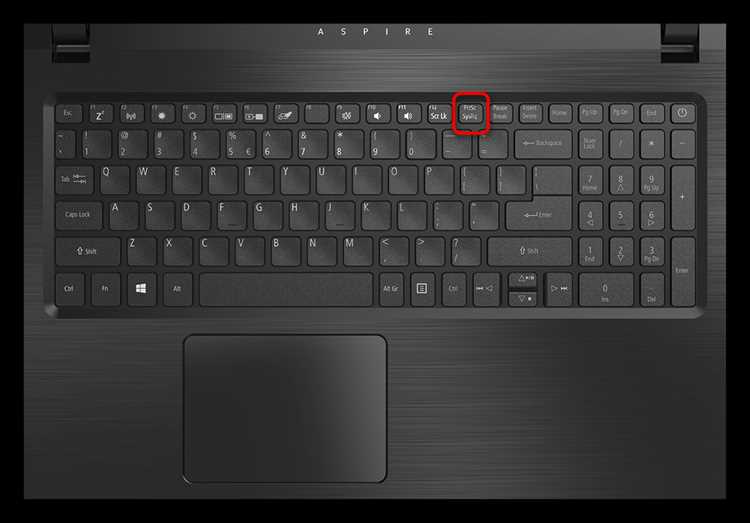
Скриншоты – быстрый способ зафиксировать экранную информацию без сторонних программ. На большинстве ноутбуков с Windows или macOS предусмотрены встроенные комбинации клавиш, но их набор зависит от операционной системы и модели устройства. Знание этих сочетаний экономит время и позволяет избежать установки лишнего ПО.
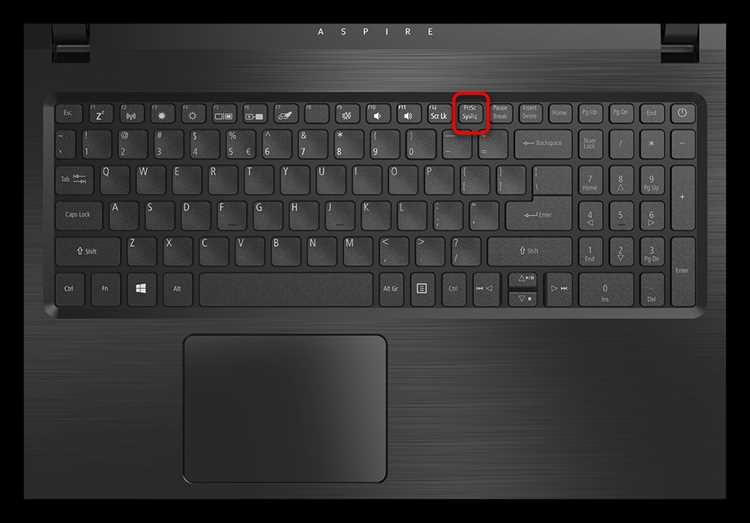
В Windows 10 и 11 стандартные комбинации: PrtScn (сохраняет скриншот в буфер обмена), Win + PrtScn (сохраняет изображение в папку Снимки экрана в Изображениях), Alt + PrtScn (делает снимок активного окна). На ноутбуках Lenovo, HP или Asus клавиша PrtScn может требовать нажатия Fn из-за мультимедийных функций. Если комбинации не работают, проверьте настройки клавиатуры в BIOS или драйверы.
На macOS используйте Shift + Command + 3 (снимок всего экрана) или Shift + Command + 4 (выделение области). Для захвата окна добавьте Пробел после последней комбинации. Скриншоты сохраняются на рабочий стол в формате PNG. На MacBook с Touch Bar можно настроить кнопку Screenshot через Системные настройки → Клавиатура.
Для Linux (Ubuntu, Fedora) работают PrtScn (весь экран), Shift + PrtScn (область), Alt + PrtScn (активное окно). В некоторых дистрибутивах потребуется установить утилиту gnome-screenshot или flameshot для расширенных возможностей. Проверьте сочетания в настройках клавиатуры вашей среды рабочего стола (GNOME, KDE).
Какие клавиши использовать для скриншота всего экрана
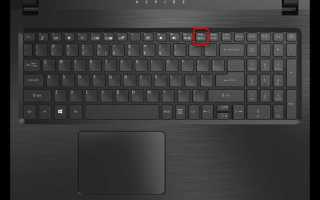
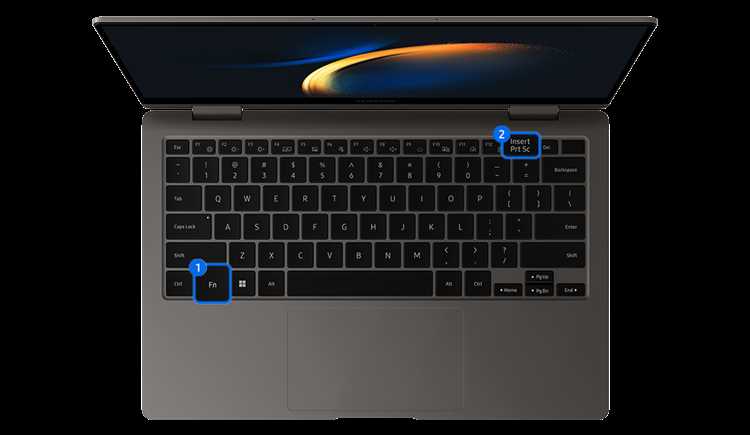
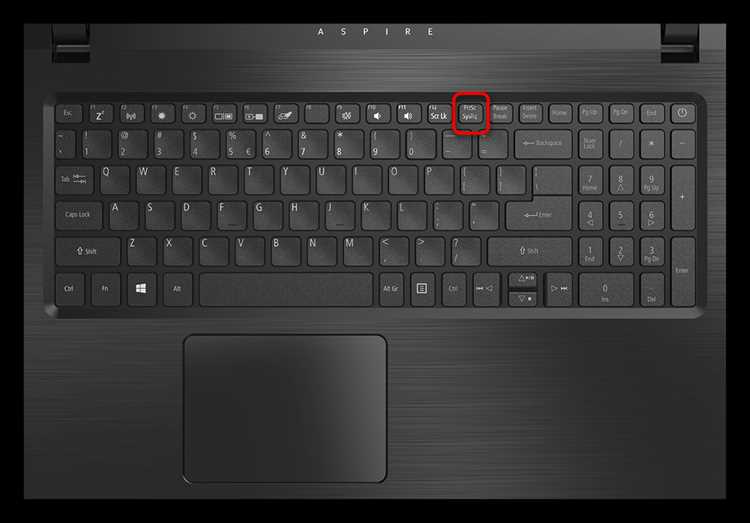
На большинстве ноутбуков с Windows скриншот всего экрана делается комбинацией PrtScn (Print Screen) или Fn + PrtScn. Нажатие этой клавиши копирует изображение в буфер обмена – для сохранения потребуется вставить его в графический редактор (например, Paint) и сохранить файл. На некоторых моделях (особенно у Lenovo, HP и Dell) клавиша может называться PrtSc, PrtScr или Print Scr и располагаться в верхнем ряду рядом с F12.
В Windows 10 и 11 работает альтернативный метод: Win + PrtScn. Эта комбинация автоматически сохраняет скриншот в папку Изображения > Снимки экрана в формате PNG. На ноутбуках с macOS аналогичная функция выполняется сочетанием Cmd + Shift + 3 – файл появится на рабочем столе. Для устройств с Linux (например, Ubuntu) подходит PrtScn или Shift + PrtScn, если требуется выбрать область вручную.
- На ноутбуках без выделенной клавиши PrtScn (например, некоторые модели ASUS или Acer) используйте Fn + Insert или Fn + F11.
- Если скриншот не сохраняется, проверьте настройки клавиатуры в BIOS – иногда функцию PrtScn нужно активировать отдельно.
- Для мгновенного редактирования скриншота в Windows используйте Win + Shift + S – откроется панель инструментов «Ножницы».
Как сделать снимок только активного окна на Windows
Снимок активного окна – функция, позволяющая захватить только ту программу или диалоговое окно, которое находится в фокусе. Это удобно, когда нужно быстро сохранить информацию без лишних элементов рабочего стола или других открытых приложений.
В Windows предусмотрено несколько способов сделать скриншот активного окна. Самый быстрый – сочетание клавиш Alt + Print Screen (PrtScn). После нажатия изображение автоматически копируется в буфер обмена. Чтобы сохранить его, откройте любой графический редактор (например, Paint) и вставьте снимок через Ctrl + V.
Если на ноутбуке клавиша PrtScn совмещена с другой функцией (например, Fn), используйте комбинацию Alt + Fn + PrtScn. На некоторых моделях Lenovo, HP или Dell может потребоваться удерживать Fn или Shift для корректной работы.
- Нажмите Alt + PrtScn – окно в фокусе будет захвачено.
- Откройте Paint или другой редактор.
- Вставьте изображение (Ctrl + V).
- Сохраните файл в нужном формате (Ctrl + S).
В Windows 10 и 11 есть встроенный инструмент Ножницы (Snipping Tool), который позволяет выбрать режим «Окно» для захвата только активного приложения. Запустите программу через поиск (Win + S), выберите режим «Окно» и кликните по нужному окну. Снимок откроется в редакторе, где его можно сохранить или отправить в буфер.
Для пользователей, часто работающих со скриншотами, удобнее использовать Win + Shift + S. После нажатия появится панель инструментов, где нужно выбрать иконку «Захват окна» (вторая слева). Курсор превратится в прицел – кликните по окну, и снимок сохранится в буфер. Уведомление в правом нижнем углу позволит сразу открыть изображение для редактирования.
Если стандартные методы не работают, проверьте настройки клавиатуры. На некоторых ноутбуках функция PrtScn отключена в BIOS или требует драйверов. Обновите драйверы клавиатуры через Диспетчер устройств или загляните в настройки производителя (например, MyASUS для ноутбуков ASUS).
Для автоматизации процесса используйте сторонние программы, такие как ShareX или Greenshot. В ShareX настройте горячие клавиши для захвата окна в разделе «Задачи» → «Захват» → «Захват окна». В Greenshot выберите режим «Захват окна» и назначьте удобное сочетание клавиш в настройках.
Сохраняйте снимки в формате PNG для лучшего качества или JPEG для экономии места. Избегайте формата BMP – он создает слишком большие файлы. Если нужно отправить скриншот по почте или в мессенджер, сожмите его с помощью инструментов вроде TinyPNG перед отправкой.
Способы создания скриншота выделенной области на ноутбуке
В macOS используйте Cmd + Shift + 4 – курсор изменится на прицел с координатами. Зажмите левую кнопку мыши и выделите область, затем отпустите. Скриншот сохранится на рабочем столе в формате PNG с названием «Снимок экрана [дата] в [время].png». Для копирования в буфер вместо сохранения добавьте клавишу Ctrl к комбинации.
На Linux с GNOME или KDE работает Shift + PrtSc – после нажатия курсор позволяет выделить область, а скриншот сохраняется в папку «Изображения» или копируется в буфер. Альтернатива: утилита Flameshot (flameshot gui в терминале) предлагает расширенные инструменты аннотации и мгновенного экспорта в облако или социальные сети.
Где сохраняются скриншоты после нажатия клавиш
На Windows скриншоты, сделанные комбинацией Win + PrtScn, автоматически сохраняются в папке Изображения > Снимки экрана. Путь к ней: C:\Users\[Имя_пользователя]\Pictures\Screenshots. Если папка не существует, система создаст её при первом сохранении. Формат файлов – PNG, имена генерируются по шаблону Снимок экрана (1).png, Снимок экрана (2).png и так далее.
При использовании PrtScn без клавиши Win изображение копируется в буфер обмена, а не сохраняется на диск. Чтобы получить файл, вставьте его в любой графический редактор (например, Paint) и сохраните вручную. Альтернатива – Alt + PrtScn, которая делает снимок только активного окна и также помещает его в буфер.
На macOS скриншоты, сделанные через Cmd + Shift + 3 (весь экран) или Cmd + Shift + 4 (выделенная область), по умолчанию сохраняются на рабочий стол в формате Снимок экрана [дата] в [время].png. Изменить место сохранения можно через Терминал командой defaults write com.apple.screencapture location [путь], например, ~/Pictures/Screenshots, после чего выполнить killall SystemUIServer для применения.
В Linux поведение зависит от дистрибутива и используемого инструмента. В Ubuntu с GNOME скриншоты через PrtScn или Shift + PrtScn сохраняются в ~/Изображения с именами вида Снимок экрана от [дата] [время].png. В KDE Plasma путь по умолчанию – ~/Pictures. Проверить или изменить настройки можно в приложении Параметры системы > Сочетания клавиш > Снимки экрана.
Как сделать скриншот на MacBook с помощью клавиатуры
На MacBook скриншоты делаются комбинациями клавиш с использованием клавиш Shift, Command (⌘) и цифровых клавиш. Для захвата всего экрана нажмите Shift + Command + 3. Изображение сохранится на рабочем столе в формате PNG с названием «Снимок экрана [дата] в [время].png». Если удерживать Control вместе с этой комбинацией, скриншот скопируется в буфер обмена вместо сохранения файла.
Чтобы захватить часть экрана, используйте Shift + Command + 4. Курсор превратится в прицел – выделите нужную область, удерживая левую кнопку мыши. После отпускания кнопки скриншот сохранится автоматически. Для точной настройки области удерживайте Пробел после выделения – это позволит перемещать уже выбранный фрагмент без изменения его размеров.
Для захвата отдельного окна или меню нажмите Shift + Command + 4, затем Пробел. Курсор сменится на значок камеры – наведите его на нужное окно и кликните. Окно будет захвачено с тенью, которую можно отключить, удерживая Option (⌥) при клике. Этот метод удобен для документации или инструкций, где важна четкость границ.
В macOS Mojave и новее добавлена панель инструментов для скриншотов: Shift + Command + 5. Откроется меню с опциями захвата всего экрана, части экрана или окна, а также записи видео. Здесь же можно выбрать место сохранения (по умолчанию – рабочий стол), установить таймер на 5 или 10 секунд и включить показ указателя мыши. Настройки сохраняются между сеансами.
Если скриншот не сохраняется, проверьте разрешения в «Системных настройках» → «Конфиденциальность и безопасность» → «Запись экрана». Убедитесь, что приложение, через которое делается снимок (например, Finder или браузер), имеет доступ. Для быстрого редактирования скриншота сразу после создания нажмите на миниатюру в правом нижнем углу экрана – откроется инструмент разметки с возможностью обрезки, добавления текста и стрелок.
Что делать, если клавиши для скриншота не работают
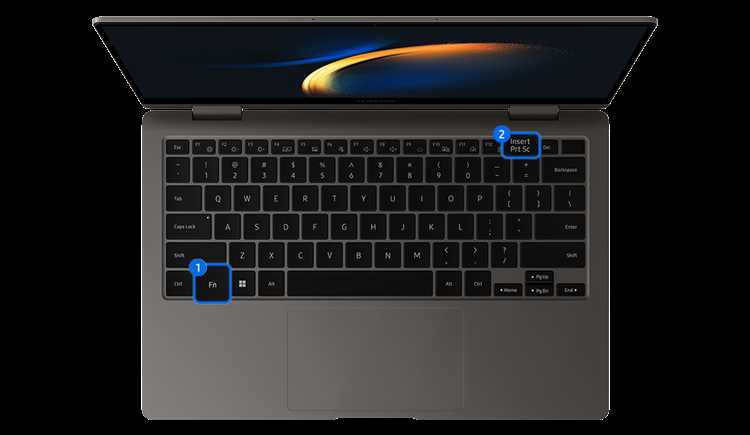
Первым делом проверьте, не заблокированы ли функциональные клавиши. На многих ноутбуках (особенно HP, Lenovo, Dell) для работы PrtSc, Fn+PrtSc или комбинаций с Alt требуется активировать режим Fn Lock. Найдите клавишу Fn Lock (обычно совмещена с Esc или F1-F12) и нажмите её вместе с Fn. Если проблема сохраняется, перезагрузите ноутбук – временные сбои в работе драйверов клавиатуры устраняются перезапуском системы.
Используйте встроенные инструменты Windows или сторонние программы. В Windows 10/11 нажмите Win + Shift + S – откроется панель «Ножницы» с возможностью выбрать область экрана. Для macOS используйте Cmd + Shift + 5. Альтернативные приложения:
| Программа | Особенности | Ссылка |
|---|---|---|
| Lightshot | Быстрый захват области, редактирование, загрузка в облако | prntscr.com |
| ShareX | Расширенные настройки (GIF, OCR, автозагрузка), горячие клавиши | getsharex.com |
| Greenshot | Локальное сохранение, аннотации, интеграция с Office | getgreenshot.org |
Если клавиши не реагируют физически, проверьте драйверы клавиатуры. Откройте «Диспетчер устройств» (Win + X → «Диспетчер устройств»), найдите раздел «Клавиатуры», щёлкните правой кнопкой по устройству и выберите «Обновить драйвер». Для ноутбуков с сенсорными панелями (например, ASUS ZenBook) обновите драйверы через официальный сайт производителя. В крайнем случае используйте экранную клавиатуру (Win + Ctrl + O) для нажатия PrtSc или временно подключите USB-клавиатуру.
Как быстро отправить скриншот в буфер обмена вместо сохранения
На Windows используйте комбинацию Win + Shift + S. После нажатия экран затемнится, появится панель инструментов для выбора области: прямоугольник, произвольная форма, окно или весь экран. Выделенный фрагмент автоматически копируется в буфер обмена без сохранения файла. Для вставки используйте Ctrl + V в любом приложении – от мессенджеров до графических редакторов.
В macOS нажмите Cmd + Ctrl + Shift + 4 для захвата выделенной области или Cmd + Ctrl + Shift + 3 для всего экрана. Скриншот сразу попадёт в буфер обмена, минуя этап сохранения на диск. Работает в любых программах, включая браузеры и текстовые редакторы. Альтернатива – Cmd + Shift + 4 с последующим удержанием Ctrl при выделении области.
На Linux с GNOME или KDE используйте Shift + Print Screen для захвата области. Скриншот скопируется в буфер, если в настройках системы включена опция «Копировать в буфер обмена» (в Ubuntu – через «Настройки» → «Клавиатура» → «Сочетания клавиш»). Для мгновенной вставки в терминал или LibreOffice применяйте Ctrl + Shift + V.

 Загрузка...