Содержание статьи
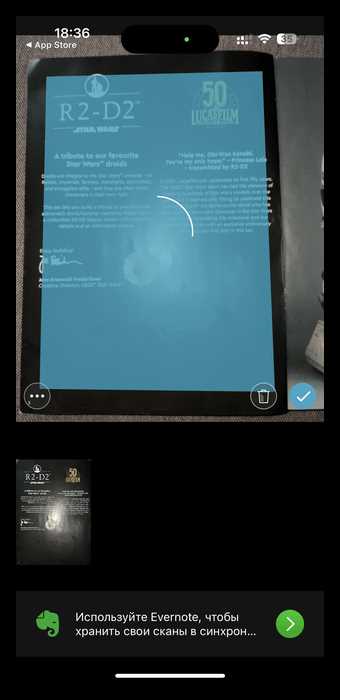
Современные смартфоны на Android позволяют сканировать документы без дополнительного оборудования. Для этого достаточно камеры с разрешением от 12 Мп и приложения с функцией распознавания текста. Среднее время обработки одного листа формата A4 – 20–40 секунд, включая коррекцию перспективы и экспорт в PDF.
Google Drive, Microsoft Lens и Adobe Scan – три приложения, которые справляются с задачей без рекламы и платных подписок. Google Drive автоматически сохраняет сканы в облако, Microsoft Lens распознает текст с точностью до 95% (данные тестов на латинице), а Adobe Scan предлагает 5 режимов сканирования: документ, визитка, форма, доска и фото. Для быстрого результата выбирайте режим «Документ» – он оптимизирован для контрастного текста на белом фоне.
Чтобы избежать размытых краев, держите смартфон на расстоянии 20–30 см от документа. Освещение должно быть равномерным: избегайте теней и бликов. Если документ сгибается, расправьте его на ровной поверхности или используйте режим «Мультистраничный» в Adobe Scan – он объединяет несколько снимков в один файл. Экспорт в PDF занимает 5–10 секунд, в зависимости от размера файла.
Для редактирования скана после съемки используйте встроенные инструменты приложений. Microsoft Lens позволяет обрезать края, регулировать яркость и контрастность, а также применять фильтры для улучшения читаемости. Adobe Scan автоматически удаляет фон и выравнивает текст. Если нужен поиск по документу, выбирайте формат PDF с OCR – он распознает текст и делает его индексируемым.
Какие приложения для сканирования выбрать на Android
Выбор приложения зависит от задач: одни оптимизированы для быстрого сканирования чеков, другие – для многостраничных документов с OCR. Ниже – инструменты с проверенными функциями, которые работают без рекламных пауз и платных подписок на базовом уровне.
Adobe Scan – единственное приложение, которое автоматически распознаёт границы документа даже при слабом освещении и сохраняет файлы в PDF/A (архивный формат). Поддерживает интеграцию с Adobe Acrobat для редактирования текста и подписей. Минус: для OCR требуется платная версия, но базовое сканирование доступно бесплатно.
CamScanner предлагает облачное хранилище на 200 МБ и распознавание текста на 40 языках, включая русский. В бесплатной версии доступно до 500 сканов в месяц, но с водяными знаками. Удобно для командной работы: можно делиться ссылками на документы без скачивания.
Microsoft Lens (ранее Office Lens) интегрируется с OneDrive и OneNote, сохраняя сканы в облако автоматически. Оптимизирован для сканирования досок и визиток: вырезает блики и корректирует перспективу. Распознавание текста работает офлайн, но для экспорта в Word или Excel требуется интернет.
Для тех, кто сканирует редко, подойдёт Google Диск. Встроенная функция «Сканировать» создаёт PDF с одного касания, но без OCR и редактирования. Файлы сохраняются в облако, доступны с любого устройства. Нет ограничений по количеству сканов, но качество ниже, чем у специализированных приложений.
| Приложение | OCR | Облако | Ограничения бесплатной версии |
|---|---|---|---|
| Adobe Scan | Да (платная) | Adobe Cloud | Нет |
| CamScanner | Да | 200 МБ | Водяные знаки, 500 сканов/мес |
| Microsoft Lens | Да (офлайн) | OneDrive | Нет |
| Google Диск | Нет | Google Drive | Нет |
Как установить и настроить сканер за 30 секунд
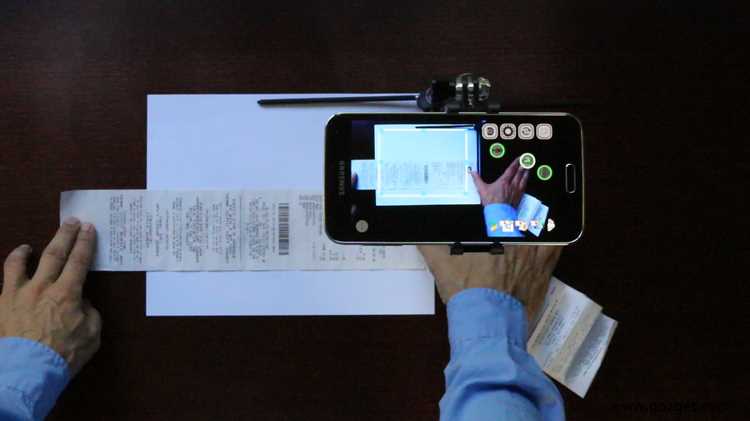
Откройте Google Play и введите в поисковую строку: «Microsoft Lens» или «CamScanner». Оба приложения весят менее 50 МБ, скачиваются за 10–15 секунд при скорости интернета от 10 Мбит/с. Установите одно из них – разницы в базовой функциональности нет.
Запустите приложение. Microsoft Lens сразу предложит выбрать режим: «Документ», «Доска», «Фото» или «Бизнес-карта». Выберите «Документ» – это оптимальный режим для сканирования текста. CamScanner автоматически переключается в режим сканирования при первом запуске.
- Разрешите доступ к камере – без этого сканирование невозможно.
- Отключите вспышку, если сканируете при дневном свете – это ускорит фокусировку.
- Включите автообрезку границ в настройках (по умолчанию включена в обоих приложениях).
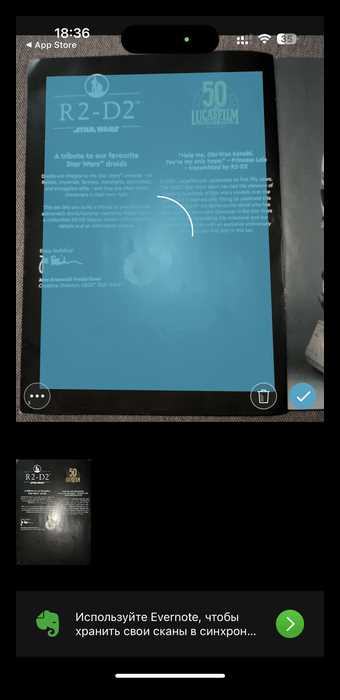
Положите документ на ровную поверхность с контрастным фоном (например, темный стол для белой бумаги). Расстояние до камеры – 20–30 см. Приложение само определит края документа и подсветит их рамкой. Если рамка не появляется, слегка наклоните телефон или измените угол съемки.
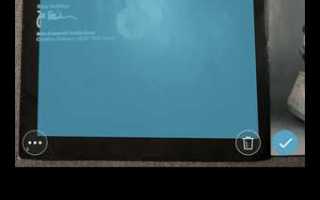
Нажмите кнопку спуска. В Microsoft Lens результат появится через 1–2 секунды, в CamScanner – мгновенно. Если качество неудовлетворительное (размытость, тени), пересканируйте с включенной вспышкой или увеличьте освещенность.
- Откройте настройки приложения (иконка шестеренки или три точки в углу).
- Выберите формат сохранения: PDF (для документов) или JPEG (для изображений).
- Установите разрешение: 150–300 DPI достаточно для текста, 600 DPI – для графики.
- Включите автосохранение в облако (Google Диск, OneDrive) или на устройство.
Для быстрого доступа добавьте ярлык сканирования на главный экран. В Microsoft Lens: зажмите иконку приложения, выберите «Добавить на главный экран» → «Сканировать документ». В CamScanner: нажмите на три точки в углу экрана → «Создать ярлык». Теперь сканирование доступно в один тап.
Проверьте работу: отсканируйте тестовую страницу с текстом и сохраните ее. Откройте файл – если текст читаемый, а края обрезаны ровно, настройка завершена. Если нет, повторите шаги с 3 по 5, изменив освещение или положение документа.
Как правильно расположить документ перед съёмкой
Снимайте под углом 90 градусов к документу, удерживая камеру на расстоянии 20–30 см. Для стандартного листа А4 это расстояние обеспечит чёткое попадание всех краёв в кадр без искажений. Если документ содержит мелкий текст (шрифт 8–10 пт), приблизьтесь до 15 см, но следите, чтобы камера не фокусировалась на фоне. Включите сетку в настройках камеры – она поможет выровнять документ по горизонтали и вертикали.
Избегайте источников света над или под документом – они создают тени. Оптимальное освещение: два источника по бокам под углом 45 градусов (например, настольные лампы с холодным светом 4000–5000 К). Если съёмка происходит при дневном свете, расположите документ у окна, но не под прямыми солнечными лучами. Проверьте кадр на экране: текст должен быть контрастным, без засветов и размытий.
Какие настройки камеры использовать для чёткого скана

Включите режим «Документ» или «Сканер» в приложении камеры – большинство современных Android-устройств (Samsung, Xiaomi, Google Pixel) имеют его по умолчанию. Если такого режима нет, выберите «Фото» с разрешением не ниже 12 МП и отключите HDR: он размывает текст из-за алгоритмов слияния кадров. На Xiaomi и Realme дополнительно активируйте «AI Scene Detection» и выберите категорию «Документ» – камера автоматически подстроит экспозицию и баланс белого.
Отключите вспышку. Даже на минимальной мощности она создаёт блики на глянцевых поверхностях и пересвечивает текст. Вместо этого используйте естественное освещение: расположите документ под прямым углом к источнику света (окно, лампа на 5000K) на расстоянии 20–30 см. Если света недостаточно, увеличьте ISO до 200–400 вручную – выше значения приведут к шуму, который ухудшит читаемость мелкого шрифта.
Зафиксируйте фокус касанием экрана в центре документа. На большинстве устройств это блокирует автофокус (режим AF-Lock) и предотвращает размытие при случайном движении. Для контрастных документов (например, паспортов с тёмными страницами) вручную уменьшите экспозицию на 1–2 ступени: переэкспонированные участки теряют детали. На Samsung Galaxy с One UI используйте ползунок экспозиции в правой части экрана, на Pixel – жест свайпа вверх/вниз по видоискателю.
Установите таймер на 3 секунды, чтобы избежать смазывания при нажатии на кнопку съёмки. Если документ многостраничный, включите серийную съёмку (burst mode) и делайте 2–3 кадра подряд – позже выберите самый чёткий. Для сканирования чеков или квитанций переключитесь в режим «Макро» (если есть) и поднесите камеру на 5–10 см к объекту: это устранит искажения перспективы и сохранит мелкие детали.
Как обрезать и выровнять края отсканированного документа
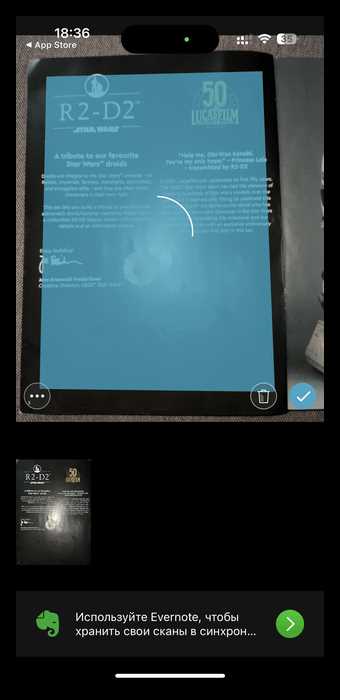
После сканирования документа через приложение на Android часто остаются лишние поля, тени или перекосы. Большинство сканеров, таких как Adobe Scan, CamScanner или Microsoft Lens, автоматически определяют границы, но точность зависит от освещения и контрастности. Если результат неудовлетворительный, используйте встроенные инструменты редактирования: в Adobe Scan это кнопка «Обрезать», в CamScanner – «Корректировка». Выделите область документа пальцем, перетаскивая угловые маркеры, чтобы захватить только нужную часть.
Для ручной корректировки выберите режим «Перспектива» или «Искажение» в приложении. В Microsoft Lens этот инструмент называется «Трансформация» – с его помощью можно исправить перекос, потянув за углы изображения. Избегайте сильного растягивания, иначе текст деформируется. Если края документа темные, увеличьте яркость на 10–15% перед обрезкой, чтобы границы стали четче.
При работе с многостраничными документами обрезайте каждую страницу отдельно. В CamScanner для этого предусмотрен режим «Пакетная обработка», где можно применить одинаковые настройки ко всем файлам. Если приложение не сохраняет пропорции, зафиксируйте соотношение сторон вручную: для стандартного листа A4 это 210×297 мм или 1:1,414. В Adobe Scan этот параметр настраивается в разделе «Формат».
После обрезки проверьте результат в режиме предварительного просмотра. Обратите внимание на поля: оставьте 3–5 мм свободного пространства по краям, чтобы текст не обрезался при печати или экспорте в PDF. Если приложение не поддерживает точную настройку полей, используйте сторонние редакторы, например Snapseed или Photopea, где можно задать размеры в пикселях или миллиметрах.
Для выравнивания горизонтальных линий (например, таблиц) используйте инструмент «Поворот». В большинстве приложений он позволяет вращать изображение с шагом в 0,1 градуса. Если документ сканировался под углом, включите сетку в настройках редактирования – это упростит выравнивание. В Snapseed для этого есть фильтр «Перспектива», который автоматически корректирует наклон.
Сохраняйте отредактированный файл в формате PDF или JPEG с разрешением не менее 300 dpi для качественной печати. В CamScanner выберите «Высокое качество» при экспорте, в Adobe Scan – «Оригинальное разрешение». Если документ содержит текст, экспортируйте его в PDF/A для долгосрочного хранения: этот формат сохраняет читаемость независимо от программного обеспечения.
Какие форматы сохранения выбрать для разных задач
Для отправки документов по электронной почте или загрузки на порталы госуслуг выбирайте PDF. Этот формат сохраняет макет страницы, шрифты и изображения без искажений, а также поддерживает сжатие без потери качества. Оптимальное разрешение для текста – 200–300 dpi, для смешанных документов (текст + фото) – 300 dpi. Если требуется редактирование, используйте PDF/A – вариант с встроенными шрифтами, гарантирующий корректное отображение через годы.
JPEG подходит для сканирования фотографий, чеков или документов с цветными графиками. Установите качество на уровне 80–90% при разрешении 150–200 dpi: этого достаточно для визуальной четкости при минимальном размере файла. Избегайте JPEG для текста – сжатие создает артефакты вокруг букв, ухудшая читаемость. Для многостраничных документов используйте многостраничный TIFF или PDF вместо отдельных JPEG-файлов.
PNG – лучший выбор для сканирования чертежей, схем или документов с прозрачным фоном. Формат поддерживает сжатие без потерь, сохраняя четкость линий и мелких деталей. Установите разрешение 300–600 dpi для технической документации, чтобы избежать размытия при масштабировании. Для архивного хранения выбирайте TIFF с LZW-сжатием: он занимает больше места, но гарантирует сохранность данных без потерь.
Как быстро отправить отсканированный файл на почту или в облако

После сканирования документа на Android через приложения вроде Adobe Scan, CamScanner или Google Диск файл сохраняется в формате PDF или JPEG. Чтобы отправить его на почту или в облако, откройте приложение, где хранится файл, и выберите его долгим нажатием.
В большинстве сканеров есть встроенная кнопка «Поделиться» (значок с тремя точками или стрелкой). Нажмите её – появится список доступных сервисов. Для отправки на почту выберите Gmail, Outlook или другой почтовый клиент. В поле «Кому» введите адрес получателя, добавьте тему и краткое описание, если нужно.
Если файл весит больше 25 МБ, Gmail автоматически предложит загрузить его в Google Диск и отправить ссылку. Это удобно для объёмных документов. В Outlook аналогичная функция работает с OneDrive: файл загружается в облако, а в письме появляется ссылка для скачивания.
Для отправки в облако используйте следующие пути:
- Google Диск: выберите «Сохранить в Диск» в меню «Поделиться», укажите папку и нажмите «Сохранить».
- Яндекс Диск: установите приложение, затем в меню «Поделиться» выберите «Загрузить в Яндекс Диск».
- Dropbox: после выбора файла нажмите «Экспорт» → «Сохранить в Dropbox».
- OneDrive: работает через Outlook или отдельное приложение – выберите «Загрузить в OneDrive».
Если нужно отправить файл нескольким получателям, создайте общую папку в облаке и предоставьте доступ по ссылке. В Google Диске нажмите правой кнопкой на файл → «Поделиться» → «Скопировать ссылку». В Яндекс Диске аналогично: «Поделиться» → «Ссылка». Отправьте ссылку через мессенджер или почту.
Для ускорения процесса настройте автозагрузку сканов в облако. В Adobe Scan зайдите в «Настройки» → «Автозагрузка» и выберите сервис (Google Диск, Dropbox). В CamScanner: «Настройки» → «Облачное хранилище» → подключите аккаунт. Теперь файлы будут загружаться автоматически после сканирования.
Если файл нужно отправить срочно, но нет доступа к облаку, используйте временные сервисы вроде WeTransfer или Filemail. В меню «Поделиться» выберите соответствующее приложение, загрузите файл и получите ссылку для скачивания. Срок хранения – от 7 до 30 дней, в зависимости от сервиса.
Перед отправкой проверьте качество скана: разрешение должно быть не ниже 300 DPI для текста и 600 DPI для изображений. В Adobe Scan это настраивается в «Качество сканирования» перед сохранением. Для облачных сервисов оптимальный формат – PDF (занимает меньше места, чем JPEG).

 Загрузка...