Содержание статьи
Разрывы столбцов в Microsoft Word позволяют принудительно переносить текст на следующий столбец в многостолбцовых документах. Эта функция критически важна при работе с брошюрами, газетными макетами или отчетами, где требуется точное управление потоком контента. Без разрывов текст распределяется автоматически, что часто приводит к неравномерному заполнению столбцов и визуальному дисбалансу.
В Word доступны два типа разрывов: обычный разрыв столбца (переносит текст на следующий столбец) и разрыв на текущей странице (начинает новый столбец с сохранением текущего форматирования). Первый вариант используется в 90% случаев, второй – при необходимости жесткой привязки к конкретной позиции. Ошибка в выборе типа разрыва может нарушить структуру документа, особенно при последующем редактировании.
Стандартный метод добавления разрыва через меню Макет → Разрывы занимает 3 клика, но существуют и альтернативные способы: сочетание клавиш Ctrl+Shift+Enter (для обычного разрыва) или ручное перетаскивание маркера столбца на линейке. Последний метод дает визуальный контроль, но менее точен. Для документов с динамическим контентом рекомендуется использовать комбинацию разрывов и жестких пробелов (Ctrl+Shift+Пробел) для предотвращения «висячих» строк.
Когда и зачем нужен разрыв столбца в документе
Разрыв столбца в Word применяют, когда текст в многостолбцовом макете нужно принудительно перенести в начало следующего столбца. Это критично для документов с жесткими требованиями к компоновке: газетных полос, брошюр, научных статей с таблицами или иллюстрациями. Например, если в двухстолбцовом отчете последний абзац первого столбца занимает 3 строки, а оставшееся пространство – всего 2, разрыв позволит избежать визуального дисбаланса, перенеся текст целиком во второй столбец.
В технических руководствах разрывы столбцов используют для выравнивания связанных блоков информации. Допустим, в инструкции к оборудованию описание шага 5 должно начинаться строго под заголовком «Настройка параметров», даже если предыдущий шаг завершился в середине столбца. Без разрыва текст может «перетечь» в соседний столбец, нарушая логическую структуру и усложняя восприятие.
Для документов с динамическим контентом (например, каталогов товаров) разрывы помогают контролировать размещение элементов. Если в прайс-листе цена и характеристики товара должны всегда находиться в одном столбце, разрыв предотвратит их разделение при добавлении или удалении позиций. Это сокращает время на ручную правку макета при обновлении данных.
В юридических и финансовых документах разрывы столбцов обеспечивают соответствие стандартам оформления. Так, в договорах пункты часто нумеруются последовательно, и перенос части пункта в другой столбец может привести к ошибкам при ссылках. Разрыв гарантирует, что каждый пункт начинается с новой строки в одном столбце, сохраняя нумерацию и структуру.
При работе с колонтитулами или врезками разрывы столбцов позволяют изолировать важные элементы. Например, в новостном бюллетене цитата эксперта, размещенная во врезке, должна оставаться в пределах одного столбца, даже если основной текст переходит на следующую страницу. Разрыв фиксирует границы врезки, исключая ее «расползание» по макету.
Как открыть нужный раздел для редактирования столбцов
Чтобы изменить структуру столбцов в документе Word, сначала определите, где именно расположен нужный раздел. Разрывы столбцов работают только в пределах одного раздела, поэтому важно правильно его выделить.
Перейдите на вкладку Главная и в группе Абзац нажмите кнопку Отобразить все знаки (¶). Это включит отображение непечатаемых символов, включая разрывы разделов и столбцов.
Найдите разрыв раздела, который выглядит как двойная пунктирная линия с надписью Разрыв раздела. Если разрывов несколько, выберите тот, который предшествует области с нужными столбцами.
- Если разрывов нет, добавьте его вручную: перейдите на вкладку Макет, выберите Разрывы → Следующая страница или Текущая страница.
- Для многостраничных документов используйте Навигацию (Вид → Область навигации), чтобы быстро перемещаться между разделами.
Дважды щелкните по верхнему или нижнему колонтитулу в разделе, где нужно редактировать столбцы. Это откроет контекстное меню Работа с колонтитулами, где можно проверить привязку раздела.
Чтобы убедиться, что вы работаете с нужным разделом, выделите текст в нем и перейдите на вкладку Макет. В группе Параметры страницы нажмите Столбцы. Если в выпадающем списке выбрано Другие столбцы, значит, настройки применяются именно к этому разделу.
Если столбцы не отображаются корректно, проверьте наличие скрытых разрывов столбцов. Они выглядят как пунктирная линия с надписью Разрыв столбца и могут блокировать изменения. Удалите их клавишей Delete, если они лишние.
Для сложных документов с несколькими разделами используйте Область стилей (Главная → Стили → кнопка в правом нижнем углу). В ней отображаются все разделы и их параметры, что упрощает навигацию.
Где в меню Word найти команду для разрыва столбца
Команда для разрыва столбца в Microsoft Word скрывается в ленте инструментов Макет. Чтобы её обнаружить, перейдите на эту вкладку – она расположена между Дизайн и Ссылки в верхней части окна программы. В Word 2016 и новее эта вкладка присутствует по умолчанию, в более ранних версиях (например, Word 2013) она может называться Разметка страницы.
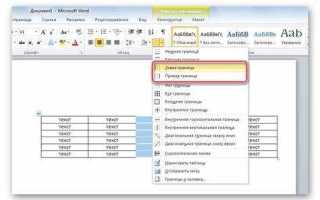
В группе Параметры страницы найдите кнопку Разрывы. Она находится в правом верхнем углу группы и выглядит как значок с горизонтальной линией и стрелкой вниз. Нажмите на неё, чтобы открыть выпадающее меню с вариантами разрывов. В этом меню вы увидите несколько категорий: Разрывы страниц, Разрывы разделов и Разрывы столбцов.
В категории Разрывы столбцов доступен единственный пункт – Столбец. Кликните по нему, и курсор переместится в начало следующего столбца. Если документ ещё не разбит на столбцы, Word автоматически применит стандартное двухколоночное форматирование к текущему разделу. Чтобы избежать этого, предварительно настройте столбцы через Макет → Столбцы.
В Word Online команда для разрыва столбца отсутствует. Если вы работаете в веб-версии, переключитесь на десктопную версию программы или используйте обходной путь: вставьте разрыв страницы (Вставка → Разрыв страницы), а затем вручную скорректируйте текст. Однако этот метод не всегда даёт точный результат, особенно в многостраничных документах с плавающими элементами.
Для быстрого доступа к команде добавьте её на панель быстрого доступа. Нажмите на стрелку в правом верхнем углу окна Word, выберите Другие команды, затем в списке Выбрать команды из укажите Все команды. Найдите Разрыв столбца, добавьте его в правый список и сохраните изменения. Теперь кнопка будет доступна в один клик.
Если разрыв столбца не работает, проверьте, не включён ли режим Непечатаемые знаки (кнопка ¶ на вкладке Главная). В этом режиме разрывы отображаются как пунктирные линии с надписью Разрыв столбца. Удалите лишние разрывы, если они мешают форматированию, или отключите режим для чистого просмотра документа.
В макросах или VBA разрыв столбца добавляется командой Selection.InsertBreak Type:=wdColumnBreak. Это полезно для автоматизации форматирования в больших документах, где ручной ввод разрывов занимает много времени. Убедитесь, что курсор находится в нужном месте перед выполнением макроса, иначе разрыв вставится некорректно.
Как правильно установить курсор перед добавлением разрыва
Точное позиционирование курсора определяет, где начнется новый столбец. Если курсор находится в середине абзаца, разрыв создастся после текущего слова, разбивая текст нелогично. Переместите курсор в начало нужного абзаца или перед первым символом элемента (например, заголовка, списка), чтобы сохранить структуру документа. Для проверки используйте клавиши ← и → – они перемещают курсор посимвольно, исключая ошибки.
- Для разрыва после заголовка: установите курсор в конец заголовка, но перед маркером конца абзаца (¶).
- Для разрыва перед списком: выделите весь список и переместите курсор в его начало.
- Если текст уже разбит на столбцы, курсор должен стоять в последней строке текущего столбца – иначе разрыв сместит содержимое непредсказуемо.
В многоуровневых документах (например, с подзаголовками) избегайте установки курсора внутри скрытых символов форматирования. Нажмите Ctrl+Shift+8, чтобы отобразить их: разрыв столбца не должен попадать на маркеры табуляции (→) или разрывы строк (↵). Если курсор мигает на таком символе, переместите его на один символ влево или вправо.
Какие параметры разрыва выбрать для разных задач
Разрыв столбца с параметром «Текущая страница» подходит для документов с фиксированной структурой, где важно сохранить единый макет. Например, в отчетах с таблицами или графиками, где переход на новую страницу нарушит визуальную целостность. Этот тип разрыва позволяет продолжить текст в следующем столбце без переноса на новую страницу, что критично для многостраничных брошюр или журнальных статей.
Для документов с динамическим контентом, где длина текста может меняться, используйте «С новой страницы». Этот параметр гарантирует, что новый раздел начнется с чистого листа, что необходимо для договоров, технических спецификаций или научных работ, где каждый раздел должен быть автономным. Особенно актуален при работе с колонтитулами, которые требуется изменить для разных частей документа.
Разрыв «С четной страницы» применяется в печатных изданиях, где текст должен начинаться только на четных страницах. Это стандарт для книг, где главы традиционно открываются справа. Word автоматически вставит пустую страницу, если предыдущая заканчивается на нечетной, что исключает ручную корректировку макета. Полезно при подготовке дипломных работ или монографий.
«С нечетной страницы» работает аналогично, но для старта на нечетных листах. Используется в деловых документах, где важно, чтобы приложения или дополнения начинались с новой страницы, например, в коммерческих предложениях с приложенными спецификациями. Экономит время при верстке, так как не требует проверки нумерации вручную.
Для многоуровневых документов с вложенными разделами подойдет «Продолжение». Этот параметр сохраняет текущий формат столбцов, но переносит текст в следующий столбец без создания нового раздела. Идеален для газетных макетов или учебных материалов, где нужно сохранить единый стиль колонок на одной странице, но разделить логические блоки.
Если требуется изменить количество столбцов в середине документа, выбирайте «Новый раздел (текущая страница)». Это позволяет переключиться с одноколоночного текста на многоколоночный без переноса на новую страницу. Применяется в резюме, где основной текст идет в одну колонку, а навыки или опыт – в две, или в презентационных буклетах с переменным дизайном.
Для документов с жесткими требованиями к верстке, например, юридических актов, используйте «Новый раздел (новая страница)». Этот параметр создает независимый раздел с возможностью настройки полей, ориентации и колонтитулов. Критично при подготовке документов для печати, где каждый раздел должен соответствовать определенным стандартам (ГОСТ, ISO).
При работе с шаблонами, где важна гибкость, комбинируйте разрывы. Например, в маркетинговых отчетах используйте «Текущая страница» для основного текста и «С новой страницы» для приложений. Это позволяет быстро адаптировать документ под разные форматы без потери форматирования. Экспериментируйте с параметрами, чтобы найти оптимальное сочетание для конкретной задачи.
Как проверить результат после вставки разрыва
Откройте предварительный просмотр (Ctrl+F2) и прокрутите документ до страницы с разрывом. Убедитесь, что текст после разрыва начинается с нового столбца, а не переносится на следующую страницу. Если макет нарушен, проверьте параметры столбцов: выделите текст, перейдите в «Макет» → «Столбцы» → «Дополнительные столбцы» и снимите флажок «Столбцы одинаковой ширины» – это исправит смещение контента.
Что делать, если разрыв столбца не работает
Проверьте параметры разметки страницы: убедитесь, что документ находится в режиме «Несколько столбцов» (вкладка «Макет» → «Столбцы» → выберите «Два» или «Три»). Если столбцы не применяются ко всему документу, выделите нужный фрагмент текста перед добавлением разрыва. Частая ошибка – попытка вставить разрыв в таблицу или текстовое поле: Word игнорирует такие команды. Решение – перенесите содержимое в основной текст или используйте разрыв раздела («Макет» → «Разрывы» → «Следующая страница») перед созданием столбцов.
Если разрыв столбца визуально не отображается, проверьте скрытые символы форматирования (кнопка ¶ на вкладке «Главная»). Удалите лишние разрывы абзацев или разделов, которые могут блокировать переход. В таблице ниже – основные причины сбоев и способы их устранения:
| Проблема | Причина | Исправление |
|---|---|---|
| Разрыв не применяется | Текст в таблице или текстовом поле | Перенесите текст в основной документ |
| Столбцы не разделяются | Активен режим «Один столбец» | Выделите текст и примените «Два» или «Три» столбца |
| Разрыв игнорируется | Лишние разрывы абзацев перед курсором | Удалите лишние символы форматирования (¶) |
| Столбцы смещаются на следующую страницу | Включен параметр «Разрыв раздела (со следующей страницы)» | Замените на «Разрыв раздела (текущая страница)» |
Как удалить лишний разрыв столбца без ошибок
Чтобы убрать ненужный разрыв столбца в Word, включите отображение непечатаемых символов: нажмите Ctrl+Shift+8 или перейдите на вкладку Главная → Отобразить все знаки. Разрыв столбца отображается как пунктирная линия с надписью «Разрыв столбца». Установите курсор перед этим символом и нажмите Delete – разрыв исчезнет, а текст автоматически перераспределится по столбцам.
Если разрыв не удаляется или текст «прыгает» между страницами, проверьте:
- Наличие скрытых разрывов страниц или разделов – они могут блокировать удаление. Удалите их через Макет → Разрывы.
- Применение стилей с принудительным форматированием. Сбросьте формат через Главная → Очистить формат (Ctrl+Пробел).
- Активные колонтитулы или сноски в области разрыва. Отключите их временно через Вставка → Колонтитулы.
После удаления разрыва сохраните документ в формате .docx – в старых версиях .doc возможны артефакты форматирования.

 Загрузка...