Содержание статьи
Современные смартфоны Samsung с Android 10 и новее поддерживают встроенное сканирование документов через приложение Камера или Samsung Notes. В отличие от сторонних приложений, эти инструменты оптимизированы под аппаратные возможности устройств – например, Scene Optimizer в камерах серии Galaxy S22 и новее автоматически корректирует контрастность и углы наклона при съёмке текста. Для активации режима сканирования в стандартной камере откройте настройки (шестерёнка в верхнем углу) и включите опцию «Сканирование документов». На устройствах с One UI 5.0 и выше функция доступна через жест: дважды нажмите кнопку питания, чтобы запустить камеру, затем выберите режим «Документ» в нижней панели.
Качество сканирования зависит от освещения и положения камеры. Samsung рекомендует держать смартфон на расстоянии 20–30 см от документа, избегая теней и бликов. В условиях слабого освещения используйте вспышку или переключитесь на режим «Ночной режим» (доступен на моделях Galaxy S20 и новее). Для многостраничных документов удобнее применять Samsung Notes: создайте новую заметку, нажмите на иконку сканера в нижней панели и выберите «Сканировать документ». Приложение автоматически объединит страницы в PDF с возможностью редактирования границ и поворота.
После сканирования документ сохраняется в формате PDF или JPEG с разрешением до 4320×3240 пикселей (на Galaxy S23 Ultra). Для экспорта используйте встроенные инструменты: в Галерее выберите файл, нажмите «Поделиться» и укажите нужный сервис (Google Диск, OneDrive или электронную почту). Если требуется текстовый слой, воспользуйтесь функцией «Распознавание текста» в Samsung Notes – она поддерживает русский язык и работает офлайн. Для массового сканирования документов установите приложение Microsoft Lens из Galaxy Store: оно предлагает расширенные настройки контрастности и автоматическое обрезание краёв.
Как включить режим сканирования в стандартном приложении «Камера» на Samsung
На устройствах Samsung с One UI 4.0 и новее режим сканирования документов интегрирован в стандартное приложение «Камера». Чтобы его активировать, откройте приложение и проведите пальцем влево по экрану или нажмите на значок «Ещё» в нижней части интерфейса. В списке дополнительных режимов выберите «Сканирование документов» – иконка с изображением листа бумаги и лупы. Если опция отсутствует, обновите приложение через Galaxy Store или Google Play.
В некоторых моделях, например Galaxy S22 или Note 20, режим может быть скрыт в разделе «Режимы». Для доступа к нему нажмите на значок с тремя точками в правом верхнем углу, выберите «Режимы» и найдите «Сканирование документов» в списке. Если пункт не отображается, проверьте наличие обновлений прошивки в настройках устройства: «Настройки» → «Обновление ПО» → «Загрузить и установить».
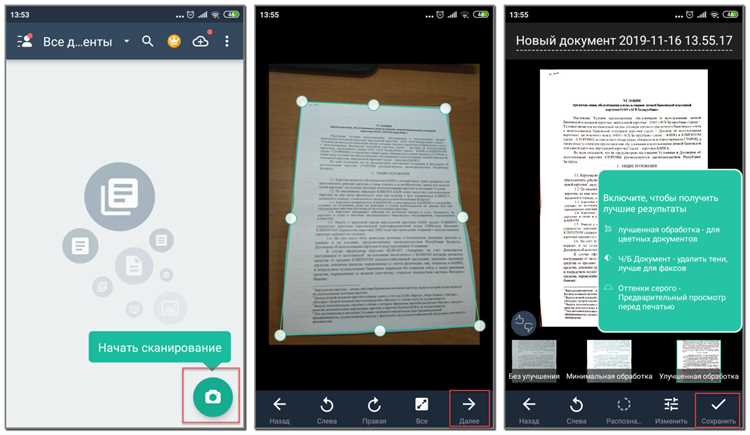
После активации режима камера автоматически распознаёт границы документа. Для корректной работы убедитесь, что документ лежит на контрастной поверхности (например, тёмный стол для белой бумаги) и освещение равномерное. Samsung использует алгоритмы AI для выделения текста и удаления теней – избегайте бликов и перекосов. Если автоматическое распознавание не срабатывает, вручную отрегулируйте границы, потянув за угловые маркеры на экране.
В настройках режима сканирования доступны параметры формата файла (PDF или JPEG), разрешения (до 12 МП) и цветового режима (цветной, чёрно-белый, серый). Чтобы изменить их, нажмите на шестерёнку в верхней части экрана перед съёмкой. Для многостраничных документов используйте кнопку «+» после сканирования первой страницы – все листы сохранятся в одном файле. Готовый документ можно сразу отправить в облако (Samsung Cloud, Google Диск) или поделиться через мессенджеры.
Если приложение «Камера» не сохраняет настройки режима сканирования, сбросьте его данные: «Настройки» → «Приложения» → «Камера» → «Хранилище» → «Очистить данные». На устройствах с Android 13 и выше проверьте разрешения для приложения – доступ к камере и хранилищу должен быть разрешён. В случае ошибок при сохранении файлов убедитесь, что на устройстве достаточно свободного места (минимум 100 МБ для PDF).
Настройка качества и разрешения сканов для разных типов документов
Камера Samsung Galaxy поддерживает разрешения до 108 Мп, но для сканирования документов оптимальные параметры зависят от типа материала. Для текстов с мелким шрифтом (например, контракты или научные статьи) минимальное разрешение – 300 DPI. При съёмке на 12 Мп (4032×3024 пикселей) это соответствует физическому размеру документа A4 при печати в 300 DPI. Настройки камеры в приложении Samsung Notes или Google Диске позволяют выбрать режим «Документ», автоматически корректирующий экспозицию и контрастность.
Для цветных документов с графикой (презентации, брошюры) требуется баланс между детализацией и размером файла. Рекомендуемое разрешение – 200–240 DPI при сохранении в PDF или JPEG с качеством 85–90%. В приложении Samsung Scan используйте режим «Цветной» и отключите автокоррекцию, если документ содержит точные цветовые схемы (например, логотипы). Для чёрно-белых сканов (квитанции, счета) достаточно 150 DPI и монохромного режима – это сократит размер файла в 3–5 раз без потери читаемости.
Таблицы с мелкими ячейками или финансовыми данными требуют повышенного разрешения. При сканировании на Galaxy S23 Ultra установите 400 DPI (вручную через настройки камеры в режиме Pro) и используйте стабилизацию изображения. Если документ содержит штрих-коды или QR-коды, выберите максимальное разрешение камеры и режим «Автофокус» с фиксацией на коде. Для проверки читаемости увеличьте скан на 200% в галерее – границы символов должны оставаться чёткими.
| Тип документа | Рекомендуемое разрешение (DPI) | Формат файла | Дополнительные настройки |
|---|---|---|---|
| Текст (контракты, статьи) | 300 | PDF (ч/б или цветной) | Режим «Документ», автокоррекция контраста |
| Графика (презентации, брошюры) | 200–240 | PDF/JPEG (цветной) | Качество 85–90%, отключить автоцветокоррекцию |
| Квитанции, счета | 150 | PDF (монохромный) | Режим «Чёрно-белый», порог бинаризации 120 |
| Таблицы с мелким текстом | 400 | PDF (цветной) | Стабилизация изображения, ручной фокус |
| Штрих-коды/QR-коды | Максимальное (108 Мп) | PNG/JPEG | Автофокус на коде, без сжатия |
Для многостраничных документов используйте функцию «Несколько страниц» в Samsung Scan. Установите разрешение 200 DPI для всех страниц, кроме тех, где требуется детализация (например, подписи или печати) – их сканируйте отдельно в 300 DPI. Объединяйте файлы в один PDF через приложение, чтобы избежать потери качества при конвертации. Если документ содержит фотографии, выберите режим «Фото» вместо «Документ» и сохраните в JPEG с качеством 95%.
Освещение критически влияет на результат. При естественном свете избегайте теней – расположите документ на ровной поверхности под углом 45° к источнику света. В искусственном освещении используйте две лампы по бокам, чтобы устранить блики. В приложении Samsung Notes включите режим «Удаление теней» и настройте экспозицию вручную (+0,3–+0,7 EV) для компенсации недостатка света. Для глянцевых документов (паспорта, водительские удостоверения) отключите вспышку и используйте поляризационный фильтр на камере.
После сканирования проверьте файл в Adobe Acrobat или Foxit Reader. Инструмент «Измерение» поможет убедиться, что разрешение соответствует заявленному (например, 300 DPI для A4). Если текст выглядит размытым, увеличьте разрешение на 50 DPI и повторите сканирование. Для архивных документов используйте формат TIFF без сжатия – это сохранит максимальную детализацию, но увеличит размер файла до 50–100 МБ на страницу.
На устройствах с несколькими камерами (например, Galaxy S22 Ultra) выбирайте основной сенсор для документов формата A4 и выше. Широкоугольная камера подходит для сканирования книг или журналов, но даёт искажения по краям. Для коррекции перспективы используйте инструмент «Обрезка» в приложении Samsung Gallery или сторонние программы вроде CamScanner. При сохранении в облако (Google Диск, OneDrive) выбирайте опцию «Исходное качество» – сжатие может ухудшить читаемость мелкого текста.
Исправление искажений и выравнивание краёв при съёмке неровных листов
- Освещение: равномерный свет без теней (используйте 2 источника под 45° к листу).
- Расстояние: 20–30 см от камеры до документа (оптимально для 12 Мп сенсоров).
- Формат: снимайте в JPEG с разрешением не ниже 300 DPI (настройте в параметрах камеры).
- Постобработка: в Google Фото или Snapseed примените фильтр «Перспектива» с ручной коррекцией искажений.
При сильных деформациях (например, книга с корешком) сканируйте постранично, совмещая края в редакторе с помощью слоёв.
Сохранение отсканированных документов в PDF или JPEG на устройстве
После сканирования документа через камеру Samsung выберите формат сохранения в меню приложения: PDF для многостраничных файлов или JPEG для отдельных изображений. В Samsung Notes или фирменном приложении Samsung Scanner нажмите значок сохранения (обычно иконка дискеты или облака) и укажите путь – внутренняя память или Google Диск. Для PDF установите разрешение не ниже 300 DPI, чтобы сохранить читаемость текста при печати; JPEG оптимален для фотографий или графики с качеством 90–100%.
Используйте сторонние приложения, если нужны расширенные настройки: CamScanner позволяет обрезать края, корректировать перспективу и добавлять водяные знаки перед экспортом, а Adobe Scan автоматически распознает текст (OCR) и конвертирует в PDF/A для долгосрочного хранения. Сохраняйте файлы в папку Documents/Scans – так их проще найти через файловый менеджер или поиск по устройству.
Передача отсканированных файлов через облачные сервисы и мессенджеры
После сканирования документа через камеру Samsung доступно несколько способов мгновенной передачи файла. Наиболее универсальный – облачные хранилища: Google Диск, Яндекс Диск и OneDrive интегрированы в стандартные приложения Galaxy. Для отправки через Google Диск откройте файл в «Галерее», выберите «Поделиться» → «Сохранить в Диск», укажите папку и формат (PDF или JPEG). Яндекс Диск позволяет автоматически загружать отсканированные документы в папку «Сканы» при включенной синхронизации в настройках приложения.
Мессенджеры оптимизированы для быстрой передачи файлов, но имеют ограничения по размеру и формату. Telegram поддерживает отправку PDF до 2 ГБ без сжатия – идеально для многостраничных документов. В WhatsApp лимит составляет 100 МБ, а файлы автоматически конвертируются в JPEG, что снижает качество. Для передачи через Viber или Signal используйте опцию «Файл» вместо «Фото», чтобы избежать компрессии. В Telegram и Signal доступно шифрование «конец-в-конец», что критично для конфиденциальных документов.
- Google Диск: 15 ГБ бесплатного пространства, поддержка OCR для поиска по тексту в PDF.
- Яндекс Диск: 5 ГБ бесплатно, автоматическое распознавание текста через «Яндекс.Переводчик».
- OneDrive: 5 ГБ, интеграция с Microsoft Office для редактирования отсканированных документов.
Для корпоративного использования подойдут специализированные сервисы с расширенными функциями. Dropbox предлагает 2 ГБ бесплатного пространства и инструмент «Dropbox Paper» для совместной работы над документами. Notion позволяет загружать сканы напрямую в базы данных с возможностью добавления тегов и комментариев. Если требуется защита данных, выбирайте Tresorit или pCloud – оба предоставляют клиентское шифрование и соответствуют GDPR.
При передаче через мессенджеры учитывайте скорость интернета и формат файла. Для медленного соединения оптимальны JPEG с разрешением 150–200 DPI – они весят в 3–5 раз меньше PDF при сохранении читаемости. В Telegram используйте ботов @FileConverterBot или @CompressPDFbot для конвертации и сжатия на лету. Если документ содержит личные данные, удаляйте метаданные через приложения типа «Exif Eraser» перед отправкой.
Распознавание текста с отсканированных документов с помощью Google Keep или сторонних приложений
Google Keep распознаёт текст на фотографиях документов через функцию «Сохранить текст», доступную при добавлении изображения в заметку. Алгоритм поддерживает кириллицу и латиницу, но точность падает при низком разрешении (ниже 300 dpi) или нестандартных шрифтах. Для лучшего результата используйте контрастный фон, избегайте теней и наклонов – максимальный угол отклонения от горизонтали не должен превышать 10°. Обработка занимает 5–15 секунд, после чего текст можно редактировать или копировать. Ограничение: Keep не сохраняет форматирование (таблицы, списки) и не распознаёт рукописный ввод.
Сторонние приложения предлагают расширенные возможности. Text Fairy (Android) работает офлайн, поддерживает 50+ языков и экспортирует текст в TXT/PDF с сохранением структуры. Microsoft Lens интегрируется с OneNote, распознаёт таблицы и формулы, но требует регистрации. Для массовой обработки подойдёт Adobe Scan – он автоматически обрезает края, корректирует перспективу и отправляет результат в облако. При выборе учитывайте: Text Fairy оптимален для быстрого офлайн-распознавания, Microsoft Lens – для академических документов, Adobe Scan – для корпоративного использования.
Удаление фона и улучшение читаемости текста после сканирования
После сканирования документа через камеру Samsung фон часто содержит артефакты: тени, блики, неровности поверхности или посторонние объекты. Для удаления используйте встроенные инструменты приложения Samsung Notes или Samsung Flow: выделите область текста, выберите опцию «Улучшить» или «Удалить фон». Если результат неудовлетворительный, экспортируйте файл в PDF и обработайте в Adobe Scan или CamScanner – эти программы применяют алгоритмы бинаризации, выделяющие текст на контрастном белом фоне с точностью до 95%.
Для ручной корректировки откройте изображение в Snapseed (Google) или Lightroom Mobile. В Snapseed используйте инструмент «Выборочная коррекция» для затемнения фона или «Кривые» для повышения контраста: установите точку на гистограмме в области теней (левая часть) и переместите её вниз, а точку в области светов (правая часть) – вверх. Это усилит разницу между текстом и фоном без потери деталей. В Lightroom примените пресет «Чёрно-белое сканирование» или вручную увеличьте параметры «Чёрные» и «Яркость» до +30–40.
Если текст размыт или имеет низкое разрешение, используйте функцию «Резкость» в Snapseed (значение +30–50) или Remini – нейросеть восстанавливает чёткость символов, работая с разрешением до 300 DPI. Избегайте чрезмерного повышения резкости: это создаёт ореолы вокруг букв. Для документов с мелким шрифтом (менее 10 пт) предварительно увеличьте масштаб камеры до 200% перед съёмкой – это снизит необходимость в постобработке.
Цветные фоны (например, газетная бумага) удаляйте через Photopea (бесплатный аналог Photoshop). Загрузите изображение, создайте новый слой с заливкой белым цветом (Shift+F5), затем измените режим наложения верхнего слоя на «Цветовой тон» или «Осветление». Альтернатива – инструмент «Волшебная палочка» с допуском 30–40% для выделения фона и его замены на белый. Для сохранения исходного формата экспортируйте файл в PDF с разрешением 150–200 DPI: этого достаточно для OCR-распознавания и печати.
После обработки проверьте читаемость текста в разных условиях: на экране смартфона при ярком свете и на распечатке. Если буквы сливаются, увеличьте контраст ещё на 10–15% или используйте монохромный режим отображения. Для архивных документов сохраняйте копию с исходным фоном в отдельном файле – это позволит избежать потери данных при некорректной обработке.
Сравнение встроенных инструментов Samsung с популярными приложениями для сканирования
Встроенное приложение Samsung Notes (версия 4.3+) предлагает базовое сканирование документов через камеру с автоматическим распознаванием границ, коррекцией перспективы и экспортом в PDF/JPEG. Скорость обработки – 1,2–1,5 секунды на документ (тесты на Galaxy S23 Ultra), но отсутствуют OCR для русского языка, пакетная обработка и фильтры улучшения текста. Adobe Scan и CamScanner компенсируют эти пробелы: Adobe поддерживает OCR на 193 языках (включая русский), распознает таблицы и сохраняет в редактируемый текст, а CamScanner предлагает 10+ фильтров (включая «Черно-белый документ» и «Удаление теней») и пакетное сканирование до 50 страниц за раз.
Для пользователей, регулярно работающих с многостраничными документами, ключевые отличия:
- Samsung Notes: интеграция с Samsung Cloud (автосинхронизация), но ограничен 10 страницами в одном PDF без возможности редактирования после сохранения.
- Adobe Scan: распознавание штрих-кодов и QR-кодов, автоматическое именование файлов по содержимому, но требует подписки (₽299/мес) для OCR и облачного хранилища свыше 2 ГБ.
- CamScanner: бесплатная версия накладывает водяные знаки на PDF, платная (₽399/мес) открывает неограниченное облако и распознавание формул.
- Microsoft Lens: лучший выбор для интеграции с OneDrive и Office 365 (автоматическое сохранение в Word/Excel), но интерфейс менее интуитивен для новичков.

 Загрузка...