Содержание статьи
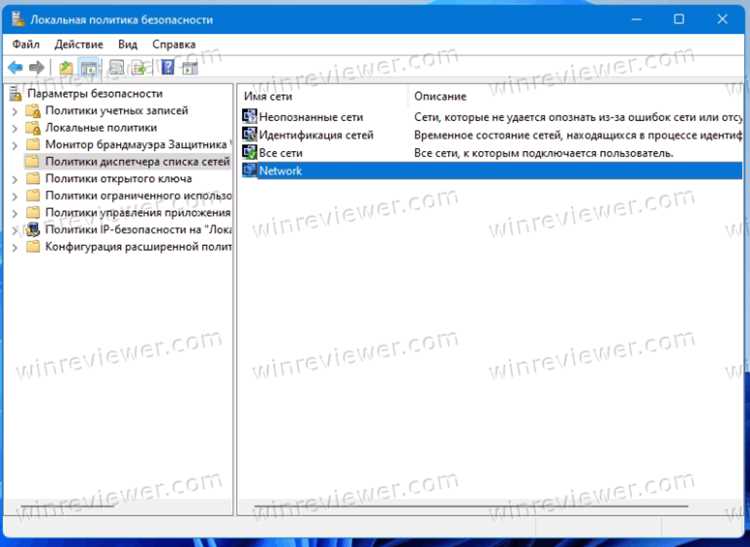
Частная сеть в Windows 10 – это не просто режим подключения, а инструмент для ограничения доступа к вашим данным и устройствам. По умолчанию система присваивает новому подключению статус «Общедоступная сеть», что блокирует обнаружение устройств и общий доступ к файлам. Переключение на частный профиль открывает порты TCP 445 (SMB) и UDP 137-138 (NetBIOS), необходимые для работы локальных сетевых ресурсов, но требует точной настройки.
Ошибка в выборе профиля сети может привести к уязвимостям: например, если вы подключаетесь к домашнему роутеру через общедоступную сеть, Windows отключит сетевое обнаружение, но оставит активными порты для удалённого управления (RDP 3389). В частной сети система автоматически активирует брандмауэр с правилами для локальных подключений, но без дополнительных настроек вы рискуете раскрыть данные соседям по Wi-Fi или корпоративной сети.
Перед началом настройки убедитесь, что у вас есть права администратора и статический IP-адрес (или зарезервированный DHCP). Если вы используете VPN или виртуальные адаптеры (например, Hyper-V), частный профиль нужно назначать отдельно для каждого интерфейса. В противном случае сетевые папки и принтеры будут недоступны даже при правильных настройках.
Проверка текущего профиля сети и его изменение
Откройте Параметры Windows комбинацией Win + I, перейдите в раздел Сеть и Интернет. В левой панели выберите Состояние – здесь отображается активное подключение и его текущий профиль: Общедоступная или Частная сеть. Если профиль не соответствует вашим требованиям, нажмите Свойства под названием сети.
В разделе Профиль сети доступны два варианта: Частная (для доверенных сетей, где разрешён общий доступ к файлам и устройствам) и Общедоступная (ограничивает видимость ПК для других устройств). Windows автоматически назначает профиль при первом подключении, но его можно изменить вручную. Учтите: переключение профиля влияет на настройки брандмауэра и сетевого обнаружения.
Для проверки текущих параметров брандмауэра откройте Панель управления → Брандмауэр Windows Defender → Разрешить взаимодействие с приложением или компонентом в брандмауэре Windows. Здесь отображаются разрешения для каждого профиля. Если вы переключились на Частную сеть, убедитесь, что нужные службы (например, Общий доступ к файлам и принтерам) включены для этого профиля.
Изменить профиль можно и через PowerShell. Запустите его от имени администратора и выполните команду:
Get-NetConnectionProfile – она выведет список всех сетевых подключений с их текущими профилями. Чтобы изменить профиль для конкретной сети, используйте:
Set-NetConnectionProfile -InterfaceIndex [ID] -NetworkCategory Private,
где [ID] – номер интерфейса из предыдущей команды. Этот метод полезен для автоматизации настроек в корпоративных средах.
После смены профиля проверьте настройки сетевого обнаружения. В Параметрах → Сеть и Интернет → Параметры общего доступа убедитесь, что для Частной сети включены опции Включить сетевое обнаружение и Включить общий доступ к файлам и принтерам. Для Общедоступной сети эти параметры должны быть отключены.
Если после изменения профиля возникают проблемы с подключением, сбросьте сетевые настройки. В Параметрах → Сеть и Интернет → Состояние нажмите Сброс сети. Это удалит все сетевые адаптеры и переустановит их с параметрами по умолчанию. После перезагрузки ПК потребуется повторно настроить профиль и параметры общего доступа.
Для диагностики сетевых проблем используйте команду netsh interface show interface в командной строке. Она отобразит состояние всех сетевых интерфейсов, включая их профили. Если профиль не меняется через графический интерфейс, проверьте наличие политик домена или сторонних программ, блокирующих изменения (например, антивирусы с сетевым мониторингом).
В корпоративных сетях профиль может управляться через Групповую политику. Откройте gpedit.msc и перейдите в Конфигурация компьютера → Административные шаблоны → Сеть → Сетевые подключения. Параметр Запретить изменение расположения сети блокирует ручное переключение профиля – отключите его, если требуется гибкость настроек.
Настройка параметров общего доступа в Центре управления сетями
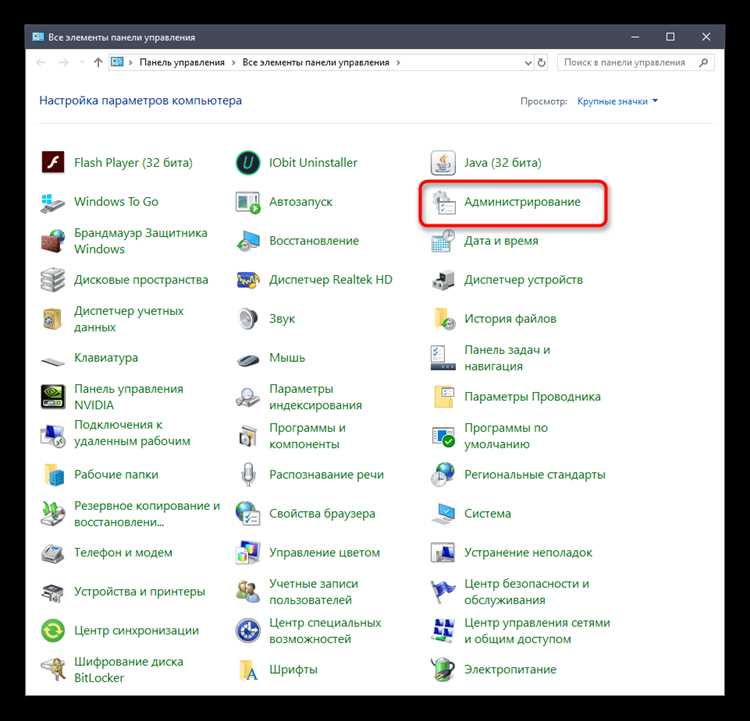
Откройте Центр управления сетями и общим доступом через Панель управления или командой ncpa.cpl в окне Выполнить (Win + R). В левой части окна выберите Изменить дополнительные параметры общего доступа – здесь настраиваются профили для частной и гостевой/общедоступной сетей.
Для частной сети активируйте Включить сетевое обнаружение и Включить общий доступ к файлам и принтерам. Эти параметры разрешают устройствам в сети видеть друг друга и обмениваться данными. Убедитесь, что в разделе Общий доступ к папкам установлен вариант Включить общий доступ, чтобы сетевые пользователи могли читать и записывать файлы в общих папках.
Отключите Общий доступ с парольной защитой, если требуется доступ без аутентификации – это удобно для домашних сетей, но небезопасно в публичных. Для корпоративных сред оставьте защиту включенной и настройте учетные записи с ограниченными правами.
В профиле Гостевая или общедоступная сеть деактивируйте все параметры общего доступа, кроме Отключить сетевое обнаружение и Отключить общий доступ к файлам и принтерам. Это минимизирует риски утечки данных при подключении к незащищенным сетям.
После внесения изменений нажмите Сохранить изменения. Перезагрузка не требуется, но для применения настроек на уровне системы рекомендуется переподключиться к сети или перезапустить сетевой адаптер через Диспетчер устройств.
Проверьте настройки брандмауэра Windows: в Разрешить взаимодействие с приложением или компонентом в брандмауэре Windows Defender должны быть активны Общий доступ к файлам и принтерам и Сетевое обнаружение для частного профиля. Без этого трафик будет блокироваться даже при правильных настройках общего доступа.
Создание домашней группы для обмена файлами и принтерами
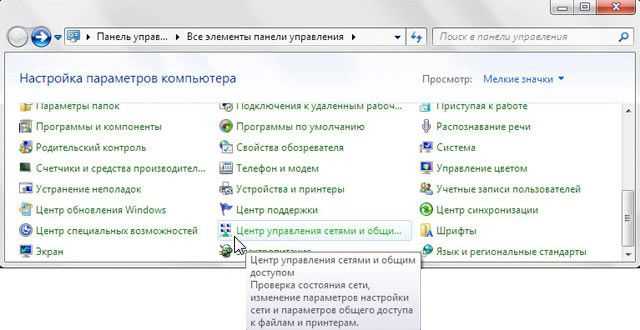
Домашняя группа в Windows 10 позволяет объединить устройства в локальной сети для быстрого обмена файлами и совместного использования принтеров без сложных настроек. Для создания группы откройте «Панель управления» → «Сеть и Интернет» → «Домашняя группа». Если группа уже существует в сети, система предложит присоединиться к ней – введите пароль, указанный создателем. Если группы нет, нажмите «Создать домашнюю группу» и следуйте инструкциям мастера.
На этапе настройки выберите ресурсы, доступные для общего использования: изображения, видео, документы, принтеры. По умолчанию Windows предоставляет доступ только к библиотекам пользователя, но можно расширить права, указав конкретные папки через «Параметры общего доступа» в свойствах папки. Убедитесь, что все устройства подключены к одной сети (предпочтительно частной) и используют одинаковую рабочую группу (по умолчанию – WORKGROUP).
Пароль домашней группы генерируется автоматически, но его можно изменить в любой момент через «Изменить пароль» в настройках группы. Запишите его и передайте другим пользователям сети – без него подключение невозможно. Для повышения безопасности используйте пароль длиной не менее 12 символов с комбинацией букв, цифр и спецсимволов. Избегайте простых последовательностей (например, «12345678»).
После создания группы проверьте доступность ресурсов на других устройствах. Откройте «Проводник» → «Сеть» и найдите имя компьютера-сервера. Если устройство не отображается, убедитесь, что сетевое обнаружение включено («Панель управления» → «Центр управления сетями» → «Изменить дополнительные параметры общего доступа»). Также проверьте брандмауэр Windows – он должен разрешать входящие подключения для домашней группы (правило «Домашняя группа» в «Брандмауэре Windows в режиме повышенной безопасности»).
Для подключения принтера к домашней группе сначала установите его драйверы на основном компьютере, затем в настройках принтера («Устройства и принтеры» → «Свойства принтера») включите общий доступ. На других устройствах добавьте сетевой принтер через «Устройства и принтеры» → «Добавить принтер» → «Добавить сетевой, беспроводной или Bluetooth-принтер». Если принтер не обнаруживается автоматически, укажите его IP-адрес или имя компьютера-сервера в формате «\\Имя_ПК\Имя_Принтера».
Назначение статического IP-адреса для устройств в сети
Статический IP-адрес исключает зависимость от DHCP-сервера, что критично для серверов, сетевых принтеров или устройств видеонаблюдения. В Windows 10 это предотвращает сбои при подключении, когда динамический адрес меняется после перезагрузки роутера. Для назначения потребуется диапазон адресов вне пула DHCP – например, если роутер раздаёт адреса с 192.168.1.100 по 192.168.1.200, выберите 192.168.1.50.
Откройте «Параметры сети и Интернет» через Win+I, выберите «Настройка параметров адаптера». Кликните правой кнопкой по активному подключению, выберите «Свойства» → «IP версии 4 (TCP/IPv4)». Переключитесь на «Использовать следующий IP-адрес» и введите данные: IP (например, 192.168.1.50), маску подсети (обычно 255.255.255.0), основной шлюз (IP роутера, часто 192.168.1.1). DNS-серверы укажите вручную – используйте 8.8.8.8 (Google) или 1.1.1.1 (Cloudflare).
Проверьте доступность адреса перед назначением. В командной строке выполните ping 192.168.1.50. Если ответов нет, адрес свободен. Избегайте конфликтов – два устройства с одинаковым IP вызовут ошибки подключения. Для корпоративных сетей зарезервируйте адреса в настройках DHCP-сервера роутера, связав их с MAC-адресами устройств.
Для сетевых принтеров или NAS статический IP упрощает настройку доступа. В веб-интерфейсе устройства найдите раздел «Сетевые настройки» и укажите тот же адрес, что и в Windows. Убедитесь, что шлюз и DNS совпадают с параметрами ПК. После сохранения перезагрузите устройство – изменения вступят в силу.
В крупных сетях используйте документацию с таблицей распределения IP. Укажите в ней: устройство, MAC-адрес, назначенный IP и дату настройки. Это предотвратит дублирование и упростит диагностику. Для домашних сетей достаточно списка в текстовом файле на общем диске.
Если после настройки статического IP пропадает интернет, проверьте DNS. В командной строке выполните nslookup google.com. Если ответ отсутствует, замените DNS на альтернативный (например, 8.8.4.4). Также убедитесь, что шлюз указан корректно – ошибка в одном символе разорвёт соединение.
Для временных задач (например, тестирования) используйте команду netsh interface ip set address "Ethernet" static 192.168.1.50 255.255.255.0 192.168.1.1. Это быстрее, чем через графический интерфейс, но изменения не сохранятся после перезагрузки. Для постоянной настройки всегда используйте параметры адаптера.
Открытие портов брандмауэра для локального трафика
Локальные сети Windows 10 используют брандмауэр для фильтрации входящего и исходящего трафика. По умолчанию большинство портов закрыты, что блокирует обмен данными между устройствами. Для корректной работы сетевых приложений (например, файловых серверов, игровых серверов или удалённого доступа) требуется вручную открыть необходимые порты.
Перед настройкой определите, какие порты нужны вашему приложению. Стандартные примеры:
- FTP-сервер: TCP 21 (управление), TCP 20 (данные в активном режиме), пассивные порты (например, 50000–51000).
- SMB (общий доступ к файлам): TCP 445, UDP 137–138, TCP 139.
- RDP (удалённый рабочий стол): TCP 3389.
- Minecraft-сервер: TCP/UDP 25565.
Откройте брандмауэр через Панель управления → Система и безопасность → Брандмауэр Windows Defender → Дополнительные параметры. В левой панели выберите Правила для входящих подключений, затем в правой – Создать правило. В мастере выберите Для порта и укажите протокол (TCP или UDP) и номера портов.
Для локального трафика создайте правило с областью действия Локальная подсеть. Это ограничит доступ только устройствами вашей сети. В разделе Действие выберите Разрешить подключение, затем примените правило ко всем профилям (доменный, частный, публичный), если сеть настроена как частная.
После создания правила проверьте его работу. Используйте команду Test-NetConnection -ComputerName [IP_устройства] -Port [номер_порта] в PowerShell или сторонние утилиты вроде PortQry. Если порт не отвечает, убедитесь, что:
- Правило активировано (в списке правил стоит галочка).
- Приложение, использующее порт, запущено и не блокируется антивирусом.
- IP-адреса устройств находятся в одной подсети (например, 192.168.1.0/24).
Для временного тестирования отключите брандмауэр полностью командой netsh advfirewall set allprofiles state off. Если трафик проходит, проблема точно в настройках правил. Не забудьте включить брандмауэр обратно после проверки: netsh advfirewall set allprofiles state on.
При работе с динамическими портами (например, для P2P-приложений) используйте диапазоны. В мастере создания правила укажите Диапазон портов, например, 50000-51000. Для сложных сценариев (NAT, проброс портов на роутере) потребуется настройка маршрутизатора и статических IP-адресов на устройствах.
Храните список открытых портов в документации сети. Регулярно проверяйте активные правила через wf.msc и удаляйте неиспользуемые. Для автоматизации настройки в корпоративных сетях используйте групповые политики (gpedit.msc) или PowerShell-скрипты с командлетами New-NetFirewallRule.
Проверка подключения между устройствами через ping и общий доступ
После настройки частной сети убедитесь, что устройства видят друг друга. Откройте командную строку (Win + R, введите cmd) и выполните команду ping [IP-адрес], где вместо [IP-адрес] укажите локальный адрес целевого устройства (например, 192.168.1.5). Успешный ответ – четыре строки с временем отклика (например, Ответ от 192.168.1.5: число байт=32 время=2мс TTL=128). Если запрос не проходит, проверьте брандмауэр: в параметрах Windows Defender разрешите входящие подключения для профиля «Частная сеть» или временно отключите его для теста. Также убедитесь, что оба устройства находятся в одной подсети (маска подсети должна совпадать, например, 255.255.255.0).
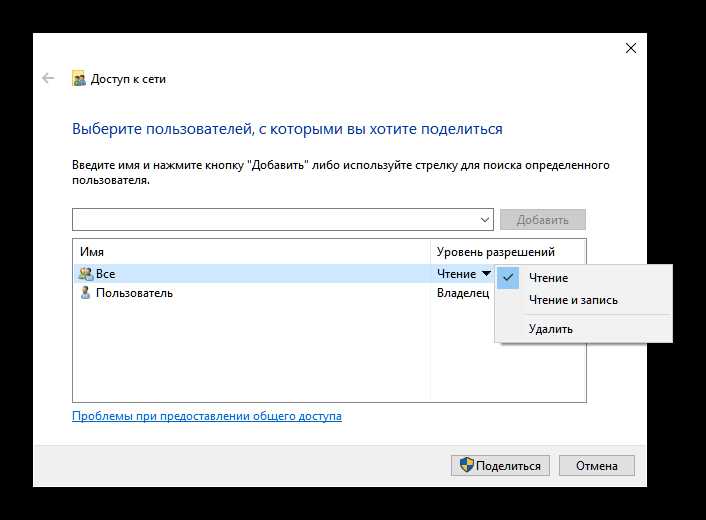
Для проверки общего доступа к файлам откройте «Проводник» и в адресной строке введите \\[IP-адрес] или \\[имя_компьютера]. Если доступ запрещен, на целевом устройстве зайдите в «Параметры» → «Сеть и Интернет» → «Параметры общего доступа» и включите опции «Включить сетевое обнаружение» и «Включить общий доступ к файлам и принтерам» для частного профиля. При проблемах с правами доступа откройте свойства общей папки, перейдите на вкладку «Доступ» и нажмите «Расширенная настройка», где установите флажок «Открыть общий доступ к этой папке» и добавьте пользователей с нужными разрешениями (например, Все с правом «Чтение/Запись»).
| Проблема | Решение |
|---|---|
| Ping не проходит, но IP-адреса в одной подсети | Проверьте настройки брандмауэра на обоих устройствах: добавьте правило для входящих ICMP-запросов (тип 8, эхо-запрос) или временно отключите брандмауэр. |
| Доступ к общей папке запрещен (ошибка «Отказано в доступе») | На целевом устройстве откройте «Управление компьютером» → «Локальные пользователи и группы» → «Пользователи», создайте учетную запись с тем же именем и паролем, что и на исходном устройстве, или используйте учетную запись Гость. |
| Устройство не отображается в сети | Убедитесь, что служба «Функциональные возможности для совместного использования сетевых ресурсов» запущена (в services.msc), а также проверьте, что оба устройства подключены к одной сети (например, через один роутер, а не через VPN или мобильную точку доступа). |
Использование командной строки для диагностики сетевых проблем
Командная строка Windows предоставляет инструменты для быстрого анализа сетевых неполадок без сторонних программ. Запустите cmd от имени администратора и выполните последовательность команд:
ipconfig /all– отображает конфигурацию сетевых адаптеров, включая IP-адреса, маску подсети, шлюз и DNS-серверы. Проверьте корректность настроек DHCP или статических параметров.ping 8.8.8.8– тестирует связь с внешним сервером (Google DNS). Если пакеты теряются, проблема на уровне провайдера или маршрутизатора.tracert ya.ru– показывает путь пакетов до целевого узла с задержками на каждом этапе. Идентифицирует «узкое место» в сети.
Для диагностики DNS используйте nslookup ya.ru – команда проверяет разрешение доменных имен. Если ответ не получен, укажите альтернативный DNS-сервер (например, nslookup ya.ru 1.1.1.1). При проблемах с маршрутизацией выполните route print – таблица маршрутов должна содержать активный шлюз по умолчанию. Для сброса сетевых настроек используйте netsh int ip reset и netsh winsock reset, затем перезагрузите ПК.
Сохранение настроек и создание резервной копии конфигурации
После настройки частной сети в Windows 10 экспортируйте параметры через PowerShell, чтобы избежать повторной конфигурации при сбоях. Используйте команду Export-NetIPConfiguration -Path "C:\NetworkBackup\config.xml" для сохранения текущих настроек сетевых интерфейсов, включая IP-адреса, шлюзы и DNS-серверы. Файл конфигурации будет содержать XML-структуру, которую можно импортировать обратно через Import-NetIPConfiguration -Path "C:\NetworkBackup\config.xml". Этот метод работает для IPv4 и IPv6, но не сохраняет параметры брандмауэра.
Для резервного копирования правил брандмауэра Windows Defender используйте утилиту netsh. Выполните команду netsh advfirewall export "C:\NetworkBackup\firewall.wfw", чтобы сохранить все правила в бинарный файл. Восстановление выполняется через netsh advfirewall import "C:\NetworkBackup\firewall.wfw". Учтите, что этот файл несовместим с другими версиями Windows, а при импорте существующие правила будут перезаписаны.
- Создайте папку
C:\NetworkBackupи назначьте ей права доступа только для администраторов черезicacls "C:\NetworkBackup" /inheritance:r /grant:r "Администраторы:(OI)(CI)F". - Добавьте задачу в Планировщик заданий для автоматического резервного копирования каждую неделю:
schtasks /create /tn "NetworkBackup" /tr "powershell -command \"Export-NetIPConfiguration -Path 'C:\NetworkBackup\config_$(Get-Date -Format 'yyyyMMdd').xml'\"" /sc weekly /d SUN /st 02:00. - Исключите папку резервных копий из индексации Windows Search, чтобы избежать замедления системы:
reg add "HKLM\SOFTWARE\Microsoft\Windows Search\CrawlScopeManager\Windows\SystemIndex\WorkingSetRules" /v "C:\NetworkBackup" /t REG_DWORD /d 0 /f.
Для резервного копирования параметров сетевых адаптеров используйте reg export "HKLM\SYSTEM\CurrentControlSet\Control\Network" "C:\NetworkBackup. Этот файл содержит конфигурацию всех адаптеров, включая виртуальные (Hyper-V, VPN). Восстановление выполняется двойным кликом по файлу, но требует перезагрузки системы. Не редактируйте файл вручную – повреждение реестра может привести к неработоспособности сети.
etwork_registry.reg"
Храните резервные копии на отдельном носителе или в облачном хранилище с шифрованием. Для локального хранения используйте BitLocker: Enable-BitLocker -MountPoint "C:\NetworkBackup" -EncryptionMethod XtsAes256 -UsedSpaceOnly -TpmProtector. При синхронизации с облаком (OneDrive, Google Drive) исключите временные файлы и архивы старше 30 дней с помощью PowerShell-скрипта:
- Создайте файл
Clean-Backups.ps1с содержимым:$backupPath = "C:\NetworkBackup" $daysToKeep = 30 Get-ChildItem -Path $backupPath -File | Where-Object { $_.LastWriteTime -lt (Get-Date).AddDays(-$daysToKeep) } | Remove-Item -Force - Настройте запуск скрипта по расписанию через
schtasks /create /tn "CleanNetworkBackups" /tr "powershell -ExecutionPolicy Bypass -File 'C:\Scripts\Clean-Backups.ps1'" /sc daily /st 03:00.
Проверяйте целостность резервных копий раз в месяц. Для XML-файлов конфигурации используйте Test-Xml -Path "C:\NetworkBackup\config.xml", для реестра – reg compare "HKLM\SYSTEM\CurrentControlSet\Control\Network" "HKLM\TEMP_NetworkBackup" /s (предварительно импортируйте файл в временный раздел). При обнаружении ошибок пересоздайте резервную копию и замените поврежденные файлы.

 Загрузка...