Содержание статьи
Пунктирные линии в Word часто используются для разделения блоков текста, выделения подписей или оформления документов. В стандартном наборе инструментов программы нет явной кнопки для их создания, но есть три рабочих метода, которые занимают не более минуты. Первый – через автофигуры, второй – с помощью символов подчеркивания, третий – через границы абзаца. Каждый способ подходит для разных задач: от простых линий до настраиваемых по длине и стилю разделителей.
Для быстрого добавления пунктира через автофигуры перейдите на вкладку Вставка → Фигуры → выберите Линия. Нарисуйте линию нужной длины, затем в контекстном меню (правый клик) выберите Формат фигуры. В разделе Тип штриха установите параметры: Тип линии – «Штриховая», Ширина – 0,5–1 пт, Цвет – черный или серый. Этот метод удобен для точного позиционирования линии в документе.
Если нужна линия под текстом (например, для подписи), используйте символы подчеркивания. Введите три и более символа _ подряд (например, ___), затем нажмите Enter. Word автоматически преобразует их в сплошную линию. Чтобы сделать ее пунктирной, выделите линию, перейдите на вкладку Главная → Границы → Границы и заливка. В разделе Тип выберите Штриховая или Пунктирная. Этот способ быстрее остальных, но не позволяет регулировать длину линии.
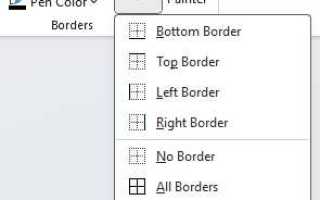
Третий метод – границы абзаца – подходит для создания пунктирных разделителей между блоками текста. Установите курсор в нужный абзац, перейдите на Главная → Границы → Границы и заливка. В разделе Тип выберите Штриховая, настройте Цвет и Ширину (0,5–1,5 пт). В поле Применить к укажите Абзацу. Линия появится сверху или снизу абзаца – направление задается в разделе Образец. Этот способ идеален для оформления договоров, анкет или резюме.
Как нарисовать пунктирную линию с помощью клавиатуры
Самый быстрый способ создать пунктирную линию в Word – использовать автозамену символов. Введите три одинаковых символа подряд (например, дефисы, подчеркивания или звездочки) и нажмите Enter. Word автоматически преобразует их в сплошную или пунктирную линию. Для пунктира подходят только дефисы: введите «—» и нажмите Enter – появится тонкая пунктирная линия. Этот метод работает во всех версиях Word, включая онлайн-версию.
Если стандартный пунктир не устраивает, настройте его вручную. Введите последовательность символов с пробелами, например: «- — — — — -«. Выделите строку, перейдите на вкладку «Главная» и в разделе «Шрифт» выберите «Подчеркивание» (Ctrl+U). Для более плотного пунктира используйте символы без пробелов: «——«, затем примените подчеркивание. Толщину линии регулируйте через стиль подчеркивания (одинарное, двойное, толстое).
Для точного контроля над длиной и плотностью пунктира используйте таблицу символов. Нажмите Win+. (точка) для вызова панели эмодзи, перейдите в раздел «Символы» и найдите знак «U+2015» (горизонтальная линия) или «U+005F» (подчеркивание). Вставляйте символы по одному, разделяя их пробелами или без них. Альтернатива – использовать комбинацию Alt-кодов: зажмите Alt и наберите 0151 на цифровой клавиатуре (получится длинное тире), затем дублируйте его.
| Символ | Клавиши | Результат |
|---|---|---|
| Дефис | — (минус) | — → тонкий пунктир |
| Подчеркивание | Shift+- | ____ → сплошная линия |
| Звездочка | Shift+8 | *** → волнистая линия |
| Тильда | Shift+` | ~~~ → зигзаг |
Для создания пунктирной линии с заданным интервалом используйте формулу: чередуйте символ и пробел. Например, «- — — -» даст равномерный пунктир. Чтобы линия не разрывалась при изменении ширины страницы, выделите её и установите шрифт «Courier New» или другой моноширинный – символы будут сохранять одинаковую ширину. Если нужно ограничить длину линии, вставьте её в таблицу с одной ячейкой и фиксированной шириной (например, 10 см).
Использование инструмента «Фигуры» для пунктирных линий

В Word инструмент «Фигуры» позволяет рисовать пунктирные линии с настраиваемыми параметрами. Для этого перейдите на вкладку Вставка, выберите Фигуры и в разделе Линии кликните по Линия или Стрелка. После рисования линии на странице выделите её и в контекстном меню выберите Формат фигуры.
В панели Формат фигуры откройте раздел Тип линии. Здесь доступны предустановленные стили пунктира: Квадратный пунктир, Круглый пунктир и Штрихпунктир. Для точной настройки используйте параметры Тип штриха и Тип пунктира, где можно задать длину штрихов и промежутков в сантиметрах или пунктах. Например, для линии с равными интервалами установите значения 3 пт для штриха и 2 пт для пробела.
- Для горизонтальных или вертикальных линий удерживайте клавишу Shift при рисовании – это обеспечит идеальную прямую.
- Чтобы изменить толщину линии, используйте параметр Ширина в разделе Тип линии (доступны значения от 0,25 пт до 6 пт).
- Для копирования стиля линии выделите её, нажмите Ctrl+C, затем Ctrl+V – новая линия сохранит все настройки.
Если требуется создать линию с нестандартным пунктиром, например, для оформления документов по ГОСТ, используйте комбинацию параметров Тип штриха и Тип пунктира. В поле Тип штриха выберите Настраиваемый и введите последовательность чисел через точку с запятой (например, 5; 3; 2; 3), где первое число – длина первого штриха, второе – пробела и так далее. Сохраните настройку как шаблон, чтобы применять её в будущих документах.
Настройка стиля линии через параметры границ абзаца

Откройте диалоговое окно «Границы и заливка» через вкладку Главная → Абзац → Границы (кнопка со стрелкой в правом нижнем углу группы). В разделе «Тип» выберите Пользовательский, затем в поле «Тип линии» задайте пунктирный стиль: варианты точка-тире, двойная точка или короткий пунктир доступны в выпадающем списке. Установите ширину линии (от 0,25 до 6 пт) и цвет через палитру «Цвет линии». Для точной настройки расстояния от текста до границы используйте параметры Отступы в нижней части окна – минимальное значение 1 пт предотвратит наложение линии на текст.
Примените границу только к нужным сторонам абзаца: в секции «Образец» кликните по кнопкам с изображением сторон (верхняя, нижняя, левая, правая) или выберите Контур для рамки. Для создания горизонтальной разделительной линии между абзацами используйте нижнюю границу с типом Пунктир и шириной 1,5 пт – такой вариант визуально легче сплошной линии и не перегружает документ. Сохраните настройки как стиль через Главная → Стили → Создать стиль, чтобы быстро применять их к другим абзацам.
Создание пунктирной линии с помощью таблиц без границ

Метод с таблицами подходит для точного контроля над длиной, толщиной и интервалами пунктирной линии. Вставьте таблицу с одной строкой и несколькими столбцами – количество ячеек определяет количество точек или штрихов. Для стандартной пунктирной линии достаточно 10–15 ячеек шириной 0,2–0,5 см каждая.
Выделите таблицу, перейдите на вкладку Макет и установите высоту строки в 0,1 см. В разделе Свойства таблицы (контекстное меню) задайте параметры:
- Отступы ячеек: 0 см (сверху, снизу, слева, справа).
- Выравнивание текста: по центру.
- Границы: Нет границы (кнопка на панели инструментов).
Заполните каждую ячейку символом точки (•) или короткого тире (–). Используйте шрифт Wingdings или Symbol для более плотных точек: введите код Alt+0149 (для •) или Alt+8211 (для –). Размер шрифта – 6–8 пт.
Для регулировки расстояния между элементами пунктира измените ширину ячеек. Например, для редкого пунктира установите ширину 0,8 см, для частого – 0,3 см. Если линия должна быть длиннее, добавьте ячейки или скопируйте существующие с заполнением.
Чтобы линия выглядела цельной, отключите автоподбор ширины таблицы: в Свойствах таблицы выберите Фиксированная ширина столбцов. Для вертикальной пунктирной линии создайте таблицу с одним столбцом и несколькими строками, повторив шаги выше.
Недостаток метода – сложность редактирования при большом количестве ячеек. Решение: используйте макрос для автоматического заполнения. Пример кода для создания 20-точечной линии:
- Нажмите
Alt+F11для открытия редактора VBA. - Вставьте новый модуль (Insert → Module).
- Введите код:
Sub CreateDottedLine()
Dim tbl As Table
Set tbl = ActiveDocument.Tables.Add(Selection.Range, 1, 20)
With tbl
.Rows.Height = CentimetersToPoints(0.1)
.Columns.Width = CentimetersToPoints(0.3)
.Borders.Enable = False
For Each c In .Range.Cells
c.Range.Text = "•"
c.Range.Font.Size = 6
Next c
End With
End Sub
Сохраните документ с поддержкой макросов (.docm) и запускайте макрос при необходимости. Для изменения параметров линии отредактируйте значения в коде: Columns.Width (ширина ячеек), Rows.Height (высота строки), c.Range.Text (символ пунктира).
Применение шаблонов линий из коллекции Word

В Word предустановлено более 20 вариантов пунктирных линий, доступных через вкладку «Главная» → «Границы» → «Границы и заливка». Выберите тип «Пунктирная» в разделе «Тип линии», чтобы увидеть готовые шаблоны: от классического точечного пунктира до двойных штрихов с пробелами. Эти шаблоны оптимизированы для печати и экранного отображения, сохраняя четкость при масштабировании документа.
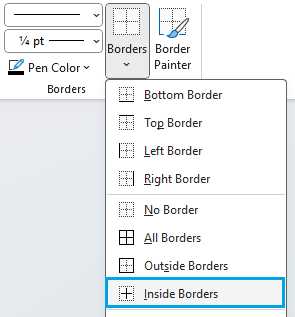
Для быстрого применения линии к абзацу или таблице выделите нужный элемент, затем в меню «Границы» выберите «Внешние границы» или «Все границы». Word автоматически применит последний использованный стиль линии, поэтому предварительно настройте параметры в «Границы и заливка» → «Тип линии». Это сокращает время при работе с многостраничными документами.
Шаблоны линий можно комбинировать с цветом и толщиной. В разделе «Границы и заливка» задайте ширину линии (от 0,25 до 6 пт) и выберите цвет из палитры или по коду RGB. Например, для деловой документации используйте серый пунктир (#808080) толщиной 1,5 пт – он визуально ненавязчив, но структурирует текст.
При оформлении титульных листов или резюме применяйте декоративные шаблоны, такие как «Волнистая» или «Тройная пунктирная». Эти линии доступны в разделе «Тип линии» → «Другие линии». Учтите, что декоративные стили могут плохо читаться при печати на черно-белых принтерах – тестируйте макет заранее.
Для создания пользовательского шаблона настройте параметры в «Границы и заливка» → «Тип линии» → «Настраиваемая». Здесь можно задать длину штрихов и пробелов (например, 3 пт штрих + 2 пт пробел). Сохраните настройки, нажав «ОК», и они появятся в списке последних использованных стилей.
В таблицах пунктирные линии помогают разделять данные без визуальной перегрузки. Выделите ячейки, перейдите в «Конструктор таблиц» → «Границы» и выберите нужный шаблон. Для горизонтальных разделителей используйте «Внутренние горизонтальные границы», для вертикальных – «Внутренние вертикальные». Избегайте сплошных линий в больших таблицах – пунктир делает их читабельнее.
Если стандартные шаблоны не подходят, экспортируйте настройки из другого документа. Откройте оба файла, скопируйте элемент с нужной линией и вставьте в целевой документ. Word сохранит стиль линии, включая цвет и толщину. Этот метод удобен при работе с корпоративными шаблонами, где требуется единообразие оформления.
Изменение цвета и толщины пунктирной линии
Толщина линии регулируется там же: в разделе Контур фигуры найдите параметр Толщина. Стандартные значения – от 0,25 до 6 пт, но можно ввести произвольное число вручную, например, 1,5 пт для тонкой линии или 4 пт для акцентированной. Учтите, что при печати линии тоньше 0,5 пт могут сливаться с фоном.
Для быстрого доступа к настройкам используйте контекстное меню: щёлкните правой кнопкой мыши по линии и выберите Формат контура фигуры. Здесь же можно изменить тип штриха (пунктир, штрихпунктир) и прозрачность, если требуется полупрозрачный эффект. Прозрачность задаётся в процентах от 0 до 100.
Если линия создана через Вставка → Фигуры → Линия, настройки цвета и толщины доступны сразу после рисования. Для линий, добавленных через Границы таблицы, параметры изменяются в Конструктор таблиц → Границы → Границы и заливка, где выберите стиль пунктирный и настройте толщину в списке Ширина.
При работе с несколькими линиями выделите их все, удерживая Ctrl, затем примените изменения одновременно. Это сэкономит время при оформлении схем или диаграмм. Для копирования формата одной линии на другую используйте инструмент Формат по образцу (значок кисти на панели инструментов).
Сохраните настройки как стиль для повторного использования: выделите линию с нужными параметрами, перейдите в Главная → Стили → Сохранить выделенный фрагмент как новый экспресс-стиль. В дальнейшем стиль появится в списке и будет доступен для быстрого применения.
Для проверки видимости линии на фоне документа используйте режим Предварительный просмотр перед печатью. Если линия теряется на тёмном фоне, увеличьте толщину или выберите контрастный цвет, например, белый с обводкой 0,5 пт для выделения на чёрном.
Копирование и вставка готовой пунктирной линии
Самый быстрый способ добавить пунктирную линию в документ Word – использовать готовые символы из других источников. Откройте любой текстовый редактор или веб-страницу с примерами линий (например, — — — или _ _ _ _ _) и выделите нужный фрагмент. Нажмите Ctrl+C, перейдите в Word и вставьте через Ctrl+V. Если линия не отображается корректно, измените шрифт на Calibri или Arial – они лучше поддерживают символы пунктиров.
Для более сложных вариантов используйте таблицы символов Windows. Нажмите Win + . (точка), введите в поиск «пунктир» и выберите подходящий символ, например ╌ (U+254C) или ┄ (U+2504). Скопируйте его и вставьте в документ. Чтобы растянуть линию на всю ширину страницы, удерживайте Alt и вводите код символа на цифровой клавиатуре (например, Alt+9472 для горизонтальной черты).
Если требуется линия с равными интервалами, создайте её в Excel. Введите в ячейку формулу =REPT(«– «, 20) (где 20 – количество повторений) и скопируйте результат в Word. Для точной настройки расстояния между символами используйте моноширинный шрифт Consolas или Courier New. После вставки выделите текст и примените выравнивание по центру или ширине.
Избегайте вставки линий из PDF или изображений – они теряют качество при масштабировании. Если нужно сохранить форматирование, используйте Ctrl+Shift+V (вставка без формата) и настройте стиль вручную через вкладку Главная → Границы и заливка. Для многоточечных линий (…) применяйте символ Alt+0133 – он выглядит аккуратнее, чем три отдельные точки.
Сохранение пользовательского стиля линии для повторного использования

Word позволяет сохранять настраиваемые стили линий в шаблонах документов, чтобы избежать повторной настройки параметров. Для этого после создания пунктирной линии через вкладку «Главная» → «Границы» → «Границы и заливка» откройте окно «Стили» (Ctrl+Alt+Shift+S) и нажмите «Создать стиль». В поле «Имя» укажите уникальное название, например, «Пунктир_0.5_красный», где цифра – толщина линии, а цвет – её оттенок.
В диалоговом окне «Создание нового стиля» установите флажок «Добавить в шаблон», чтобы стиль стал доступен во всех новых документах. Если требуется ограничить область применения, выберите «Только в этом документе». Нажмите «ОК» – стиль появится в списке доступных в разделе «Стили» на ленте.
Для быстрого доступа к сохранённому стилю назначьте ему сочетание клавиш. Перейдите в «Файл» → «Параметры» → «Настройка ленты» → «Настройка» (кнопка внизу). В поле «Категории» выберите «Стили», в списке справа найдите свой стиль и нажмите «Назначить». Введите комбинацию, например, Ctrl+Alt+P, и подтвердите. Теперь линия применяется одним нажатием.
Сохранённые стили линий удобно экспортировать для использования на других компьютерах. Откройте шаблон Normal.dotm (по умолчанию находится в %appdata%\Microsoft\Templates) и скопируйте файл на флеш-накопитель. На целевом ПК замените существующий Normal.dotm или импортируйте стили через «Управление стилями» → «Импорт/экспорт».
При работе с несколькими проектами создавайте отдельные шаблоны для каждого типа документов. Например, для отчётов – Report.dotx с линиями толщиной 0.75 пт и серым цветом, для презентаций – Presentation.dotx с тонкими пунктирами (0.25 пт). Это сократит время на форматирование и обеспечит единообразие.
| Параметр | Рекомендуемое значение | Примечание |
|---|---|---|
| Толщина линии | 0.25–1.5 пт | Для печатных документов оптимально 0.5–0.75 пт |
| Тип пунктира | Квадратный, круглый | Избегайте сложных узоров – они плохо масштабируются |
| Цвет | RGB (50,50,50) или чёрный | Светлые оттенки могут быть невидимы при печати |
Если стиль линии перестал отображаться корректно, проверьте его параметры через «Изменить стиль». Убедитесь, что в разделе «Формат» → «Граница» выбраны правильные настройки: тип линии, толщина и цвет. При сбоях удалите стиль и создайте заново – это быстрее, чем диагностика ошибок.
Для массового применения стиля к нескольким линиям выделите их с зажатой клавишей Ctrl, затем щёлкните правой кнопкой мыши по сохранённому стилю в списке и выберите «Обновить выделение в соответствии со стилем». Метод работает для линий в таблицах, фигурах и обычном тексте.

 Загрузка...