Содержание статьи
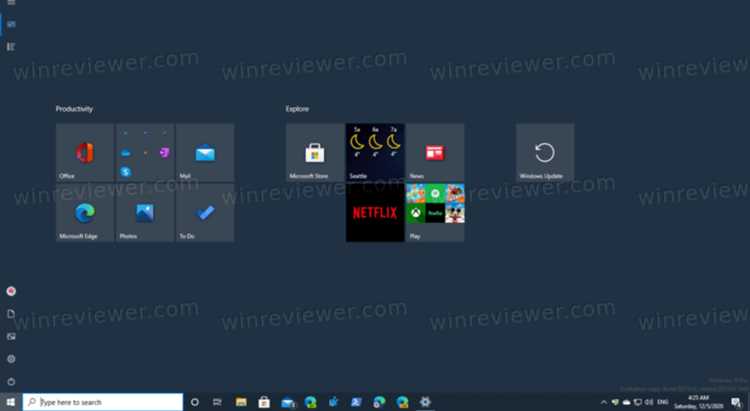
Развертывание приложения на весь экран в Windows 10 – задача, которая решается несколькими способами, в зависимости от типа программы и её поведения. Стандартные методы работают для большинства окон, но некоторые приложения (например, игры или полноэкранные плееры) требуют отдельных настроек. Ниже рассмотрены проверенные способы, включая горячие клавиши, параметры окна и системные настройки.
Для классических окон используйте комбинацию Win + ↑ – она мгновенно развернёт активное приложение на весь экран. Если окно уже развёрнуто, но не занимает всю площадь дисплея (например, из-за настроек масштабирования), откройте параметры экрана через Параметры → Система → Дисплей и установите масштаб 100%. Это устранит отступы по краям.
В играх и приложениях с собственным полноэкранным режимом ищите настройку Fullscreen или Borderless Window в меню графики. Первый вариант обеспечивает максимальную производительность, второй – быстрый переход между окнами без задержек. Если игра запускается в оконном режиме, попробуйте принудительно задать разрешение через файл конфигурации (например, config.ini) или параметры запуска в Steam (Свойства → Параметры запуска).
Для приложений из Microsoft Store, которые не реагируют на стандартные команды, откройте контекстное меню заголовка окна и выберите Развернуть. Если опция недоступна, проверьте обновления приложения через Microsoft Store – разработчики часто исправляют подобные ошибки в новых версиях. В крайнем случае используйте Alt + Enter для переключения в полноэкранный режим (работает в некоторых медиаплеерах и терминалах).
Использование кнопки развертывания в окне приложения
После нажатия окно мгновенно расширяется до границ рабочей области экрана, скрывая панель задач и другие элементы интерфейса. Разрешение приложения автоматически подстраивается под текущие параметры дисплея – например, при 4K-мониторе с масштабированием 200% окно займёт 1920×1080 логических пикселей. Если приложение поддерживает динамическое изменение макета (как большинство современных программ), контент перераспределится для оптимального заполнения пространства. В противном случае появятся полосы прокрутки или пустые области.
Двойной клик по заголовку окна дублирует функцию кнопки развертывания, но работает только при стандартных настройках Windows. Этот метод удобен для быстрого переключения между оконным и полноэкранным режимами без точного позиционирования курсора. Однако в некоторых приложениях (например, браузерах или графических редакторах) двойной клик может быть переназначен на другие действия – проверяйте поведение в конкретной программе. Альтернативный способ – комбинация клавиш Win + ↑, которая последовательно разворачивает окно на весь экран, а при повторном нажатии восстанавливает его исходный размер.
Восстановление окна до предыдущих размеров происходит нажатием той же кнопки (теперь с подсказкой «Восстановить») или клавишами Win + ↓. Если приложение было запущено в оконном режиме с нестандартными пропорциями, Windows запоминает его положение и размеры до развертывания. Исключение – программы, использующие собственные механизмы управления окнами (например, игры или медиаплееры), где восстановление может вернуть окно к предустановленным параметрам разработчика.
Комбинации клавиш для быстрого перехода в полноэкранный режим
В Windows 10 большинство приложений поддерживают клавишу F11 для мгновенного переключения в полноэкранный режим. Работает в браузерах (Chrome, Edge, Firefox), проводнике файлов, некоторых играх и медиаплеерах. Исключения – приложения с собственными горячими клавишами, например, Alt+Enter в играх на движке Source или Ctrl+Shift+F в Visual Studio Code.
Для универсального решения используйте Win+Shift+Enter – эта комбинация разворачивает активное окно на весь экран, включая приложения, не реагирующие на F11. Метод работает даже с программами, запущенными в оконном режиме, например, Adobe Photoshop или Microsoft Word. Если окно не разворачивается, проверьте настройки графического драйвера – некоторые панели управления (NVIDIA, AMD) перехватывают системные сочетания клавиш.
В современных браузерах на базе Chromium (Edge, Opera, Brave) полноэкранный режим активируется через F11 или Ctrl+Cmd+F (для macOS-подобных систем). Для видео на YouTube, Netflix и других платформах используйте F – эта клавиша работает независимо от настроек браузера и переключает плеер в полноэкранный режим без лишних кликов.
В играх и эмуляторах чаще всего применяется Alt+Enter. Поддерживается в большинстве DirectX- и OpenGL-приложений, включая старые игры через Steam или GOG. Для приложений UWP (например, Xbox Game Bar) используйте Win+Alt+R – эта комбинация фиксирует окно на весь экран и отключает системные панели.
Разворачивание приложений через контекстное меню панели задач
Контекстное меню панели задач Windows 10 предоставляет быстрый доступ к функциям управления окнами, включая разворачивание на весь экран. Для вызова меню щелкните правой кнопкой мыши по значку приложения на панели задач – откроется список действий, среди которых будет пункт «Развернуть». Этот метод работает для большинства классических Win32-приложений, UWP-приложений из Microsoft Store и даже некоторых игр.
Если в контекстном меню отсутствует пункт «Развернуть», проверьте настройки панели задач: перейдите в «Параметры» → «Персонализация» → «Панель задач» и убедитесь, что включена опция «Заменять командную строку оболочки на PowerShell». В редких случаях проблема решается перезапуском проводника через диспетчер задач (Ctrl+Shift+Esc → «Проводник» → «Перезапустить»).
Для приложений, запущенных в нескольких экземплярах, контекстное меню отображает список всех окон. Выберите нужное из списка, затем щелкните правой кнопкой и выберите «Развернуть». Это полезно при работе с браузерами, текстовыми редакторами или IDE, где одновременно открыто несколько вкладок или файлов. В таблице ниже приведены особенности поведения разных типов приложений:
| Тип приложения | Поддержка разворачивания | Особенности |
|---|---|---|
| Win32 (например, Notepad++, Photoshop) | Да | Работает стабильно, поддерживает горячие клавиши Win+↑ |
| UWP (например, Калькулятор, Почта) | Да | Может не отображать пункт в меню при запуске в режиме планшета |
| Игры (DirectX, OpenGL) | Частично | Разворачивание возможно только в оконном режиме, полноэкранный включается в настройках игры |
| Приложения с собственным интерфейсом (например, Discord) | Нет | Управление окнами осуществляется через внутренние настройки программы |
При использовании нескольких мониторов контекстное меню панели задач позволяет развернуть приложение на весь экран текущего дисплея. Если окно уже развернуто на одном мониторе, повторный выбор «Развернуть» вернет его в оконный режим. Для перемещения развернутого окна между экранами используйте комбинацию Win+Shift+←/→.
В корпоративных средах с настроенными групповыми политиками пункт «Развернуть» может быть скрыт администратором. В таких случаях используйте альтернативные методы: двойной щелчок по заголовку окна, горячие клавиши Win+↑ или перетаскивание окна к верхней границе экрана. Для диагностики ограничений выполните команду gpresult /h report.html в командной строке с правами администратора и проверьте раздел «Политики панели задач».
Если приложение не реагирует на команду разворачивания, попробуйте сбросить его настройки через «Параметры» → «Приложения» → «Приложения и возможности» → [Приложение] → «Дополнительные параметры» → «Сбросить». Для системных компонентов (например, «Проводник») эффективен перезапуск процесса через диспетчер задач или команду taskkill /f /im explorer.exe && start explorer.exe в PowerShell.
Настройка параметров экрана для принудительного полноэкранного режима
Для принудительного развертывания приложений в полноэкранный режим на Windows 10 измените разрешение экрана через Параметры → Система → Дисплей → Разрешение экрана. Выберите значение, соответствующее нативному разрешению монитора (например, 1920×1080 для Full HD), чтобы избежать масштабирования и артефактов. Если приложение игнорирует настройки, используйте комбинацию Win + Shift + Enter для запуска в полноэкранном режиме через Windows Terminal или PowerShell с параметром -WindowStyle Maximized для исполняемых файлов.
Дополнительные настройки:
- Включите режим совместимости для проблемных приложений: правый клик по ярлыку → Свойства → Совместимость → установите флажок «Запустить программу в режиме совместимости с» и выберите Windows 8 или 7.
- Отключите DPI-масштабирование: в том же окне установите «Отключить масштабирование при высоком разрешении экрана».
- Для игр и DirectX-приложений обновите драйверы видеокарты через
Диспетчер устройствили официальные утилиты (NVIDIA GeForce Experience, AMD Adrenalin). - Используйте сторонние утилиты, такие как Fullscreenizer или Borderless Gaming, для принудительного удаления рамок окон и перевода в полноэкранный режим без изменения системных настроек.
Работа с полноэкранным режимом в играх и мультимедийных программах
Полноэкранный режим в играх и медиаприложениях оптимизирует производительность за счёт отключения фоновых процессов Windows, таких как композитный менеджер окон (DWM). Это снижает задержку ввода на 10–30% в сравнении с оконным режимом, что критично для шутеров и соревновательных игр. Однако не все программы корректно перехватывают управление экраном: например, DirectX 9-приложения могут вызывать артефакты при переключении задач через Alt+Tab, в отличие от DirectX 11/12 или Vulkan.
Для принудительного запуска в полноэкранном режиме используйте параметры запуска в клиентах Steam, Epic Games или ярлыках. В Steam добавьте в свойства игры флаги:
-fullscreen– стандартный полноэкранный режим;-windowed -noborder– имитация полноэкранного режима без рамок окна (полезно для игр с проблемами масштабирования);-width 1920 -height 1080– принудительное разрешение (замените на ваше).
В мультимедийных плеерах (MPC-HC, VLC) полноэкранный режим активируется клавишей F или двойным кликом по видео. Для исключения разрывов изображения включите в настройках VLC аппаратное ускорение декодирования (Инструменты → Настройки → Ввод/Кодеки → Аппаратное ускорение декодирования).
Проблемы с чёрным экраном при выходе из полноэкранного режима чаще всего связаны с драйверами видеокарты. Обновите их до последней версии через официальные утилиты: NVIDIA GeForce Experience или AMD Adrenalin. В настройках драйвера NVIDIA отключите параметр Предпочитать максимальную производительность в разделе Управление параметрами 3D, если игра зависает при переключении задач.
В играх с поддержкой нескольких мониторов полноэкранный режим может растягиваться на все экраны, что не всегда удобно. Исправьте это через настройки игры или драйвер видеокарты:
- В панели управления NVIDIA выберите Настройка нескольких дисплеев → Определить и укажите основной монитор.
- В игре выберите разрешение, соответствующее одному экрану (например, 1920×1080 вместо 3840×1080).
- Используйте
-monitor 1в параметрах запуска (для некоторых игр).
Для записи экрана в полноэкранном режиме без потери производительности используйте встроенные инструменты или специализированные программы. OBS Studio захватывает экран с минимальным падением FPS при включённом аппаратном кодировании (NVENC для NVIDIA, AMF для AMD). В настройках OBS выберите:
- Режим захвата: Захват игры (для DirectX/OpenGL) или Захват окна (для оконных приложений).
- Кодек: H.264 (NVENC) или AV1 (AMF).
- Битрейт: 20–50 Мбит/с для 1080p60.
В Windows 10 полноэкранные приложения могут терять фокус при активации уведомлений или фоновых процессов. Отключите уведомления для конкретных игр через Параметры → Система → Уведомления и действия или используйте режим Не беспокоить (Win+A). Для предотвращения случайного сворачивания добавьте игру в список исключений в Параметры → Конфиденциальность → Фоновые приложения.
Если игра не поддерживает нужное разрешение в полноэкранном режиме, создайте пользовательский профиль разрешения через панель управления видеокартой. В NVIDIA Control Panel перейдите в Изменение разрешения → Настроить → Создать пользовательское разрешение. Укажите параметры, совместимые с вашим монитором (например, 2560×1440@144 Гц), и примените их перед запуском игры.
Для тестирования стабильности полноэкранного режима используйте утилиты вроде FurMark или Unigine Heaven. Запустите бенчмарк в полноэкранном режиме и следите за температурой GPU (не выше 85°C для большинства карт) и FPS (должен быть стабильным). Падения кадров или артефакты указывают на проблемы с охлаждением, драйверами или несовместимостью API.
Устранение проблем с неполным заполнением экрана приложением
Если приложение отображается с черными полосами по краям или не растягивается на весь экран, проверьте настройки масштабирования в Windows. Откройте Параметры → Система → Дисплей и убедитесь, что масштаб установлен на 100% или значение, рекомендованное для вашего монитора. Для старых программ, особенно игр, попробуйте запустить их в режиме совместимости: правый клик по ярлыку → Свойства → Совместимость → отметьте Отключить масштабирование при высоком разрешении экрана. Это часто решает проблему с некорректным отображением границ окна.
Проблемы с разрешением экрана могут возникать из-за неправильных настроек драйвера видеокарты. Откройте панель управления графикой (например, NVIDIA Control Panel или AMD Radeon Settings) и вручную установите разрешение, соответствующее физическому разрешению монитора. Если приложение игнорирует системные настройки, попробуйте принудительно задать разрешение через его конфигурационный файл – ищите параметры вроде resolution, width и height в файлах с расширением .ini или .cfg.
Некоторые приложения, особенно разработанные для старых версий Windows, не поддерживают современные DPI-настройки. В этом случае измените параметры DPI для конкретного ярлыка: правый клик → Свойства → Совместимость → Изменить параметры высокого DPI → выберите Переопределить режим масштабирования высокого DPI и установите значение Приложение. Для игр с проблемами полноэкранного режима попробуйте запустить их в оконном режиме с максимальным разрешением, а затем переключиться в полноэкранный через комбинацию клавиш Alt+Enter.
Использование сторонних утилит для управления окнами
Windows 10 предлагает базовые инструменты для работы с окнами, но сторонние утилиты расширяют возможности, добавляя гибкость и автоматизацию. Программы вроде FancyZones (в составе PowerToys), DisplayFusion или AquaSnap позволяют настраивать расположение окон с точностью до пикселя, создавать пользовательские макеты и привязывать окна к заранее заданным зонам. FancyZones, например, поддерживает до 40 предустановленных шаблонов и позволяет создавать собственные с помощью drag-and-drop-интерфейса.
DisplayFusion выделяется поддержкой многомониторных конфигураций: утилита умеет растягивать панели задач на все экраны, назначать горячие клавиши для перемещения окон между мониторами и даже синхронизировать обои. Версия Pro добавляет скрипты на C# для автоматизации сложных сценариев – например, запуск приложений в определенных зонах при старте системы. AquaSnap, в свою очередь, предлагает «магнитное» притягивание окон друг к другу, изменение размера нескольких окон одновременно и прозрачность при перетаскивании.
Для пользователей, которым нужна минималистичная альтернатива, подойдет GridMove. Утилита работает через горячие клавиши и позволяет разбивать экран на сетку с произвольным количеством ячеек (до 10×10). Окна привязываются к ячейкам одним нажатием, а предварительно настроенные профили сохраняются для разных задач. GridMove не требует установки, весит менее 1 МБ и совместим с Windows 7–11.
MaxTo – еще одно решение с акцентом на кастомизацию. Программа делит экран на зоны, которые можно настраивать независимо для каждого монитора. Особенность MaxTo – поддержка «плавающих» зон, которые не привязаны к краям экрана, и возможность исключать определенные приложения из автоматического позиционирования. Лицензия стоит $29, но доступна 30-дневная пробная версия с полным функционалом.
При выборе утилиты стоит учитывать системные требования: DisplayFusion и AquaSnap потребляют до 50 МБ оперативной памяти в фоне, тогда как FancyZones и GridMove практически не нагружают систему. Также важна совместимость с другими программами – например, AquaSnap конфликтует с некоторыми менеджерами окон в играх, а DisplayFusion может перехватывать горячие клавиши, назначенные в других приложениях.
Настройка сторонних утилит обычно сводится к трем шагам: выбор макета, назначение горячих клавиш и настройка исключений. В FancyZones для этого используется редактор зон с визуальным предварительным просмотром, а в DisplayFusion – окно параметров с вкладками для каждого монитора. Большинство программ поддерживают импорт/экспорт настроек, что упрощает перенос конфигураций между устройствами.
Возврат к оконному режиму после развертывания на весь экран
Если мышь недоступна, используйте сочетание клавиш Win + ↓. Оно последовательно уменьшает размер окна: сначала возвращает его в оконный режим, а при повторном нажатии сворачивает на панель задач. Альтернатива – Win + Shift + ↓, которая сразу восстанавливает окно без промежуточных состояний.
Для приложений, поддерживающих горячие клавиши, проверьте настройки самого ПО. Например, в браузерах Chrome и Edge возврат к оконному режиму выполняется через F11, если полноэкранный режим был активирован этой же клавишей. В играх и медиаплеерах аналогичная функция часто назначается на Esc или Alt + Enter.
- Двойной клик по заголовку окна – работает для большинства стандартных окон Windows, но не для UWP-приложений (например, «Параметры» или «Калькулятор»).
- Перетаскивание окна за заголовок вниз – срабатывает, если окно не закреплено в режиме «Прикрепление».
- Контекстное меню панели задач: правый клик по значку приложения → «Восстановить».
В некоторых случаях окно может «залипнуть» в полноэкранном режиме из-за конфликтов с драйверами видеокарты или настройками разрешения. Решение: откройте «Диспетчер задач» (Ctrl + Shift + Esc), найдите процесс приложения, выберите «Перейти к деталям», затем завершите задачу и перезапустите программу. Если проблема повторяется, обновите драйверы через «Диспетчер устройств» или сайт производителя (NVIDIA, AMD, Intel).
Для UWP-приложений (например, «Фотографии» или «Кино и ТВ») возврат к оконному режиму возможен только через кнопку «Восстановить» или горячие клавиши. Эти приложения не поддерживают перетаскивание за заголовок или двойной клик. Если кнопка не отображается, попробуйте переключиться на другое окно (Alt + Tab), а затем вернуться – иногда это восстанавливает стандартное управление.
В Windows 10 версии 2004 и новее появилась функция «Виртуальные рабочие столы». Если приложение развернуто на весь экран на одном из них, переключение на другой рабочий стол (Win + Ctrl + →/←) автоматически восстановит оконный режим. Это удобно для многозадачности, но не работает, если приложение принудительно блокирует изменение размера (например, некоторые игры).
Для диагностики проблем с возвратом к оконному режиму используйте встроенное средство «Устранение неполадок» Windows: «Параметры» → «Обновление и безопасность» → «Устранение неполадок» → «Оборудование и устройства». Запустите сканирование – система проверит конфликты с драйверами и настройками экрана. В редких случаях помогает сброс настроек разрешения через «Параметры» → «Система» → «Дисплей» → «Дополнительные параметры дисплея» → «Свойства видеоадаптера».

 Загрузка...