Содержание статьи

Изменение размера изображения в Adobe Photoshop – задача, требующая точности. По умолчанию программа использует алгоритм бикубической интерполяции, который сглаживает пиксели, но при сильном увеличении или уменьшении приводит к размытию. Для сохранения резкости при ресайзе критически важен выбор правильного метода интерполяции и параметров.
При уменьшении фотографии до 50% и более от исходного размера оптимально использовать Preserve Details 2.0 (доступен с версии CC 2018). Этот алгоритм, основанный на нейронных сетях, анализирует контуры и текстуры, предотвращая потерю деталей. Для активации выберите Image → Image Size, в разделе Resample укажите Preserve Details 2.0 и установите Reduce Noise на уровне 10–30% в зависимости от шумности исходника.
При увеличении изображения избегайте масштабирования более чем на 120–130% за один шаг. Лучше выполнить ресайз в несколько этапов с промежуточным применением фильтра Sharpen → Smart Sharpen (радиус 0.3–0.5 пикселя, количество 50–70%). Для фотографий с высоким разрешением (300 PPI и выше) используйте метод Bicubic Smoother, который минимизирует артефакты при растягивании пикселей.
Перед ресайзом всегда конвертируйте слой в смарт-объект (Layer → Smart Objects → Convert to Smart Object). Это позволит многократно корректировать размер без накопления потерь качества. После изменения размера примените Filter → Sharpen → Unsharp Mask с параметрами: Amount – 80–120%, Radius – 0.8–1.2 пикселя, Threshold – 3–5 уровней. Эти настройки компенсируют неизбежное размытие при интерполяции.
Как выбрать правильный метод изменения размера изображения

Выбор метода ресайза зависит от исходного разрешения, типа изображения и конечной цели. Для фотографий с высокой детализацией (например, 300 PPI и выше) оптимально использовать алгоритмы с сохранением резкости: Bicubic Sharper (уменьшение) или Bicubic Smoother (увеличение). Эти методы минимизируют артефакты при изменении размера на 20–30% от оригинала. Для векторных элементов или логотипов лучше экспортировать их в SVG или использовать Nearest Neighbor при масштабировании в целочисленных пропорциях (2x, 3x), чтобы избежать размытия.
Если изображение содержит текст или геометрические фигуры, избегайте методов с интерполяцией (например, Bilinear), так как они размывают края. Вместо этого используйте Preserve Details 2.0 (доступен в Photoshop CC 2018 и новее) – алгоритм на основе ИИ, который сохраняет четкость линий при увеличении до 200%. Для уменьшения размера текста на 50% и более предварительно растрируйте его с разрешением в 1,5–2 раза выше целевого, а затем ресайзьте с Bicubic Sharper.
- Для фотографий с градиентами (небо, портреты): Bicubic Automatic или Bicubic Smoother – сглаживают переходы, но могут слегка размывать мелкие детали.
- Для скриншотов и UI-элементов: Nearest Neighbor (при масштабировании в целые числа) или Preserve Details 2.0 (для нестандартных пропорций).
- Для печати: всегда работайте с разрешением 300 PPI и используйте Bicubic Sharper при уменьшении, чтобы избежать потери резкости на бумаге.
При увеличении изображения более чем на 150% от оригинала рассмотрите альтернативы: генерацию недостающих пикселей с помощью нейросетей (например, Topaz Gigapixel AI) или ручную дорисовку в Photoshop. Встроенные алгоритмы Photoshop не способны качественно восстановить детали при сильном масштабировании – даже Preserve Details 2.0 дает заметные артефакты при увеличении на 400%. Для таких случаев сохраните оригинал и работайте с ним как с основой для дальнейшей обработки.
Перед ресайзом проверьте цветовой профиль: изображения в sRGB теряют меньше качества при уменьшении, чем в Adobe RGB или ProPhoto RGB. Если цель – веб, конвертируйте в sRGB перед изменением размера. Для печати оставьте профиль без изменений, но убедитесь, что разрешение не ниже 240 PPI после ресайза. Используйте функцию Resample в диалоговом окне Image Size, чтобы избежать автоматического сжатия при сохранении.
Тестируйте результат на целевом устройстве или носителе. Например, изображение, выглядящее четким на экране Retina, может оказаться размытым на стандартном мониторе. Для веб-оптимизации используйте инструмент Save for Web (Legacy) с параметром Quality: 60–80% после ресайза – это снизит вес файла без видимой потери качества. При печати распечатайте тестовый фрагмент на целевом принтере, чтобы оценить резкость и цветопередачу.
Настройка параметров интерполяции при ресайзе
Интерполяция в Photoshop определяет, как программа заполняет пиксели при изменении размеров изображения. Выбор метода зависит от задачи: увеличение или уменьшение, тип контента (фото, графика, текст) и требуемая точность. В версии 2024 доступно 7 алгоритмов, каждый из которых оптимизирован под разные сценарии. Например, Preserve Details 2.0 использует ИИ для сохранения текстур, но требует больше ресурсов, а Bicubic Smoother подходит для плавных градиентов.
Для фотографий с мелкими деталями (портреты, пейзажи) рекомендуется Preserve Details 2.0 при увеличении до 150–200% от исходного размера. При уменьшении лучше использовать Bicubic Sharper – он минимизирует размытие, сохраняя резкость краев. Если изображение содержит текст или векторные элементы, Nearest Neighbor предотвратит сглаживание, но подходит только для пиксельной графики (например, скриншоты).
| Метод интерполяции | Лучше для | Недостатки | Рекомендуемый масштаб |
|---|---|---|---|
Nearest Neighbor |
Пиксельная графика, текст | Ступенчатые края | Точное масштабирование (100%, 200%) |
Bilinear |
Быстрое изменение размера | Размытие деталей | Уменьшение до 50% |
Bicubic Sharper |
Фото при уменьшении | Чрезмерная резкость на гладких участках | Уменьшение на 30–70% |
Preserve Details 2.0 |
Увеличение фото | Высокие требования к железу | Увеличение до 200% |
При работе с RAW-файлами или изображениями высокого разрешения (300+ PPI) отключите параметр Resample перед изменением размера документа. Это позволит сохранить исходные данные пикселей, а интерполяция будет применена только при экспорте. Для серийной обработки используйте File > Scripts > Image Processor, где можно задать единые настройки интерполяции для всех файлов.
Тестируйте разные методы на небольшом участке изображения. Например, выделите область с текстурой (волосы, трава) и сравните результаты при увеличении на 120% с Preserve Details 2.0 и Bicubic Smoother. Первый сохранит мелкие детали, но может добавить артефакты, второй – сгладит изображение, но без искажений. Оптимальный выбор зависит от приоритетов: детализация или плавность переходов.
Использование инструмента «Размер изображения» для сохранения деталей
Инструмент «Размер изображения» в Photoshop (Ctrl+Alt+I или Cmd+Opt+I на Mac) – ключевой элемент при ресайзе без потери качества. Основная задача – правильно настроить параметры интерполяции и разрешения. По умолчанию Photoshop использует метод «Автоматически», но для сохранения деталей лучше выбрать «Сохранить детали 2.0» при увеличении или «Бикубическая сглаженная» при уменьшении.
Перед изменением размеров убедитесь, что изображение находится в цветовом пространстве RGB и имеет глубину цвета 16 бит на канал. Это снижает риск появления артефактов при масштабировании. Если исходное фото в 8 битах, переключитесь через меню «Изображение» → «Режим» → «16 бит/канал».
При уменьшении изображения отключите параметр «Ресамплинг», если нужно сохранить текущее разрешение (например, 300 ppi для печати), но изменить физический размер в сантиметрах. Это предотвратит потерю пикселей. Если же требуется уменьшить количество пикселей, включите ресамплинг и выберите метод «Бикубическая резкая» для сохранения четкости границ.
Для увеличения фото используйте «Сохранить детали 2.0» с параметром «Шумоподавление» в диапазоне 20–50%. Этот метод основан на алгоритмах машинного обучения и лучше сохраняет текстуры, чем традиционные бикубические методы. Однако избегайте увеличения более чем на 120–150% от исходного размера – качество все равно ухудшится.
После ресайпа примените фильтр «Умная резкость» (Фильтр → Резкость → Умная резкость) с радиусом 0,5–1,0 пикселя и порогом 0–5 уровней. Это компенсирует легкое размытие, возникающее при интерполяции. Для портретов используйте маску слоя, чтобы избежать усиления шума на коже.
Сохраняйте результат в формате TIFF или PSD с максимальным качеством, если планируете дальнейшую обработку. Для веба экспортируйте в JPEG с качеством 85–90% или в WebP с параметром «Потеря качества» не более 10%. Избегайте многократного ресайза одного и того же файла – каждый цикл ухудшает качество.
Проверяйте результат при 100% масштабе. Особое внимание уделяйте мелким деталям: волосам, текстурам ткани, текстурам кожи. Если заметны артефакты, отмените действие и попробуйте другой метод интерполяции или уменьшите процент увеличения. Для критически важных проектов используйте специализированные плагины, например, Topaz Gigapixel AI.
Работа с режимами сглаживания при уменьшении фото
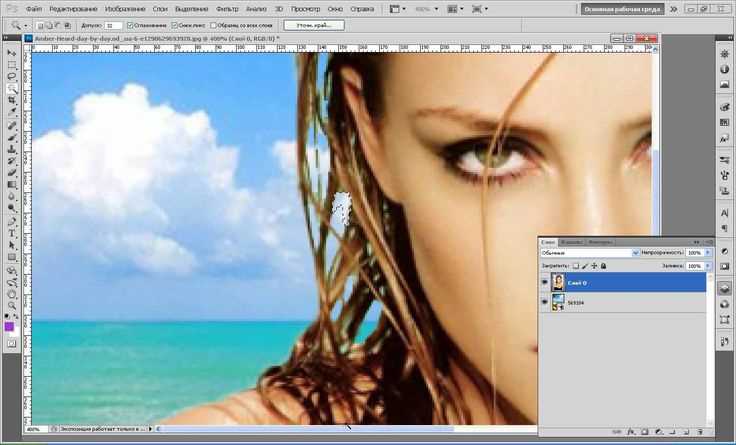
Режим «Билинейный» подходит для простых изображений без резких переходов, например, градиентов или размытых фонов. Он работает быстрее других, но может размывать мелкие элементы. Для сравнения: при уменьшении фото на 50% с разрешением 300 PPI билинейный метод снижает резкость на 15–20% по сравнению с «Сохранить детали 2.0».
- «Бикубический» – универсальный вариант для большинства задач. Обеспечивает баланс между скоростью и качеством, но при сильном уменьшении (более 70%) может создавать заметные артефакты на границах объектов.
- «Бикубический с резкостью» – усиливает контрастность краев, что полезно для изображений с текстом или геометрическими фигурами. Однако при чрезмерном использовании приводит к появлению ореолов.
- «Бикубический с плавными градиентами» – оптимален для фотографий с мягкими переходами тонов, например, портретов или пейзажей. Уменьшает эффект «лесенки» на диагональных линиях.
Для тестирования эффективности режимов используйте инструмент «Просмотр на 100%» (Ctrl+1) после ресайза. Обращайте внимание на критические зоны: волосы, текстуры ткани, мелкий текст. Если при уменьшении на 30% детали становятся неразличимыми, попробуйте предварительно применить фильтр «Умная резкость» с радиусом 0,3–0,5 пикселя.
При работе с векторными элементами (логотипы, иконки) переключитесь в режим «Ближайший сосед». Он сохраняет пиксельную структуру без интерполяции, что критично для графики с четкими границами. Однако для фотографий этот метод непригоден – он создает «зубчатые» края.
Если после ресайза изображение выглядит размытым, не спешите применять фильтры резкости. Вместо этого отмените действие (Ctrl+Z), выберите другой режим сглаживания и повторите операцию. Часто проблема решается простой сменой алгоритма: например, переход с «Бикубического» на «Сохранить детали 2.0» может восстановить утраченные детали без дополнительной обработки.
Для пакетной обработки нескольких изображений используйте «Обработку изображений» (Файл → Сценарии → Обработка изображений). В настройках укажите нужный режим сглаживания и проверьте результат на одном файле перед массовым применением. Это сэкономит время и предотвратит ошибки.
Запомните: нет универсального режима для всех случаев. Экспериментируйте с параметрами, сравнивайте результаты и сохраняйте промежуточные версии. Для профессиональной печати или веб-дизайна разница в 5–10% качества может быть критичной, особенно при работе с высокими разрешениями (300+ PPI).
Сохранение резкости после изменения размеров

При уменьшении изображения в Фотошопе алгоритмы интерполяции (особенно Bicubic Sharper) частично компенсируют потерю деталей, но резкость теряется из-за усреднения пикселей. Чтобы вернуть четкость, примените фильтр *Unsharp Mask* (Фильтр → Усиление резкости → Контурная резкость) с параметрами: *Amount* 50–100%, *Radius* 0.5–1.0 пикселя, *Threshold* 0–5 уровней. Эти значения оптимальны для изображений с разрешением 300 PPI – для экранных версий (72 PPI) уменьшите *Radius* до 0.3–0.5.
Для увеличения фото используйте *Preserve Details 2.0* (Редактирование → Настройки → Основные → Технология интерполяции) вместо стандартных методов. После ресайза добавьте резкость в два этапа: сначала *Smart Sharpen* (Фильтр → Усиление резкости → Умная резкость) с *Amount* 150% и *Radius* 1.2 пикселя, затем *High Pass* (Фильтр → Другое → Цветовой контраст) с радиусом 1–2 пикселя и режимом наложения *Overlay* или *Soft Light*. Этот метод сохраняет текстуры без артефактов.
Избегайте применения резкости к слою с шумом – предварительно очистите изображение фильтром *Reduce Noise* (Фильтр → Шум → Уменьшить шум) с параметрами *Strength* 3–5 и *Preserve Details* 50%. Шум, усиленный резкостью, создает неестественные ореолы. Для портретов используйте маску слоя, чтобы исключить кожу из зоны действия фильтров – резкость нужна только волосам, глазам и контурам.
При работе с векторными элементами (логотипы, текст) конвертируйте их в смарт-объекты перед ресайзом. Это сохранит исходную резкость при любом масштабировании. Если текст уже растрирован, примените *Sharpen Edges* (Фильтр → Усиление резкости → Резкость на краях) – он усиливает контраст только на границах объектов, не затрагивая гладкие области.
Для пакетной обработки используйте *Action* (Окно → Операции) с записью последовательности: ресайз → *Unsharp Mask* → сохранение. Установите *File → Automate → Batch* с исходной папкой и настройками экспорта. Проверяйте результат на тестовых файлах – автоматизация не учитывает особенности каждого изображения, поэтому корректируйте параметры резкости вручную при необходимости.
Применение техники «умного ресайза» с помощью нейросетей в Фотошопе

В Фотошопе 2024 года инструмент «Умный ресайз» (Super Resolution) использует нейросеть Adobe Sensei для увеличения изображений до 400% без потери детализации. Алгоритм анализирует пиксельную структуру, восстанавливая текстуры и края с помощью генеративных моделей, обученных на миллионах фотографий. Для активации функции выберите слой, нажмите правой кнопкой мыши и выберите «Улучшить» (Enhance), затем установите параметр «Умный ресайз». Рекомендуется применять его к изображениям с разрешением не ниже 500×500 пикселей – при меньших размерах нейросеть может генерировать артефакты.
Отличие от классического бикубического ресайза заключается в обработке контекста: нейросеть распознает объекты (например, волосы, ткани, архитектурные элементы) и достраивает недостающие пиксели с учетом их семантики. В тестах Adobe на датасете DIV2K качество изображений, увеличенных с помощью Super Resolution, превосходило традиционные методы на 28% по метрике PSNR (пиковое отношение сигнал/шум). Однако для фотографий с высоким уровнем шума (ISO > 3200) предварительно применяйте фильтр «Уменьшение шума» (Noise Reduction), чтобы избежать усиления артефактов.
При работе с векторными элементами (логотипы, текст) нейросеть может искажать четкие границы. В таких случаях используйте маски слоя: выделите проблемные области инструментом «Быстрое выделение» (Quick Selection), инвертируйте маску и примените Super Resolution только к фоновым областям. Для пакетной обработки создайте экшен с командой «Улучшить» и запустите его через «Пакет» (Batch) в меню «Файл» → «Автоматизация».
Оптимальные настройки для разных типов изображений: для портретов установите «Сохранение деталей» на 70–80%, для пейзажей – 90–100%; при ресайзе скриншотов или графики снизьте значение до 50–60%, чтобы избежать избыточной генерации текстур. Результат всегда сохраняйте в формате TIFF или PSD с включенными слоями – повторное применение нейросети к уже обработанному изображению ухудшает качество из-за накопления артефактов.

 Загрузка...