Содержание статьи
Русская раскладка клавиатуры – необходимый инструмент для работы с кириллицей в Windows, macOS или Linux. По умолчанию системы предлагают базовые варианты: ЙЦУКЕН (Windows/macOS) и Typewriter (Linux). Однако часто требуется дополнительная настройка: исправление некорректного переключения языков, добавление редких символов или адаптация под специфические задачи. В этой статье разберём точные шаги для каждой ОС, включая малоизвестные параметры.
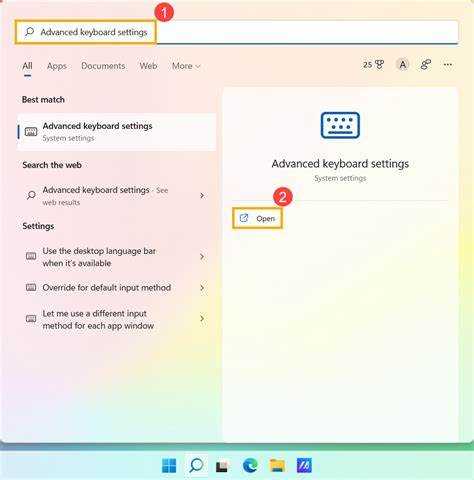
В Windows 10/11 русская раскладка устанавливается через Параметры → Время и язык → Язык и регион. Добавьте русский язык в список, затем выберите Параметры клавиатуры и убедитесь, что активна раскладка Русская (не путать с Русская (машинопись) – это альтернативный вариант с другим расположением символов). Для быстрого переключения используйте комбинацию Win + Пробел или настройте собственную через Параметры → Устройства → Ввод → Дополнительные настройки клавиатуры.
На macOS добавьте русский язык в Системные настройки → Клавиатура → Источники ввода. Здесь доступны две раскладки: Русская (стандартная) и Русская – ПК (имитирует Windows-раскладку). Для переключения используйте Cmd + Пробел или Ctrl + Пробел, но учтите: в некоторых версиях macOS эти сочетания конфликтуют с Spotlight. Решение – переназначить горячие клавиши в Системные настройки → Клавиатура → Сочетания клавиш.
В Linux (на примере Ubuntu) раскладка настраивается через Настройки → Регион и язык → Источники ввода. Добавьте Русский (Россия, ЙЦУКЕН) и выберите метод переключения: Alt + Shift (по умолчанию) или Super + Пробел. Если раскладка не сохраняется после перезагрузки, отредактируйте файл /etc/default/keyboard, указав XKBOPTIONS=»grp:alt_shift_toggle» и перезапустив службу systemd-localed.
Проверка текущих языковых параметров системы
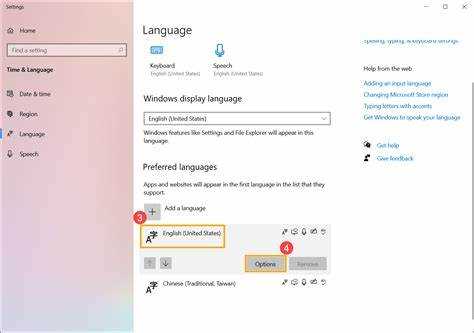
Перед настройкой русской раскладки убедитесь, что система корректно распознаёт установленные языки. Откройте Параметры Windows (Win + I) и перейдите в раздел Время и язык → Язык и регион. Здесь отображается список добавленных языков с указанием их приоритета. Русский должен присутствовать в списке, иначе его потребуется установить отдельно.
Для проверки активных раскладок нажмите Win + Пробел – появится всплывающее окно с переключателем языков. Если русская раскладка отсутствует, но язык установлен, проблема может быть в неактивированной клавиатурной раскладке. В этом случае перейдите в Параметры → Время и язык → Язык → Русский → Параметры и добавьте раскладку вручную.
- В Windows 10/11 проверьте текущую раскладку через Панель управления → Часы и регион → Регион → Дополнительно → Изменить язык системы. Здесь отображается основной язык интерфейса и доступные раскладки.
- В командной строке выполните команду
powershell Get-WinUserLanguageList– она выведет список языков с их кодами (например,ru-RUдля русского). - Для Linux-систем используйте команду
localectl statusилиsetxkbmap -query, чтобы узнать текущую раскладку.
Если русская раскладка установлена, но не работает, проверьте настройки клавиатуры в BIOS. Некоторые материнские платы требуют явного указания региональных параметров. Зайдите в BIOS (Del или F2 при загрузке) и найдите раздел System Configuration → Language или аналогичный. Убедитесь, что выбран Russian или ru-RU.
В редких случаях проблема кроется в повреждённых системных файлах. Запустите проверку целостности через командную строку от имени администратора: sfc /scannow и DISM /Online /Cleanup-Image /RestoreHealth. После завершения перезагрузите ПК и повторно проверьте языковые параметры.
Для пользователей macOS откройте Системные настройки → Клавиатура → Источники ввода. Русская раскладка должна быть отмечена галочкой. Если её нет, нажмите + и добавьте Русский из списка. Переключение между раскладками осуществляется через Cmd + Пробел или настраивается в разделе Сочетания клавиш.
Добавление русской раскладки через настройки Windows
Откройте Параметры Windows комбинацией клавиш Win + I. Перейдите в раздел Время и язык, затем выберите Язык и регион. Здесь отображается список установленных языков и раскладок.
Нажмите Добавить язык и введите в поисковой строке русский. Выберите вариант Русский (Россия) или Русский (Беларусь/Казахстан), если требуется специфическая локализация. Нажмите Далее.
В окне параметров установки снимите галочки с ненужных опций, таких как Установить языковой пакет или Настроить для каждого приложения отдельно, если они не требуются. Оставьте только Раскладка клавиатуры. Подтвердите выбор кнопкой Установить.
После установки русская раскладка появится в списке языков. Чтобы переключаться между раскладками, используйте комбинацию Alt + Shift или Win + Пробел. Настройте горячие клавиши в разделе Клавиатура → Дополнительные настройки клавиатуры, если стандартные неудобны.
Для проверки работоспособности откройте Блокнот и переключитесь на русскую раскладку. Введите несколько символов: если отображаются кириллические буквы, настройка выполнена корректно. Обратите внимание на символы Ё и Ъ, которые часто вызывают вопросы у пользователей.
Если раскладка не добавилась, перезагрузите систему. В редких случаях может потребоваться обновление Windows через Центр обновления Windows. Проверьте также, не блокирует ли корпоративная политика добавление новых языков – в этом случае обратитесь к администратору.
Для удаления ненужной раскладки вернитесь в Язык и регион, выберите русский язык и нажмите Удалить. Это не повлияет на другие языковые настройки системы, но освободит место в списке переключения.
В Windows 11 интерфейс слегка отличается: после выбора языка нажмите Параметры, затем Добавить клавиатуру. Здесь можно выбрать альтернативные раскладки, например Русская (машинопись) или Русская (фонетическая), если стандартная не подходит.
Настройка горячих клавиш для переключения языков

В Windows 10 и 11 переключение раскладок по умолчанию выполняется комбинацией Alt+Shift или Win+Space. Чтобы изменить или добавить собственные сочетания, откройте «Параметры» → «Время и язык» → «Язык и регион» → «Клавиатура» → «Дополнительные настройки клавиатуры». Здесь выберите «Сочетания клавиш для языков ввода» и нажмите «Изменить сочетания клавиш». В открывшемся окне можно назначить новые комбинации для переключения между языками или выбрать из предустановленных вариантов, таких как Ctrl+Shift или Caps Lock.
Для Linux (на примере Ubuntu с GNOME) горячие клавиши настраиваются через «Настройки» → «Клавиатура» → «Сочетания клавиш» → «Ввод текста». Найдите пункт «Переключить на следующий источник ввода» и установите желаемую комбинацию, например Super+Space. Если используете KDE Plasma, путь будет: «Параметры системы» → «Сочетания клавиш» → «Переключение раскладки клавиатуры». В Xfce настройки доступны через «Настройки» → «Клавиатура» → «Раскладки» → «Комбинации клавиш для переключения».
| ОС | Путь к настройкам | Примеры комбинаций |
|---|---|---|
| Windows | Параметры → Язык и регион → Клавиатура → Доп. настройки | Alt+Shift, Win+Space, Ctrl+Shift |
| macOS | Системные настройки → Клавиатура → Сочетания клавиш → Источники ввода | Cmd+Space, Ctrl+Space, Caps Lock |
| Linux (GNOME) | Настройки → Клавиатура → Сочетания клавиш → Ввод текста | Super+Space, Alt+Shift |
В macOS переключение языков настраивается через «Системные настройки» → «Клавиатура» → «Сочетания клавиш» → «Источники ввода». По умолчанию используется Cmd+Space, но можно заменить на Ctrl+Space или Caps Lock. Для отключения конфликтующих сочетаний (например, Spotlight) снимите галочки в соответствующих пунктах. Если требуется переключение только между двумя языками, активируйте опцию «Выбирать следующий источник ввода в меню» и назначьте уникальную комбинацию.
Установка драйверов клавиатуры для корректной работы

Если клавиатура не определяется или работает некорректно (например, не переключается язык), обновите драйверы через Диспетчер устройств: откройте его через Win + X, найдите раздел Клавиатуры, щелкните правой кнопкой по устройству и выберите Обновить драйвер → Автоматический поиск. Для PS/2-клавиатур (разъем фиолетового цвета) потребуется ручная установка драйвера Standard PS/2 Keyboard из списка совместимых устройств. В случае ошибок удалите устройство через контекстное меню и перезагрузите ПК – Windows переустановит драйверы при загрузке.
Исправление проблем с отображением символов в разных программах

Проблемы с кодировкой в приложениях возникают из-за несовпадения системных настроек и параметров программы. В Windows 10/11 откройте Параметры → Время и язык → Язык и регион, убедитесь, что в разделе «Региональные форматы» установлен «Русский (Россия)» или «Русский (Беларусь)». Для программ, использующих ANSI-кодировку (например, старые версии Notepad++), переключитесь на UTF-8: в настройках выберите Кодировка → Преобразовать в UTF-8. В браузерах (Chrome, Firefox) проверьте кодировку страницы через Просмотр → Кодировка текста → Unicode (UTF-8).
Если символы отображаются некорректно в играх или специализированном ПО (AutoCAD, 1C), выполните следующие действия:
- Обновите шрифты: скопируйте файлы
arial.ttf,times.ttfиconsola.ttfиз папкиC:\Windows\Fontsв директорию программы (например,C:\Program Files\Game\Fonts). - В реестре Windows измените параметр
HKEY_LOCAL_MACHINE\SYSTEM\CurrentControlSet\Control\Nls\CodePage– установите значение1251дляACPиOEMCP(перезагрузка обязательна). - Для консольных приложений (CMD, PowerShell) выполните команду
chcp 866перед запуском программы или добавьте её в ярлык через параметр/K chcp 866. - В играх на движке Unity или Unreal Engine проверьте файл конфигурации (обычно
config.iniилиsettings.json) на наличие строки"language": "ru-RU"или"encoding": "UTF-8".
Если проблема сохраняется, установите пакет поддержки языков: Панель управления → Программы и компоненты → Включение или отключение компонентов Windows → Поддержка языков с письмом справа налево (актуально для программ с арабской или ивритской локализацией).
Сохранение и восстановление настроек раскладки после переустановки системы
Перед переустановкой Windows экспортируйте ветку реестра HKEY_CURRENT_USER\Keyboard Layout через regedit. Сохраните файл с расширением .reg на внешний носитель или в облако. После установки системы дважды кликните по файлу – параметры раскладки, включая горячие клавиши переключения и порядок языков, восстановятся автоматически. Для Linux-систем скопируйте конфигурационные файлы /etc/default/keyboard и ~/.config/ibus/bus/* (если используется IBus), а затем восстановите их после переустановки.
В Windows 10/11 настройки раскладки также хранятся в профиле пользователя. Используйте утилиту dism для создания резервной копии профиля: dism /online /export-defaultappassociations:"C:\backup\appassoc.xml". После переустановки примените настройки командой dism /online /import-defaultappassociations:"C:\backup\appassoc.xml". Альтернатива – PowerShell-скрипт: Get-WinUserLanguageList | Export-Clixml -Path "C:\backup\languages.xml" для сохранения и Set-WinUserLanguageList -LanguageList (Import-Clixml -Path "C:\backup\languages.xml") для восстановления.
Для macOS сохраните файл ~/Library/Preferences/com.apple.HIToolbox.plist, содержащий настройки раскладок и сочетаний клавиш. После переустановки системы замените новый файл резервной копией и перезагрузите компьютер. Если используете сторонние менеджеры раскладок (например, Karabiner), экспортируйте их конфигурации через встроенные инструменты или скопируйте папку ~/.config/karabiner.

 Загрузка...