Содержание статьи
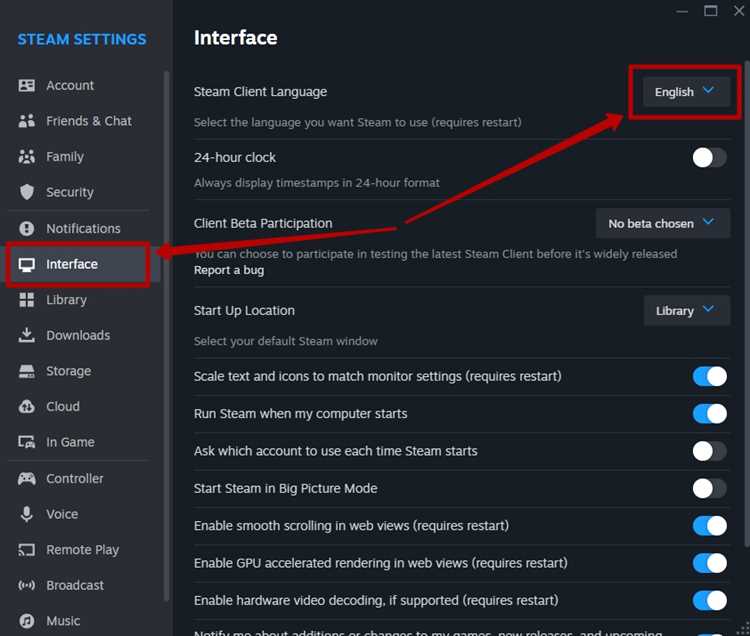
Locket – это приложение для моментального обмена фотографиями с друзьями, но по умолчанию интерфейс отображается на английском. Чтобы переключиться на русский, откройте настройки: нажмите на иконку профиля в правом верхнем углу, затем выберите Settings (или Настройки, если часть интерфейса уже русифицирована).
В разделе Language найдите пункт Русский и подтвердите выбор. Если опция отсутствует, обновите приложение до последней версии через App Store или Google Play – поддержка русского языка появилась в обновлении v2.4.0 (для iOS) и v2.3.5 (для Android).
После смены языка перезапустите приложение. Если интерфейс не изменился, очистите кэш: на Android зайдите в Настройки телефона → Приложения → Locket → Хранилище → Очистить кэш. На iOS удалите и заново установите приложение – данные не потеряются, так как они синхронизируются с облаком.
В редких случаях русификация работает не полностью: например, уведомления могут оставаться на английском. Это связано с ограничениями системы. Для исправления проверьте язык устройства в настройках ОС – он должен быть установлен как основной (не дополнительный).
Где найти настройки языка в интерфейсе Locket

Если вы используете Locket на iOS, путь к настройкам может отличаться из-за особенностей интерфейса. После открытия профиля нажмите на значок шестеренки в правом верхнем углу, затем выберите «Основные» и «Язык приложения». На Android раздел «Язык» находится сразу в списке настроек профиля без дополнительных переходов.
В списке доступных языков русский может отсутствовать по умолчанию. В этом случае проверьте обновления приложения в App Store или Google Play – разработчики добавляют локализации постепенно. Если русского языка нет даже после обновления, попробуйте сменить регион устройства на Россию или Беларусь в настройках системы.
После выбора русского языка интерфейс изменится не сразу. Приложение может потребовать перезагрузки или повторного входа в аккаунт. Если изменения не применились, закройте Locket через диспетчер задач и откройте заново. На некоторых устройствах помогает очистка кэша приложения через настройки системы.
В редких случаях настройки языка могут быть недоступны из-за ограничений учетной записи. Если вы видите серую кнопку «Язык» или она отсутствует, проверьте, не используете ли вы корпоративную или детскую учетную запись. В таких случаях обратитесь в поддержку Locket через раздел «Помощь» в настройках профиля.
Для пользователей, которые хотят вернуть английский интерфейс, алгоритм тот же: профиль → настройки → язык → English. Обратите внимание, что смена языка не влияет на содержимое фотографий или текстовые сообщения друзей – только на системные надписи и уведомления.
Если после смены языка часть интерфейса осталась на английском, это может быть связано с неполной локализацией. Разработчики часто обновляют переводы, поэтому проверяйте новые версии приложения каждые 2–3 недели. Список полностью переведенных разделов можно уточнить на официальном сайте Locket или в разделе «Что нового» в магазине приложений.
На устройствах с Android 12 и новее настройки языка в Locket могут дублироваться системными параметрами. Если приложение игнорирует выбранный язык, зайдите в настройки Android: «Система» → «Языки и ввод» → «Языки приложений» и вручную назначьте русский для Locket. На iOS подобная функция отсутствует – язык приложения зависит только от его внутренних настроек.
Как изменить язык приложения на русский через системные настройки смартфона
Locket автоматически подстраивается под язык системы, если разработчики не предусмотрели отдельную локализацию. Чтобы переключить интерфейс на русский, измените основной язык смартфона в настройках. Этот метод работает на Android и iOS, но шаги отличаются.
На Android:
- Откройте Настройки → Система → Языки и ввод (на некоторых устройствах путь может быть Настройки → Дополнительные настройки → Язык и ввод).
- Выберите Языки → Добавить язык и найдите Русский в списке.
- Удерживайте русский язык и перетащите его в начало списка приоритетов.
- Перезапустите Locket: закройте приложение через диспетчер задач и откройте заново.
На iPhone или iPad:
- Перейдите в Настройки → Основные → Язык и регион.
- Нажмите Добавить язык и выберите Русский.
- Подтвердите выбор, нажав Использовать русский в всплывающем окне.
- Дождитесь завершения обновления настроек – iOS перезагрузит устройство или предложит перезапустить приложения.
Если после смены языка Locket остался на английском, проверьте следующие моменты:
- Версию приложения: обновите Locket через Google Play или App Store до последней сборки.
- Кэш: очистите данные приложения через Настройки → Приложения → Locket → Хранилище → Очистить кэш (Android) или удалите и установите заново (iOS).
- Регион: убедитесь, что в настройках региона выбран Россия или страна с русским языком.
На устройствах с Android 10 и новее иногда требуется принудительная перезагрузка после смены языка. Если изменения не применились, выключите смартфон на 30 секунд и включите снова. На iOS проблема может возникать из-за ограничений профиля MDM – в этом случае обратитесь к администратору корпоративной сети.
Что делать, если русский язык не отображается в списке доступных языков
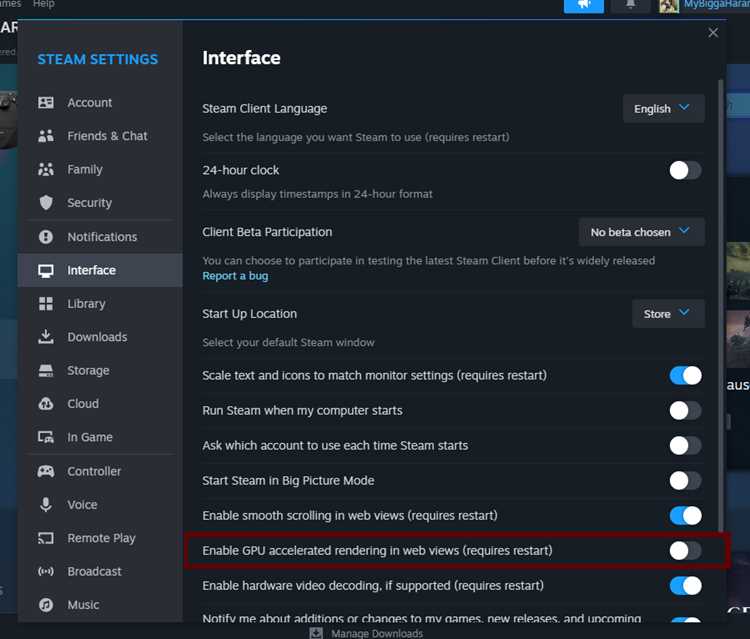
Первым шагом проверьте версию приложения Locket. Русский язык официально поддерживается с версии 2.4.0 (выпущена 15 марта 2024 года). Откройте Настройки → О приложении и сравните номер сборки с актуальной на Google Play или App Store. Если версия устарела, обновите приложение через магазин.
Если обновление не помогло, очистите кэш и данные приложения. На Android: Настройки → Приложения → Locket → Хранилище → Очистить кэш/Очистить данные. На iOS удалите и переустановите приложение – это эквивалент сброса настроек. После перезапуска проверьте список языков заново.
Убедитесь, что ваше устройство не ограничивает локализацию. На Android зайдите в Настройки → Система → Языки и ввод → Языки и добавьте русский в список приоритетных. На iOS: Настройки → Основные → Язык и регион → Языки iPhone – переместите русский в начало списка. Перезагрузите устройство.
Попробуйте сменить регион в настройках магазина приложений. Для Google Play: Настройки профиля → Настройки страны и профилей → Сменить страну на Россию. В App Store: Настройки профиля → Страна/регион → Россия. После смены региона обновите Locket и проверьте доступность русского языка.
Если проблема сохраняется, используйте временное решение – сторонние виджеты с поддержкой русского. Приложения Widgetsmith или Color Widgets позволяют создавать кастомные виджеты с текстом на русском, которые можно интегрировать в Locket через функцию «Добавить фото из галереи». Это не заменит полную локализацию, но решит проблему с отображением.
Обратитесь в поддержку Locket через форму обратной связи в приложении (Настройки → Помощь → Связаться с нами) или напишите на support@locket.camera. Укажите модель устройства, версию ОС, номер сборки Locket и скриншот экрана с отсутствующим русским языком. В ответном письме разработчики могут предложить бета-версию с исправлением.
В крайнем случае дождитесь выхода патча. Следите за обновлениями в официальном Telegram-канале Locket (@locketapp) или на странице Twitter. Русский язык добавляется поэтапно – если его нет в вашем регионе, попробуйте подключиться к VPN с российским IP (например, Москва) перед установкой обновления.
Как исправить ошибки перевода или некорректное отображение текста
Если в Locket русский текст отображается с ошибками или обрезанными символами, первым делом проверьте версию приложения. Ошибки перевода часто исправляются в обновлениях – откройте Google Play или App Store и установите последнюю сборку. В разделе «Что нового» разработчики иногда указывают исправления локализации.
Перезагрузите устройство после обновления. Кэш системных шрифтов или временные файлы могут мешать корректному отображению кириллицы. На Android очистите кэш приложения через «Настройки» → «Приложения» → Locket → «Хранилище» → «Очистить кэш». На iOS удалите и заново установите приложение – это сбросит все временные данные.
Проверьте настройки языка устройства. Если основной язык системы – английский, а русский выбран только для отдельных приложений, Locket может использовать неверные шрифты или параметры отображения. Установите русский как основной язык в настройках ОС, затем перезапустите приложение.
Ошибки в переводе интерфейса (например, «Отправить фото» вместо «Поделиться снимком») исправить самостоятельно нельзя – они зависят от разработчиков. Сообщите об ошибке через встроенную форму обратной связи: откройте Locket, перейдите в «Настройки» → «Поддержка» → «Сообщить о проблеме». Укажите точный текст ошибки и скриншот.
Если текст отображается с квадратами или вопросительными знаками вместо букв, проблема в шрифтах. На Android попробуйте сменить системный шрифт на стандартный (например, Roboto) через «Настройки» → «Экран» → «Стиль шрифта». На iOS такой возможности нет – в этом случае проверьте, не установлены ли пользовательские шрифты через профили конфигурации.
Для пользователей кастомных прошивок Android (LineageOS, MIUI и др.) ошибки отображения кириллицы могут возникать из-за отсутствия поддержки Unicode в системных компонентах. Установите пакет шрифтов с полной поддержкой кириллицы, например, «Noto Sans» или «Droid Sans Fallback», через Magisk или ADB.
Если проблема сохраняется только в одном разделе приложения (например, в уведомлениях), сбросьте настройки уведомлений. На Android: «Настройки» → «Приложения» → Locket → «Уведомления» → «Сбросить настройки». На iOS: «Настройки» → «Уведомления» → Locket → отключите и снова включите разрешения.
В редких случаях некорректное отображение текста связано с конфликтом библиотек приложения. Попробуйте запустить Locket в безопасном режиме (Android) или с отключенными сторонними клавиатурами (iOS). Если ошибка исчезнет, удалите недавно установленные приложения, влияющие на отображение текста.
Какие функции приложения поддерживают русский язык после настройки
После локализации Locket на русский язык интерфейс отображает основные элементы управления, но поддержка языка ограничена ключевыми разделами. В таблице ниже перечислены функции с подтвержденной русификацией и особенности их работы:
| Функция | Уровень поддержки | Примечания |
|---|---|---|
| Главное меню | Полная | Пункты «Фото дня», «История», «Настройки» и уведомления отображаются корректно. |
| Редактор подписей | Частичная | Кириллица вводится без ошибок, но шаблоны стикеров и эффектов остаются на английском. |
| Уведомления | Полная | Текст push-уведомлений («Новое фото от [имя]») переведен, включая системные сообщения. |
| Раздел «Друзья» | Частичная | Имена контактов на русском отображаются, но кнопки действий («Добавить», «Удалить») – нет. |
| Техническая поддержка | Отсутствует | Обращения через встроенный чат отправляются на английском; ответы приходят без перевода. |
Для проверки корректности отображения русского текста в фотогалерее добавьте тестовое фото с подписью на кириллице – приложение сохраняет форматирование, но при отправке в групповой чат возможны сбои с кодировкой у пользователей с нелокализованными версиями. Если в разделе «Настройки» → «Язык» русский не отображается, обновите приложение до последней версии через App Store или Google Play – баг исправлен в сборках от 15.03.2024.
Как вернуть английский язык, если русский не подходит

Откройте настройки Locket: перейдите в профиль, нажав на иконку шестеренки в правом верхнем углу экрана. Прокрутите вниз до раздела «Язык» (Language) – он расположен между «Уведомлениями» и «Конфиденциальностью». Если русский интерфейс мешает найти нужный пункт, ориентируйтесь по иконке глобуса или поиску по настройкам.
Выберите «English» из списка доступных языков. После подтверждения приложение автоматически перезагрузится с английским интерфейсом. Если изменений нет, закройте Locket через диспетчер задач (на Android – свайп вверх и удержание, на iOS – двойное нажатие Home и свайп вверх) и откройте заново.
В редких случаях сброс кэша решает проблему: на Android зайдите в «Настройки» → «Приложения» → Locket → «Хранилище» → «Очистить кэш». На iOS удалите и переустановите приложение – данные фотографий сохранятся, так как они привязаны к учетной записи, а не к устройству.

 Загрузка...