Содержание статьи
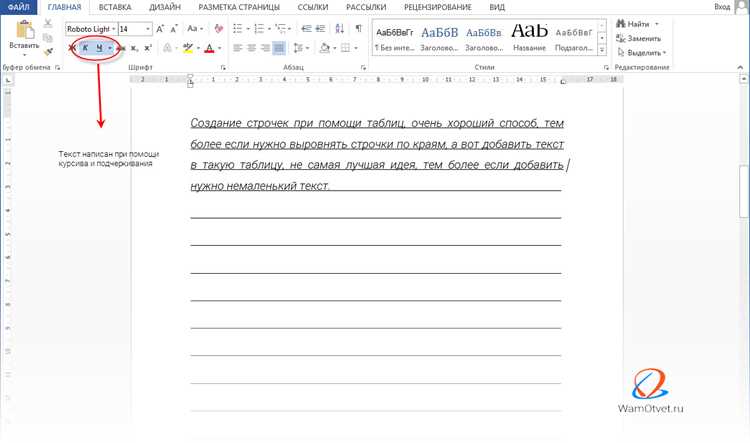
Выравнивание текста в Microsoft Word – базовая, но критически важная операция, влияющая на восприятие документа. По умолчанию Word использует выравнивание по левому краю, однако для официальных писем, отчетов или научных работ часто требуется центровка, выравнивание по правому краю или по ширине. Неправильное форматирование снижает читабельность и создает впечатление небрежности.
В Word 2019 и 365 доступны четыре основных способа выравнивания: через ленту инструментов (вкладка «Главная»), горячие клавиши, контекстное меню и линейку. Каждый метод подходит для разных сценариев: например, горячие клавиши ускоряют работу с большими объемами текста, а линейка позволяет точно настроить отступы для абзацев.
Для выравнивания по ширине Word автоматически добавляет пробелы между словами, но при этом могут возникать нежелательные разрывы строк. Чтобы избежать этого, используйте переносы (вкладка «Макет» → «Расстановка переносов») или вручную корректируйте текст с помощью неразрывных пробелов (Ctrl+Shift+Пробел).
Если текст не выравнивается корректно, проверьте наличие скрытых символов форматирования (кнопка ¶ на ленте). Частая ошибка – применение выравнивания к отдельным словам вместо целого абзаца. Чтобы исправить это, выделите весь абзац (тройной клик) или используйте сочетание Ctrl+A для выделения всего документа.
Как выровнять текст по левому краю в документе Word
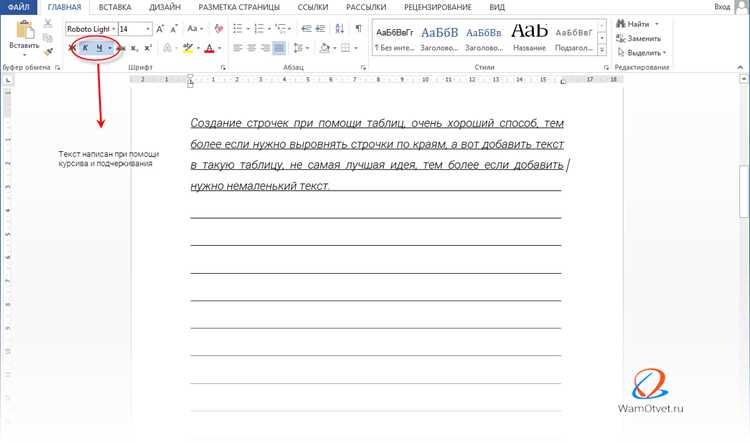
Выравнивание текста по левому краю – базовая операция, но её реализация зависит от версии Word и типа выделенного контента. В Word 2016–2023 откройте вкладку «Главная» и найдите группу «Абзац». Нажмите кнопку с пиктограммой горизонтальных линий, выровненных по левому краю (первая в ряду). Альтернативный способ – комбинация клавиш Ctrl+L, которая работает во всех версиях программы, включая Word Online.
Если текст не реагирует на выравнивание, проверьте наличие скрытых стилей или ручных форматирований. Выделите абзац, щёлкните правой кнопкой мыши и выберите «Абзац». В открывшемся окне убедитесь, что в разделе «Отступы и интервалы» параметр «Выравнивание» установлен как «По левому краю». Удалите лишние отступы в полях «Отступ слева» и «Отступ справа» – они могут смещать текст, создавая иллюзию неправильного выравнивания.
Для выравнивания списков или таблиц алгоритм отличается. В маркированных и нумерованных списках выделите элементы и примените Ctrl+L – это сохранит структуру списка, но выровняет текст по левому краю. В таблицах выделите нужные ячейки, затем используйте кнопку выравнивания на вкладке «Макет» (группа «Выравнивание»). Если таблица игнорирует команды, проверьте параметры автоподбора ширины столбцов: щёлкните правой кнопкой по таблице → «Свойства таблицы» → «Параметры» → снимите флажок «Автоподбор по содержимому».
| Элемент | Способ выравнивания | Особенности |
|---|---|---|
| Обычный текст | Кнопка на панели «Главная» или Ctrl+L | Работает для всего абзаца, включая пустые строки |
| Списки | Ctrl+L после выделения пунктов | Сохраняет нумерацию/маркеры, но выравнивает текст |
| Таблицы | Кнопка на вкладке «Макет» → «Выравнивание» | Требует отключения автоподбора ширины столбцов |
| Текст в фигурах | Щелчок правой кнопкой → «Формат фигуры» → «Текст» → «Выравнивание» | По умолчанию текст в фигурах центрирован |
В документах с колонтитулами или текстовыми полями выравнивание настраивается отдельно. Дважды щёлкните по колонтитулу, чтобы активировать режим редактирования, затем выделите текст и примените Ctrl+L. Для текстовых полей выделите содержимое, перейдите на вкладку «Формат» → «Выравнивание текста» → «По левому краю». Если поле встроено в фигуру, используйте параметры форматирования фигуры, как указано в таблице выше.
Как сделать выравнивание по правому краю для отдельных абзацев
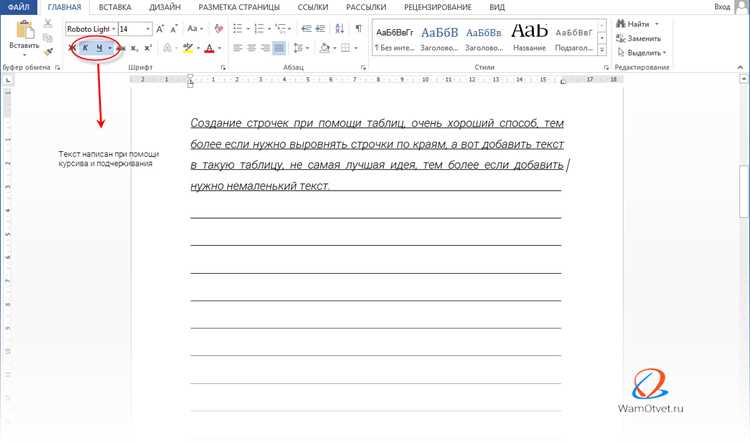
Выделите нужный абзац, щелкнув по нему трижды левой кнопкой мыши или зажав клавишу Shift и выбрав текст стрелками. В верхней панели инструментов Word найдите вкладку «Главная» и в разделе «Абзац» нажмите кнопку с иконкой выравнивания по правому краю (четыре горизонтальные линии, смещённые вправо). Альтернативный способ – использовать сочетание клавиш Ctrl + R, которое работает во всех версиях Word, включая онлайн-редактор.
Если требуется выровнять только часть абзаца, выделите конкретные строки или слова. Убедитесь, что курсор не захватывает лишние символы, иначе форматирование применится ко всему блоку. Для точной настройки отступов от правого края перейдите в «Макет» → «Отступы» и задайте значение в поле «Справа» – это полезно при работе с таблицами или колонтитулами.
В Word 2019 и новее можно использовать панель быстрого форматирования, появляющуюся при выделении текста: нажмите на значок выравнивания в мини-панели или щелкните правой кнопкой мыши и выберите «Абзац» → «Выравнивание» → «По правому краю». Для сброса форматирования вернитесь к стандартному выравниванию по левому краю (Ctrl + L) или очистите стиль через «Главная» → «Очистить всё форматирование».
Как центрировать заголовки и подзаголовки в Word
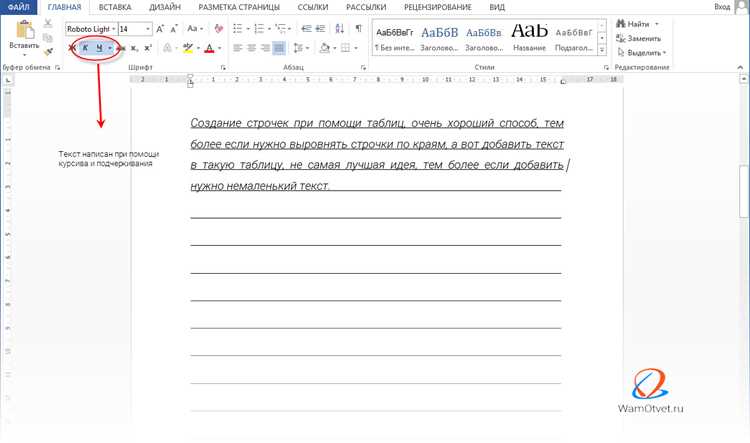
Выделите нужный заголовок или подзаголовок, щелкнув по нему левой кнопкой мыши. Перейдите на вкладку «Главная» в верхнем меню, найдите группу «Абзац» и нажмите кнопку «По центру» (иконка с горизонтальными линиями, выровненными по центру). Альтернативный способ – использовать сочетание клавиш Ctrl + E. Для быстрого выравнивания нескольких заголовков выделите их все сразу, удерживая Ctrl, и примените тот же метод.
Если заголовки оформлены с помощью стилей Word (например, «Заголовок 1» или «Заголовок 2»), измените выравнивание в самом стиле: правой кнопкой мыши щелкните по стилю в галерее «Стили», выберите «Изменить», затем в открывшемся окне нажмите «Формат» → «Абзац» и установите выравнивание «По центру». Это автоматически применит центрирование ко всем заголовкам данного уровня в документе.
Как выровнять текст по ширине страницы для ровных полей

Выравнивание текста по ширине в Word создаёт аккуратные поля с обеих сторон документа, что особенно важно для официальных документов, отчётов или научных работ. Этот метод распределяет слова так, чтобы каждая строка начиналась и заканчивалась на одном уровне, исключая «рваные» края. Для достижения результата используйте комбинацию клавиш Ctrl + J или кнопку «Выровнять по ширине» на панели инструментов в разделе «Главная».
Перед выравниванием убедитесь, что текст не содержит лишних пробелов или переносов строк вручную. Word автоматически регулирует расстояние между словами, но при наличии ручных разрывов результат может искажаться. Проверьте документ через Ctrl + H (заменить), введя в поле «Найти» два пробела, а в «Заменить на» – один. Это устранит двойные пробелы, мешающие корректному выравниванию.
Если текст содержит короткие строки (например, заголовки или подписи), выравнивание по ширине может растянуть их неестественно. В таких случаях оставьте их выровненными по левому краю. Для выборочного форматирования выделите нужный фрагмент и примените Ctrl + L (по левому краю) или Ctrl + E (по центру).
- Для многостраничных документов используйте стили. Примените стиль «Обычный» или создайте собственный с выравниванием по ширине. Это позволит изменить форматирование всего текста одновременно, если потребуется корректировка.
- Включите автоматическую расстановку переносов: перейдите в «Макет» → «Расстановка переносов» → «Авто». Это улучшит распределение слов в строках, особенно при узких полях.
- Избегайте выравнивания по ширине в таблицах – это нарушает структуру ячеек. Для таблиц используйте выравнивание по левому краю или по центру.
При работе с абзацами, содержащими списки или нумерацию, выравнивание по ширине может сбить отступы. Чтобы сохранить структуру, выделите текст списка отдельно и примените к нему выравнивание по левому краю. Основной текст абзаца оставьте по ширине.
Если после выравнивания текст выглядит разреженным, уменьшите размер шрифта на 0,5–1 пт или увеличьте ширину полей страницы. Альтернативный способ – отключить автоматическое масштабирование межсловных интервалов: зайдите в «Файл» → «Параметры» → «Дополнительно» → снимите галочку с «Масштабировать межсловные интервалы для выравнивания текста».
Для проверки результата используйте режим «Черновик» (вкладка «Вид»). В этом режиме видно, как Word распределяет пробелы между словами. Если строки выглядят неравномерно, вручную откорректируйте переносы или переформулируйте предложения.
В документах с колонками выравнивание по ширине применяйте ко всему тексту, кроме заголовков колонок. Для них лучше использовать выравнивание по центру или левому краю. Помните, что в узких колонках (менее 5 см) выравнивание по ширине может создать слишком большие пробелы – в таких случаях откажитесь от него.
Как изменить выравнивание текста в таблицах Word

Выравнивание текста в таблицах Word настраивается через контекстное меню или вкладку «Макет». Выделите нужные ячейки, щелкните правой кнопкой мыши и выберите «Выравнивание ячеек». Доступны девять вариантов: по верхнему, среднему и нижнему краю, а также по левому, центру и правому краю. Для быстрого доступа используйте кнопки на панели инструментов «Макет» в разделе «Выравнивание».
Если требуется изменить выравнивание для всей таблицы, выделите её целиком, нажав на маркер перемещения в левом верхнем углу. Затем примените нужный стиль выравнивания. Обратите внимание: горизонтальное выравнивание (по левому/правому краю) влияет на расположение текста внутри ячейки, а вертикальное (по верхнему/нижнему краю) – на его позицию относительно границ.
- Для точной настройки используйте диалоговое окно «Свойства таблицы» (правый клик → «Свойства таблицы» → вкладка «Ячейка»). Здесь можно задать отступы и выравнивание с точностью до миллиметра.
- Комбинация клавиш
Alt + H + A + L/C/Rбыстро выравнивает текст по левому, центру или правому краю. - Вертикальное выравнивание настраивается через
Alt + H + A + T/M/B(верх, середина, низ).
При работе с объединёнными ячейками выравнивание применяется ко всему блоку. Если текст не помещается, уменьшите размер шрифта или увеличьте ширину столбца. Для сложных таблиц используйте стили: выделите таблицу, перейдите на вкладку «Конструктор» и выберите готовый шаблон с нужным выравниванием.
Как задать выравнивание для списков и нумерованных пунктов

Чтобы выровнять текст внутри маркированных или нумерованных списков в Word, выделите нужные пункты и используйте вкладку «Главная». В разделе «Абзац» выберите одну из кнопок выравнивания: по левому краю (Alt+Shift+L), по центру (Ctrl+E), по правому краю (Alt+Shift+R) или по ширине (Ctrl+J). Для точной настройки отступов щелкните правой кнопкой мыши по выделенному списку, выберите «Абзац» и в поле «Отступ» укажите значения для «Слева» и «Первая строка». Например, для стандартного списка установите отступ слева 1,25 см, а для первой строки – 0 см.
- Для изменения выравнивания только маркеров или номеров (без текста) выделите список, перейдите в «Главная» → «Абзац» → «Маркеры» или «Нумерация» → «Определить новый маркер/формат номера». В открывшемся окне настройте параметры «Выравнивание» (по левому краю, по центру, по правому краю) и «Отступ» для маркеров. Для нумерованных списков дополнительно задайте «Положение номера» и «Текст позиции» – это позволит сместить номера относительно текста.
- Если требуется выровнять многоуровневый список, используйте инструмент «Многоуровневый список» на вкладке «Главная». Выделите нужный уровень, затем примените выравнивание через контекстное меню «Абзац» или горячие клавиши. Для каждого уровня можно задать индивидуальные отступы: например, первый уровень – 0,63 см слева, второй – 1,25 см.
Как исправить смещение текста при изменении шрифта или размера

Смещение текста в Word при смене шрифта или кегля возникает из-за различий в метриках символов: высоте базовой линии, межстрочном интервале и внутренних отступах шрифта. Например, при переходе с Arial (12 пт) на Times New Roman (12 пт) текст может «прыгнуть» на 0,5–1 мм вверх или вниз. Проблема усиливается, если документ содержит таблицы, колонтитулы или выравнивание по базовой линии.
Первый шаг – проверить параметры абзаца. Выделите текст, щелкните правой кнопкой мыши и выберите «Абзац». В разделе «Интервал» установите значение «Межстрочный» на «Точно» с фиксированным размером (например, 14 пт для шрифта 12 пт). Это предотвратит автоматическое изменение расстояния между строками при смене шрифта. Для точной настройки используйте формулу: кегль шрифта × 1,2 (стандартный множитель).
Если текст смещается в таблицах, отключите автоподбор ширины столбцов. Выделите таблицу, перейдите на вкладку «Макет» и в группе «Размер ячейки» снимите флажок «Автоподбор». Задайте фиксированную ширину столбцов вручную. Для выравнивания содержимого по вертикали используйте параметры «Выравнивание по центру» или «Выравнивание по верхнему краю» в контекстном меню ячейки.
При работе с колонтитулами смещение часто вызвано несовпадением базовых линий основного текста и колонтитула. Решение: выделите текст в колонтитуле, откройте настройки абзаца и в разделе «Положение на странице» установите флажок «Не отрывать от следующего». Альтернативный метод – задать одинаковый межстрочный интервал для всего документа через стили.
Для исправления смещения в списках измените параметры маркеров или нумерации. Выделите список, щелкните правой кнопкой мыши и выберите «Настройка маркированного списка». В поле «Положение маркера» укажите фиксированное значение отступа (например, 0,63 см). Для нумерованных списков используйте аналогичные настройки в разделе «Нумерация».
Если проблема сохраняется, проверьте наличие скрытых символов форматирования. Нажмите Ctrl+Shift+8, чтобы отобразить непечатаемые знаки. Удалите лишние пробелы, табуляции или разрывы строк, которые могут влиять на выравнивание. Особое внимание уделите концам абзацев – часто там скрываются дополнительные отступы.
В сложных случаях используйте стили Word. Создайте новый стиль с нужными параметрами шрифта, интервалов и выравнивания, затем примените его ко всему тексту. Это гарантирует единообразие форматирования независимо от изменений шрифта или размера. Для быстрого применения стиля выделите текст и нажмите Ctrl+Shift+S, затем выберите нужный стиль из списка.

 Загрузка...