Содержание статьи
WhatsApp хранит историю переписок на устройстве, но потеря или замена смартфона может привести к безвозвратному удалению данных. Резервное копирование решает эту проблему, позволяя восстановить чаты на новом устройстве или после переустановки приложения. По данным Meta, более 70% пользователей не создают бэкапы регулярно, рискуя потерять важные сообщения, медиафайлы и документы.
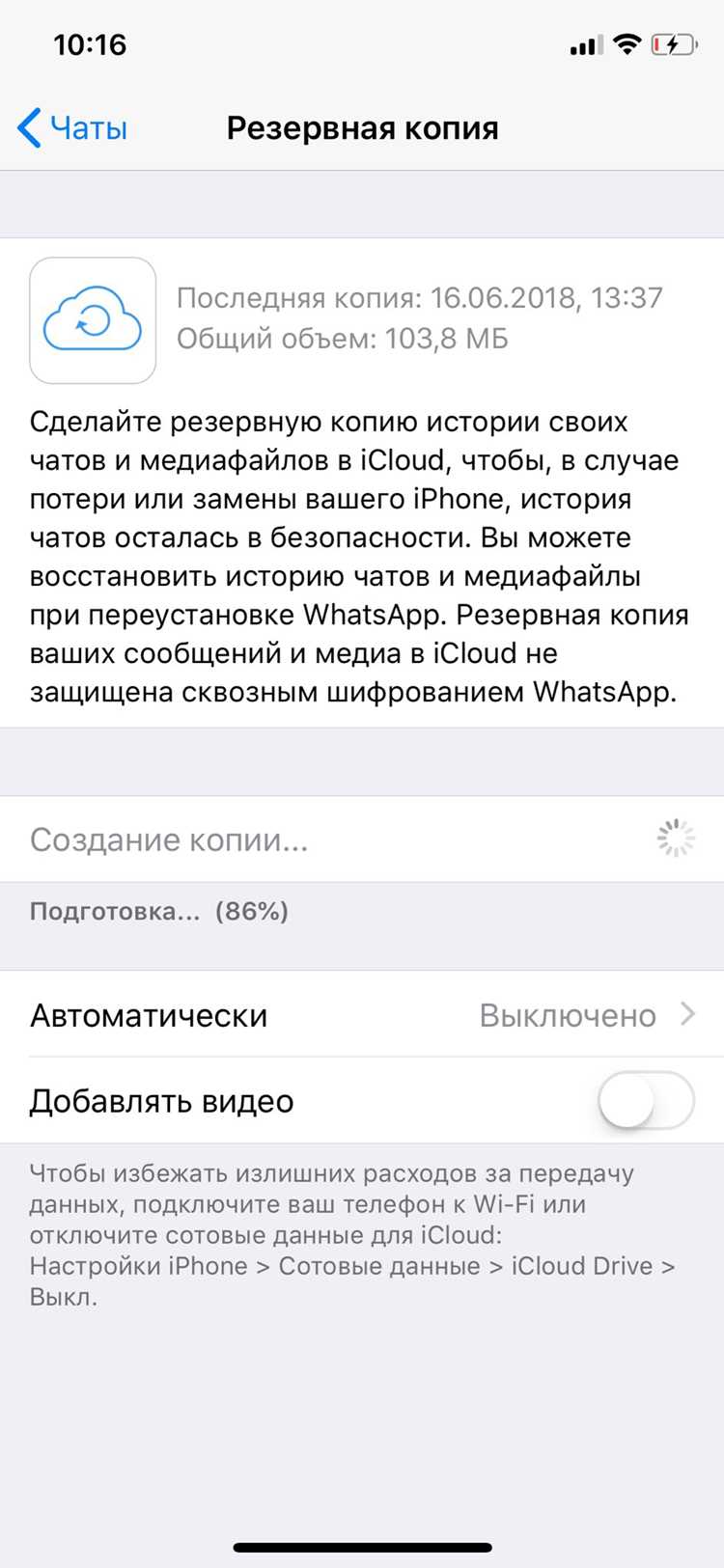
Существует два основных способа резервного копирования: через Google Диск (для Android) и iCloud (для iOS). На Android резервная копия автоматически сохраняется в облако при подключении к Wi-Fi и зарядке, если включена соответствующая настройка. На iPhone процесс аналогичен, но требует достаточного свободного места в iCloud – минимальные требования составляют 5 ГБ для бесплатного тарифа.
Локальные бэкапы создаются ежедневно в 2:00 ночи и хранятся на устройстве в течение 7 дней. Они полезны для быстрого восстановления без интернета, но не защищают от физической поломки смартфона. Для Android файлы бэкапов лежат в папке /sdcard/WhatsApp/Databases, для iOS – в разделе приложения в iTunes. Важно помнить: локальные копии не включают медиафайлы, если не активирована опция «Включить видео» в настройках.
Восстановление чатов возможно только при использовании того же номера телефона и учетной записи Google/iCloud, что и при создании бэкапа. Если номер изменился, потребуется сначала перенести аккаунт WhatsApp на новый номер через настройки приложения. При смене операционной системы (например, с Android на iOS) официального способа переноса истории нет – для этого используются сторонние инструменты, такие как Dr.Fone или Backuptrans, но их работа не гарантирована.
Какие данные можно сохранить из WhatsApp и где они хранятся
WhatsApp позволяет экспортировать основные типы данных: текстовые сообщения, медиафайлы (фото, видео, аудио, документы), голосовые заметки, стикеры, информацию о звонках и статусные обновления. В резервную копию не входят данные о платежах, временные файлы кэша, настройки уведомлений и история просмотров статусов других пользователей. Экспорт возможен через встроенные инструменты мессенджера или сторонние приложения, но последние могут нарушать политику конфиденциальности.
Локальное хранилище на устройстве содержит зашифрованные файлы базы данных чатов (msgstore.db.crypt14 для Android, ChatStorage.sqlite для iOS) и папку Media с медиафайлами. На Android данные хранятся в директории /sdcard/WhatsApp/Databases или /storage/emulated/0/WhatsApp, на iOS – в приватном хранилище приложения, доступном только через iTunes или Finder. Без root-прав или jailbreak прямой доступ к этим файлам ограничен.
| Тип данных | Формат хранения | Путь на Android | Путь на iOS |
|---|---|---|---|
| Текстовые сообщения | .db.crypt14 / .sqlite |
/WhatsApp/Databases/ |
Приватное хранилище приложения |
| Медиафайлы | .jpg, .mp4, .pdf и др. |
/WhatsApp/Media/ |
Documents/WhatsApp/Media/ |
| Голосовые заметки | .opus |
/WhatsApp/Media/WhatsApp Voice Notes/ |
Documents/WhatsApp/Media/Voice Notes/ |
| Журнал звонков | .db.crypt14 (в базе) |
Внутри msgstore.db.crypt14 |
Внутри ChatStorage.sqlite |
Облачные резервные копии WhatsApp хранятся в Google Drive (Android) или iCloud (iOS). На Android резервное копирование настраивается в разделе «Чаты» → «Резервная копия чатов» и требует привязки учётной записи Google. На iOS аналогичный процесс происходит через настройки iCloud. Облачные копии включают только данные за последние 7 дней (по умолчанию), но можно сохранить полную историю, выбрав опцию «Резервное копирование по Wi-Fi».
Для извлечения данных из локальных файлов потребуются специализированные инструменты: WhatsApp Viewer для расшифровки .crypt14, iExplorer или iMazing для доступа к iOS-файлам без jailbreak. При работе с облачными копиями важно учитывать ограничения: Google Drive хранит резервные копии WhatsApp в скрытом разделе, недоступном для прямого скачивания, а iCloud требует авторизации с устройства, с которого создавалась копия.
Медиафайлы, отправленные через WhatsApp, сохраняются в оригинальном качестве только при включённой опции «Сохранять в галерею» (Android) или «Сохранять в Фото» (iOS). Без этого параметра файлы остаются в приватной папке приложения и могут быть удалены при очистке кэша. Для долгосрочного хранения рекомендуется периодически переносить медиафайлы на внешний накопитель или в облачное хранилище, так как WhatsApp автоматически удаляет старые файлы при нехватке места.
Как создать локальную резервную копию чатов на Android
WhatsApp автоматически сохраняет локальные копии чатов на устройстве каждые 2 часа. Файлы резервных копий хранятся в папке /sdcard/WhatsApp/Databases/ или /storage/emulated/0/WhatsApp/Databases/ в зависимости от модели смартфона. Чтобы найти их, используйте любой файловый менеджер, например «Files by Google» или «Solid Explorer».
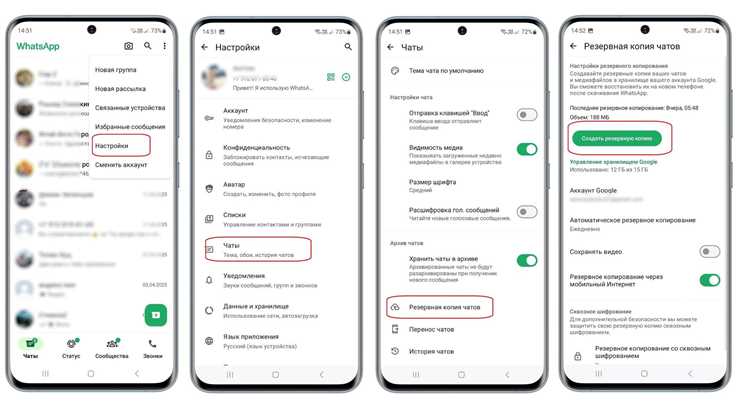
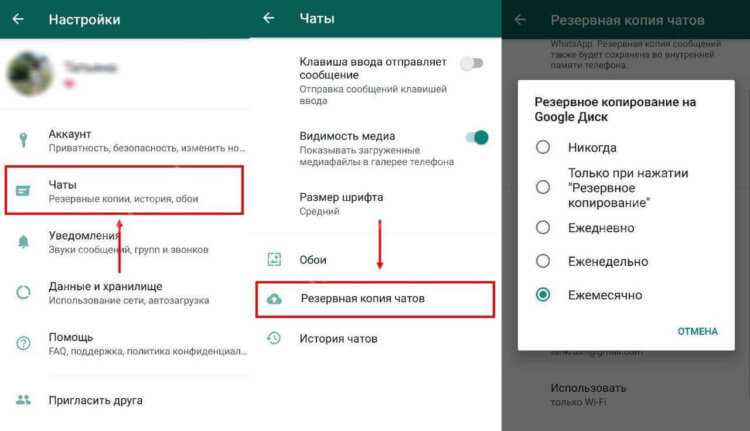
Для ручного создания резервной копии откройте WhatsApp, перейдите в «Настройки» → «Чаты» → «Резервная копия чатов». Нажмите «Резервное копирование», чтобы сохранить данные на устройстве. Процесс займет от нескольких секунд до нескольких минут в зависимости от объема переписки и скорости накопителя.
Локальные копии хранятся в зашифрованном формате .crypt14 или .crypt15 (в зависимости от версии WhatsApp). Для расшифровки потребуется ключ, который генерируется при первом запуске приложения и хранится в защищенной области памяти. Без него восстановление данных невозможно.
Чтобы перенести локальную копию на другой телефон, скопируйте папку Databases вместе с папкой Media (если нужны медиафайлы) на новое устройство. Установите WhatsApp, но не запускайте его. Переместите файлы в соответствующую директорию, затем откройте приложение и следуйте инструкциям по восстановлению.
Локальные резервные копии не защищены от сбоев накопителя или случайного удаления. Для дополнительной безопасности скопируйте папку WhatsApp на внешний носитель или облачное хранилище. Избегайте использования встроенных инструментов Android для резервного копирования – они не всегда корректно сохраняют данные WhatsApp.
Если на устройстве включено шифрование, резервные копии также будут зашифрованы. При смене телефона убедитесь, что новое устройство поддерживает тот же метод шифрования, иначе восстановление может не сработать. В случае проблем с доступом к файлам проверьте разрешения для файлового менеджера в настройках Android.
Локальные копии не включают данные из облака Google Drive. Если вы ранее настраивали автоматическое резервное копирование в облако, отключите его перед созданием локальной копии, чтобы избежать конфликтов при восстановлении. Для этого перейдите в «Настройки» → «Чаты» → «Резервная копия чатов» и удалите привязку к Google Drive.
Как настроить автоматическое резервное копирование в Google Диск
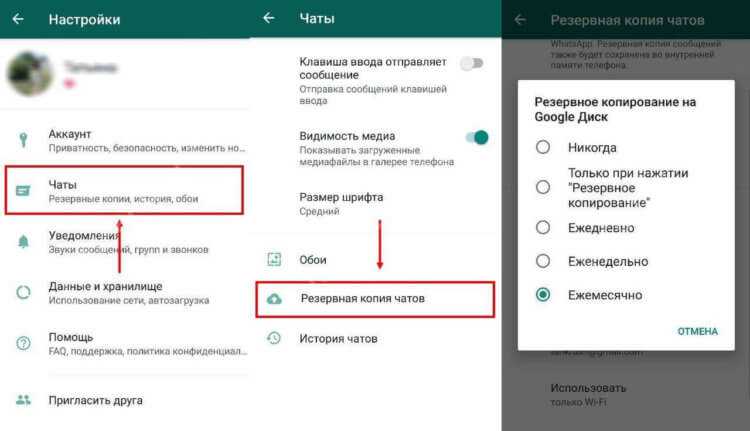
Откройте WhatsApp, перейдите в «Настройки» через три точки в правом верхнем углу. Выберите «Чаты» → «Резервное копирование чатов». Здесь отображается текущий статус резервных копий и настройки синхронизации с Google Диском.
Нажмите «Резервное копирование в Google Диск» и выберите частоту: «Только при нажатии», «Ежедневно», «Еженедельно» или «Ежемесячно». Для автоматического сохранения рекомендуется «Ежедневно» или «Еженедельно» – зависит от интенсивности использования мессенджера.
Укажите аккаунт Google, к которому будет привязано резервное копирование. Если учётная запись не добавлена, нажмите «Добавить аккаунт» и выполните вход. Убедитесь, что на диске достаточно места: минимальный объём для резервной копии – 15 МБ, но медиафайлы увеличивают размер в разы.
Выберите сеть для резервного копирования: «Только Wi-Fi» или «Wi-Fi или мобильная сеть». Для экономии трафика оставьте «Только Wi-Fi». Исключите мобильный интернет, если у вас ограниченный тарифный план.
Включите опцию «Включить видео», если хотите сохранять видеофайлы. Учтите, что это значительно увеличит размер резервной копии. Для экономии места отключите эту функцию и сохраняйте видео вручную через «Галерею».
Перед первым резервным копированием проверьте стабильность интернет-соединения. Прерывание процесса может привести к повреждению файла. Если копирование не запускается, перезагрузите устройство и повторите попытку.
Управляйте резервными копиями через Google Диск: откройте приложение, перейдите в «Хранилище» → «Резервные копии». Здесь отображаются все сохранённые данные WhatsApp. Удалите старые копии вручную, если места недостаточно.
Для восстановления чатов при смене устройства установите WhatsApp, подтвердите номер телефона и следуйте инструкциям на экране. Приложение автоматически предложит восстановить данные из последней резервной копии в Google Диске.
Как перенести резервную копию WhatsApp с Android на iPhone
Перенос чатов WhatsApp с Android на iPhone требует использования официального инструмента от Meta – «Перенос с Android на iPhone». Этот метод работает только при первом запуске нового iPhone и поддерживает устройства с iOS 15.5 и новее. Убедитесь, что на Android установлена последняя версия WhatsApp (минимум 2.22.7.74), а на iPhone – iOS 15.5 или выше.
Перед началом подготовьте оба устройства:
- Android: зарядите минимум на 60%, подключите к Wi-Fi, освободите место для резервной копии (размер зависит от объема чатов).
- iPhone: включите новый или сброшенный до заводских настроек, подключите к той же сети Wi-Fi, что и Android.
- Установите на Android приложение «Перенос на iOS» из Google Play.
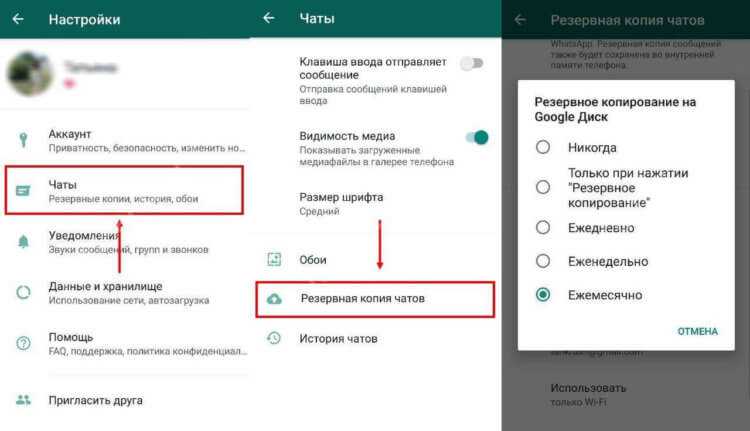
На Android откройте WhatsApp, перейдите в Настройки → Чаты → Резервное копирование и создайте локальную копию. Не используйте Google Диск – перенос работает только с локальными данными. После завершения резервного копирования закройте WhatsApp и откройте приложение «Перенос на iOS». Следуйте инструкциям на экране, включая сканирование QR-кода с iPhone.
На iPhone во время настройки выберите «Перенести данные с Android». После подключения устройств выберите WhatsApp в списке приложений для переноса. Процесс займет от 10 минут до нескольких часов в зависимости от объема данных. Не прерывайте соединение и не выключайте устройства – это приведет к ошибке переноса.
После завершения переноса установите WhatsApp на iPhone из App Store. При первом запуске введите тот же номер телефона, что и на Android. Приложение автоматически обнаружит перенесенные данные и предложит восстановить чаты. Если восстановление не началось, проверьте:
- Совпадение номеров телефона на обоих устройствах.
- Наличие стабильного Wi-Fi-соединения.
- Достаточное свободное место на iPhone (рекомендуется минимум 5 ГБ).
Медиафайлы (фото, видео, голосовые сообщения) переносятся вместе с чатами, но их восстановление может занять дополнительное время. Если часть контента отсутствует, проверьте папку WhatsApp/Media на Android – возможно, файлы не были включены в резервную копию. Восстановить их вручную можно через iTunes или облачные сервисы.
Официальный метод не поддерживает перенос данных о статусах, звонках и настройках приложения. Для сохранения этой информации используйте сторонние инструменты, например Dr.Fone – WhatsApp Transfer или Backuptrans Android iPhone WhatsApp Transfer. Эти программы работают без сброса iPhone, но требуют подключения устройств к компьютеру и платной лицензии.
Если перенос завершился ошибкой, проверьте код ошибки в логах приложения «Перенос на iOS». Распространенные проблемы:
- Ошибка «Недостаточно места» – освободите память на iPhone.
- Ошибка «Прервано соединение» – перезагрузите оба устройства и повторите попытку.
- Ошибка «Несовместимая версия» – обновите WhatsApp на Android или iOS на iPhone.
В крайнем случае обратитесь в поддержку WhatsApp с логами ошибок – они могут предложить альтернативные решения.
Как восстановить чаты из резервной копии на новом устройстве
Перед началом убедитесь, что резервная копия чатов сохранена в Google Диске (для Android) или iCloud (для iOS). На новом устройстве установите WhatsApp из официального магазина приложений и подтвердите тот же номер телефона, который использовался для создания резервной копии. Без совпадения номера восстановление невозможно.
После установки приложение автоматически предложит восстановить данные при первом запуске. На экране появится уведомление «Восстановить чаты из резервной копии» – нажмите «Восстановить». Если этого не произошло, проверьте подключение к интернету и убедитесь, что учетная запись Google или Apple ID совпадает с той, где хранится резервная копия.
Для Android: откройте настройки Google Диска, перейдите в «Резервные копии» и проверьте дату последнего бэкапа. Если копия устарела, обновите её на старом устройстве перед переносом. На iOS: в настройках iCloud убедитесь, что в разделе «Управление хранилищем» > «WhatsApp» отображается актуальная резервная копия.
Восстановление может занять от нескольких минут до часа в зависимости от объема данных и скорости интернета. Не прерывайте процесс – приложение должно оставаться открытым на переднем плане. Если восстановление зависло, перезагрузите устройство и повторите попытку, предварительно очистив кэш WhatsApp через настройки приложения.
После успешного восстановления проверьте чаты, медиафайлы и документы. Если часть данных отсутствует, возможно, они не были включены в резервную копию. На Android медиафайлы восстанавливаются только при наличии активной подписки Google One или достаточного свободного места в облаке. На iOS ограничение по объему – 5 ГБ бесплатного хранилища iCloud.
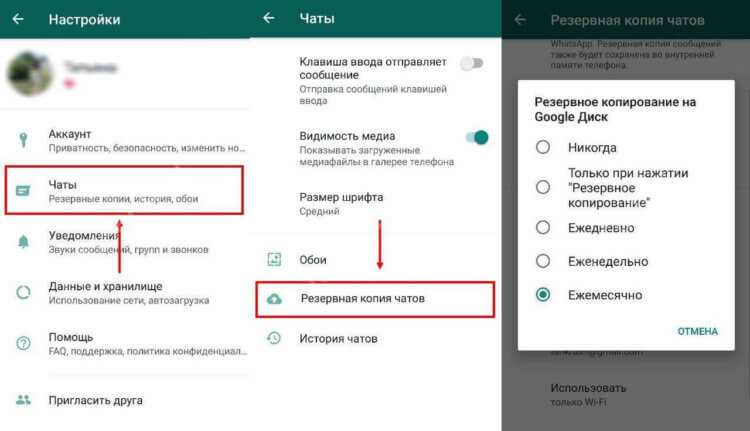
Если резервная копия не обнаруживается, убедитесь, что на новом устройстве установлена та же версия WhatsApp, что и на старом. Обновления иногда меняют формат хранения данных. Также проверьте, не отключены ли резервные копии в настройках WhatsApp: «Настройки» > «Чаты» > «Резервное копирование чатов».
В случае проблем с восстановлением через облако попробуйте локальный перенос. На Android скопируйте папку «WhatsApp/Databases» со старого устройства на новое через файловый менеджер или кабель USB. На iOS локальное восстановление невозможно – только через iCloud. Если ни один метод не сработал, обратитесь в поддержку WhatsApp с указанием даты создания резервной копии и описанием ошибки.
Какие ошибки возникают при восстановлении и как их исправить
«Резервная копия не найдена» возникает, если файл повреждён или не был создан. На Android проверьте папку WhatsApp/Databases через файловый менеджер – файл должен называться msgstore-YYYY-MM-DD.1.db.crypt14 (или другой номер версии). На iPhone убедитесь, что резервное копирование в iCloud включено и выполнено хотя бы один раз. Если файл отсутствует, попробуйте восстановить его из локальной копии или запросите повторное создание через настройки WhatsApp.
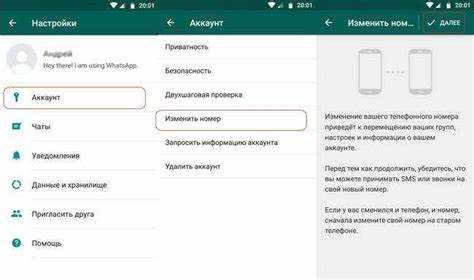
Ошибка «Несовпадение номера телефона» блокирует восстановление, если резервная копия привязана к другому аккаунту. WhatsApp проверяет соответствие номера SIM-карты и учётной записи Google/iCloud. Решение: временно верните старую SIM-карту или измените номер в настройках аккаунта через Настройки → Аккаунт → Изменить номер. На iOS дополнительно проверьте привязку номера в iCloud: Настройки → [Ваше имя] → iCloud → Управление хранилищем → WhatsApp.
Сбой «Не удалось завершить восстановление» часто связан с нестабильным интернет-соединением. WhatsApp требует стабильного подключения к Wi-Fi или мобильной сети с минимальной скоростью 5 Мбит/с. Перезагрузите роутер или переключитесь на другую сеть. Если проблема сохраняется, очистите кэш приложения: на Android – Настройки → Приложения → WhatsApp → Хранилище → Очистить кэш. На iOS удалите и переустановите приложение, предварительно создав новую резервную копию.
Ошибка «Файл резервной копии повреждён» означает, что данные некорректно записались или были изменены. На Android попробуйте восстановить более раннюю версию файла из папки Databases – выберите файл с датой до возникновения проблемы. На iOS единственный способ – восстановить последнюю рабочую копию из iCloud. Если все файлы повреждены, обратитесь в поддержку WhatsApp с указанием точной даты создания резервной копии и модели устройства.
«Недостаточно прав для доступа к резервной копии» появляется, если WhatsApp не имеет разрешения на чтение данных из облака. На Android проверьте доступ к Google Диску: Настройки → Приложения → WhatsApp → Разрешения → Хранилище – должно быть включено. На iOS убедитесь, что iCloud Drive активирован: Настройки → [Ваше имя] → iCloud → iCloud Drive. Также отключите VPN или прокси-серверы, которые могут блокировать доступ к облаку.
Ошибка «Восстановление прервано: неизвестная причина» чаще всего связана с конфликтом версий WhatsApp. Убедитесь, что установлена последняя версия приложения из официального магазина (Google Play или App Store). Если проблема возникла после обновления, откатитесь на предыдущую версию через APK-файл (только для Android) или дождитесь исправления от разработчиков. На iOS переустановите приложение, предварительно удалив его через Настройки → Основные → Хранилище iPhone.
Сбой «Недостаточно памяти для обработки данных» на устройствах с менее чем 2 ГБ оперативной памяти возникает из-за ограничений ОС. Закройте все фоновые приложения перед восстановлением. На Android используйте режим энергосбережения или очистите оперативную память через Настройки → Память → Очистить. На iPhone перезагрузите устройство и попробуйте восстановить данные повторно. Если ошибка повторяется, разделите резервную копию на части: восстановите сначала сообщения, затем медиафайлы через настройки WhatsApp.
Вопрос-ответ:
Можно ли сохранить резервную копию WhatsApp на компьютер, а не в облако?
Да, это возможно, но напрямую через приложение WhatsApp такой функции нет. Чтобы сохранить чаты на компьютер, сначала создайте резервную копию в Google Диске (для Android) или iCloud (для iPhone). Затем подключите телефон к компьютеру и найдите папку с резервными копиями WhatsApp. На Android она обычно находится в памяти устройства или на SD-карте по пути *WhatsApp/Databases*. Скопируйте эту папку на компьютер. Для iPhone потребуется использовать сторонние программы, так как доступ к файлам iOS ограничен. Ещё один способ — экспортировать отдельные чаты через функцию «Экспорт чата» в настройках беседы и сохранить их как текстовые файлы.
Что делать, если резервная копия WhatsApp не восстанавливается при переустановке приложения?
Если копия не восстанавливается, проверьте несколько моментов. Во-первых, убедитесь, что вы используете тот же номер телефона и аккаунт Google или Apple ID, с которого создавалась копия. Во-вторых, проверьте наличие свободного места в облаке и на устройстве — иногда восстановление прерывается из-за нехватки памяти. Если проблема остаётся, попробуйте обновить приложение WhatsApp или операционную систему телефона. На Android можно вручную поместить файл резервной копии (например, *msgstore-YYYY-MM-DD.1.db.crypt14*) в папку *WhatsApp/Databases* перед установкой приложения. Если ничего не помогает, обратитесь в поддержку WhatsApp, предоставив детали ошибки.
Как часто WhatsApp автоматически создаёт резервные копии и можно ли это настроить?
По умолчанию WhatsApp создаёт резервные копии раз в сутки, но только если телефон подключён к Wi-Fi и заряжается. На Android настройки частоты резервного копирования можно изменить в разделе *Настройки → Чаты → Резервное копирование → Резервное копирование в Google Диск*. Здесь доступны варианты: «Только при нажатии», «Ежедневно», «Еженедельно» или «Ежемесячно». На iPhone частота настраивается в *Настройки → Чаты → Резервное копирование чатов*, где можно выбрать автоматическое копирование или отключить его. Учтите, что частые копии занимают больше места в облаке, а редкие увеличивают риск потери данных при сбое.
Можно ли восстановить удалённые сообщения WhatsApp, если резервной копии нет?
Если резервной копии нет, шансы восстановить удалённые сообщения крайне малы, но попробовать стоит. На Android можно поискать временные файлы в папке *WhatsApp/Databases* — иногда там остаются неполные копии. Также попробуйте воспользоваться программами для восстановления данных, например, Dr.Fone или DiskDigger, но они не гарантируют результат. На iPhone без резервной копии в iCloud восстановить сообщения практически невозможно, так как iOS жёстко ограничивает доступ к системным файлам. Если сообщения были удалены недавно, попробуйте обратиться к собеседнику с просьбой переслать их. В будущем рекомендуется регулярно создавать резервные копии или экспортировать важные чаты.

 Загрузка...