Содержание статьи
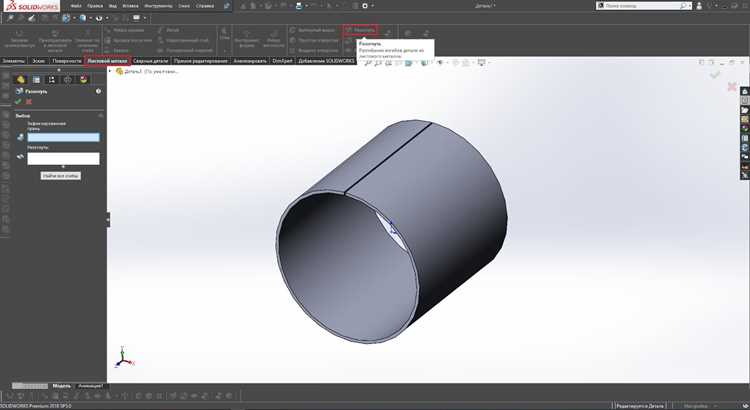
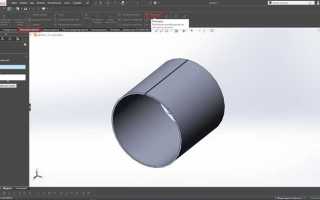
Резьба в SolidWorks – неотъемлемый элемент проектирования крепежных соединений, валов и корпусов. В отличие от упрощенного представления в виде условных обозначений на чертежах, параметрическое моделирование резьбы требует точного задания геометрических параметров: шага, диаметра, угла профиля и глубины нарезки. В этом руководстве рассмотрены два основных подхода: косметическая резьба (для визуализации) и полноценная 3D-модель (для расчетов и производства).
Косметическая резьба создается через инструмент Условное обозначение резьбы (меню Вставка → Аннотации → Условное обозначение резьбы) и подходит для чертежей, где не требуется физическое моделирование витков. Для ее настройки указывают стандарт (например, ГОСТ 24705-2004 для метрической резьбы), номинальный диаметр и шаг. Важно: косметическая резьба не влияет на массово-инерционные характеристики детали и не учитывается при анализе прочности в Simulation.
Для создания реальной 3D-резьбы используют инструмент Спираль/Пружина в сочетании с Вырезанием по траектории. Начните с построения спирали: задайте диаметр, шаг (например, 1.5 мм для резьбы M10) и количество витков. Затем создайте профиль резьбы – равносторонний треугольник с углом 60° для метрической резьбы или 55° для дюймовой. При вырезании по траектории выберите направление Против часовой стрелки для правой резьбы и По часовой стрелке для левой. Убедитесь, что профиль полностью пересекает тело детали, иначе операция завершится с ошибкой.
При моделировании внутренней резьбы (например, в отверстии) сначала создайте цилиндрическое отверстие с диаметром, равным внутреннему диаметру резьбы (для M10 – 8.5 мм). Затем постройте спираль на внутренней поверхности и выполните вырезание. Для ускорения работы используйте библиотеку стандартных резьб (Библиотека проектирования → Крепежные элементы → Резьба), где параметры уже заданы по ГОСТ или ISO. Однако помните: библиотечные элементы могут не учитывать специфические требования вашего проекта, например, нестандартный шаг или глубину нарезки.
Оптимизируйте производительность: при работе с крупными сборками отключайте отображение резьбы в режиме Скрыть все типы (меню Вид → Скрыть/Показать элементы). Для проверки корректности резьбы используйте инструмент Проверка геометрии (Инструменты → Проверить), чтобы выявить самопересечения или разрывы в витках. При экспорте в STEP или IGES для производства выбирайте формат AP242, который сохраняет параметрические данные резьбы.
Создание резьбы в SolidWorks: пошаговое руководство
Резьба в SolidWorks создаётся двумя основными методами: косметической резьбой и вытянутой бобышкой/вырезом. Первый вариант – быстрый способ визуализации без геометрических изменений модели, второй – полноценная трёхмерная резьба с физическими гранями. Выбор зависит от задачи: для чертежей и сборок достаточно косметической, для 3D-печати или механической обработки требуется реальная геометрия.
Для косметической резьбы выделите кромку цилиндрической поверхности, затем перейдите в Вставка → Аннотации → Косметическая резьба. В окне свойств укажите стандарт (например, ISO Metric), диаметр (M10, M12 и т.д.) и шаг резьбы. SolidWorks автоматически подберёт параметры по ГОСТ или DIN, но их можно скорректировать вручную. Готовая резьба отображается как пунктирная линия на чертеже и не влияет на массово-инерционные характеристики.
Чтобы создать реальную резьбу, начните с эскиза спирали. Выберите плоскость, перпендикулярную оси цилиндра, и постройте окружность диаметром, равным внутреннему диаметру резьбы (например, для M10 – 8.376 мм). Затем перейдите в Инструменты → Кривая → Спираль/Пружина. Задайте параметры: шаг (1.5 мм для M10×1.5), высоту (длина резьбы) и направление (по часовой или против). Спираль станет траекторией для последующего выреза.
Создайте новый эскиз на плоскости, проходящей через начало спирали. Нарисуйте профиль резьбы – равносторонний треугольник с углом 60° (для метрической резьбы) и высотой, равной половине шага (0.75 мм для шага 1.5 мм). Привяжите вершину треугольника к спирали. Завершите эскиз и используйте команду Вытянутый вырез → По траектории, выбрав спираль как направляющую, а профиль – как сечение. Убедитесь, что вырез идёт в правильном направлении (внутрь для внутренней резьбы, наружу – для внешней).
Для оптимизации модели используйте круговой массив вместо полной спирали. Постройте один виток резьбы, затем размножьте его командой Круговой массив вокруг оси цилиндра. Укажите количество экземпляров: длина резьбы / шаг (например, 20 мм / 1.5 мм ≈ 13 витков). Этот метод снижает нагрузку на систему и ускоряет перестроение модели. При необходимости скруглите острые кромки резьбы радиусом 0.1–0.2 мм для соответствия реальным условиям производства.
Проверьте корректность резьбы с помощью Анализа уклона (Инструменты → Анализ геометрии → Уклон). Угол подъёма резьбы должен соответствовать расчётному: arctg(шаг / (π × средний диаметр)). Для M10×1.5 средний диаметр ≈ 9.026 мм, угол ≈ 3.03°. Если анализ показывает отклонения, скорректируйте параметры спирали или профиля. Экспортируя модель для ЧПУ, убедитесь, что резьба имеет достаточный припуск (0.1–0.3 мм) для последующей механической обработки.
Подготовка эскиза и выбор типа резьбы для детали
Перед созданием резьбы в SolidWorks критически важно правильно подготовить эскиз. Начните с построения цилиндрической поверхности, на которой будет нарезаться резьба – её диаметр должен соответствовать номинальному размеру резьбы. Для метрической резьбы используйте стандартные значения из ГОСТ 24705-2004: например, для M10 наружный диаметр стержня составит 9,85 мм (с учётом допуска), а внутренний диаметр отверстия под резьбу – 8,5 мм. Эскиз должен быть замкнутым и содержать только необходимые элементы: окружность для наружной резьбы или круг для внутренней. Избегайте лишних линий или размеров, так как они усложнят последующее создание элемента.
Выбор типа резьбы зависит от функциональных требований к детали. В таблице ниже приведены ключевые параметры наиболее распространённых типов резьб, используемых в машиностроении:
| Тип резьбы | Стандарт | Шаг (мм) | Применение |
|---|---|---|---|
| Метрическая (M) | ГОСТ 24705-2004 | 0,5–6,0 | Общее машиностроение, крепёж |
| Трубная цилиндрическая (G) | ГОСТ 6357-81 | 0,907–2,309 | Трубопроводы, сантехника |
| Трапецеидальная (Tr) | ГОСТ 24737-81 | 2–24 | Передача движения (ходовые винты) |
| Упорная (S) | ГОСТ 10177-82 | 2–48 | Тяжёлые нагрузки (домкраты, прессы) |
Для точного задания параметров резьбы в SolidWorks используйте инструмент «Резьба» (Thread) из панели «Элементы». В окне свойств укажите тип резьбы (например, ISO Metric), её размер (M10×1,5), длину нарезки и направление (правая или левая). Если резьба нестандартная, задайте её параметры вручную: угол профиля (60° для метрической), шаг и глубину. Обратите внимание, что SolidWorks не всегда корректно отображает резьбу в режиме «Закрасить с кромками» – для проверки используйте режим «Каркасное представление» или создайте вырез с реальным профилем резьбы.
При проектировании внутренней резьбы (например, в отверстии) сначала создайте предварительное отверстие диаметром, равным внутреннему диаметру резьбы. Для метрической резьбы M12×1,75 диаметр отверстия составит 10,2 мм (по ГОСТ 19257-73). Затем примените инструмент «Резьба», указав глубину нарезки и тип резьбы. Если деталь будет изготавливаться на станке с ЧПУ, добавьте фаску 1×45° на входе резьбы для облегчения захода метчика. Для наружной резьбы аналогично предусмотрите фаску на торце стержня.
Проверка корректности эскиза и параметров резьбы – обязательный этап. Используйте инструмент «Проверить» (Check) для выявления пересечений или разрывов в эскизе. Для визуальной оценки резьбы создайте сечение детали и убедитесь, что профиль резьбы соответствует стандарту. В случае ошибок SolidWorks отобразит предупреждение о невозможности построения – чаще всего проблема связана с неверным диаметром базовой поверхности или некорректным шагом резьбы. Сохраните файл в формате STEP или IGES, если планируется передача модели на производство, так как эти форматы лучше сохраняют параметры резьбы при импорте в CAM-системы.
Использование инструмента «Резьба» для наружных и внутренних поверхностей
Инструмент «Резьба» в SolidWorks позволяет создавать стандартные и пользовательские резьбы на цилиндрических и конических поверхностях. Для активации выберите грань или кромку, затем перейдите в меню Вставка → Аннотации → Резьба. Параметры резьбы настраиваются в PropertyManager: тип (метрическая, дюймовая, трубная), шаг, направление и глубина. Для наружных резьб выбирайте внешнюю цилиндрическую грань, для внутренних – отверстие.
При работе с метрическими резьбами используйте стандартные обозначения (например, M10×1.5), где первое число – номинальный диаметр, второе – шаг. SolidWorks автоматически подгружает параметры из встроенной библиотеки стандартов ISO, ANSI и других. Если требуется нестандартный шаг, выберите опцию Пользовательский и введите значения вручную. Убедитесь, что выбранный диаметр соответствует реальным размерам детали – ошибка приведет к некорректному отображению резьбы.
- Для наружных резьб: выделите внешнюю цилиндрическую грань, задайте параметры и подтвердите создание.
- Для внутренних резьб: выделите внутреннюю грань отверстия, укажите глубину резьбы (по умолчанию – на всю длину отверстия).
- Конические резьбы (например, NPT) требуют выбора конической грани и задания угла конусности (обычно 1°47′ для NPT).
Глубина резьбы настраивается в поле Глубина или с помощью маркера в графической области. Для сквозных отверстий оставьте значение Через всё, для глухих – укажите конкретное значение с запасом 1–2 мм от дна отверстия. При создании резьбы на валах учитывайте фаски: резьба не должна начинаться сразу от кромки – оставьте гладкий участок длиной 0.5–1 шаг.
Инструмент поддерживает создание резьбы на нескольких гранях одновременно. Выделите все необходимые поверхности, удерживая Ctrl, затем примените параметры. Это ускоряет работу с деталями, содержащими одинаковые резьбовые элементы (например, болты с резьбой на обоих концах). Однако для разных диаметров или шагов потребуется создавать резьбы отдельно.
После создания резьбы проверьте её корректность в режиме Отображение резьбы (включается в меню Вид → Отображение резьбы). SolidWorks визуализирует резьбу как спиральную линию, но в чертежах она отображается условным обозначением. Для точного контроля используйте инструмент Измерить (Инструменты → Измерить) – проверьте шаг, диаметр и глубину. При экспорте в STEP или IGES резьба сохраняется как геометрия, но для корректного отображения в других САПР рекомендуется добавлять аннотацию с обозначением.
Типичные ошибки при создании резьбы:
- Несоответствие диаметра грани и номинального диаметра резьбы – приводит к «плавающей» резьбе или её отсутствию.
- Игнорирование направления резьбы (правая/левая) – особенно критично для деталей с левой резьбой (например, вентилей).
- Создание резьбы на нецилиндрических поверхностях – инструмент работает только с круглыми гранями.
- Неправильная глубина для глухих отверстий – резьба должна заканчиваться до дна, иначе возникнут проблемы при сборке.
Настройка параметров резьбы: шаг, глубина и направление
Глубина резьбы зависит от материала заготовки и типа соединения. Для сквозных отверстий глубина должна превышать длину резьбового участка болта на 1.5–2 шага, чтобы исключить заклинивание. В глухих отверстиях оставляйте запас 0.5–1 шаг от дна – это компенсирует неполный профиль последних витков. В деталях из алюминия или пластика глубину увеличивайте на 20–30% относительно стальных аналогов из-за меньшей прочности материала. Параметр задается в поле Глубина или через опцию На всю глубину, если резьба проходит через всю деталь.
Направление резьбы (правая или левая) выбирается в зависимости от условий эксплуатации. Правая резьба (по умолчанию) подходит для большинства соединений, где затяжка происходит по часовой стрелке. Левая резьба применяется в механизмах с обратным вращением (например, велосипедные педали) или для предотвращения самоотвинчивания. В SolidWorks направление устанавливается переключателем Направление в окне параметров. Для симметричных деталей используйте зеркальное копирование резьбы через инструмент Зеркальное отражение, чтобы избежать ошибок при сборке.
При настройке конической резьбы (например, NPT) дополнительно задайте угол конуса 1°47’24» (стандарт для трубной резьбы) и укажите базовую плоскость – от нее будет отсчитываться глубина. В поле Смещение введите 0, если резьба начинается от кромки, или отрицательное значение для заглубления стартовой точки. Для внутренней резьбы в конических отверстиях проверьте совпадение углов конусности с внешней резьбой: расхождение более 0.5° приведет к негерметичности соединения.
Оптимизируйте параметры резьбы с учетом технологии изготовления. Для фрезерованной резьбы шаг должен быть кратным 0.1 мм, а глубина – не менее 1.5×шага, чтобы фреза не работала в условиях резания «по кромке». При нарезании метчиком оставляйте припуск 0.1–0.2 мм на диаметр отверстия для компенсации упругих деформаций материала. В деталях из закаленной стали (>HRC 40) уменьшайте глубину на 10–15% или используйте резьбу с увеличенным шагом, чтобы снизить риск поломки инструмента.
Проверяйте корректность параметров через инструмент Проверить резьбу в контекстном меню. SolidWorks выделит красным несовместимые сочетания диаметра и шага (например, M10×0.75 вместо стандартного M10×1.5). Для многозаходной резьбы задайте количество заходов в поле Количество ниток и убедитесь, что шаг кратен числу заходов: ход = шаг × количество заходов. Экспортируйте параметры в таблицу Excel через Свойства документа для документирования и повторного использования в других проектах.

 Загрузка...