Содержание статьи
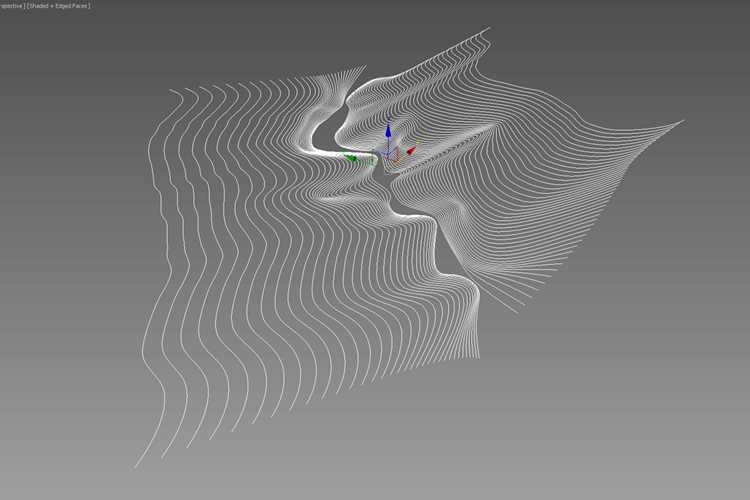
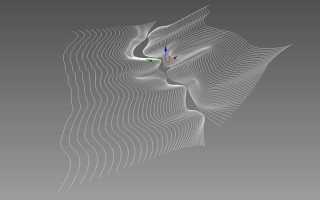
Рельеф в 3ds Max строится на основе полигональных сеток, модификаторов и текстурных карт. Начните с базовой плоскости: создайте объект Plane с разрешением не менее 100×100 сегментов – это обеспечит достаточную детализацию для дальнейшей работы. При меньшем количестве полигонов модификаторы вроде Displace или Noise дадут грубые, угловатые результаты, а при больших сценах – избыточную нагрузку на систему.
Для генерации естественного рельефа используйте модификатор Displace с черно-белой картой высот. Импортируйте текстуру формата TIFF или EXR с разрешением от 2048×2048 пикселей – это минимальный порог для избежания артефактов при масштабировании. В параметрах Displace установите значение Strength в диапазоне 0.5–2.0 в зависимости от масштаба сцены. Для горных массивов увеличьте значение до 5.0–10.0, но следите за сохранением пропорций.
Альтернативный метод – модификатор Noise. Включите параметр Fractal и настройте Roughness (0.5–0.8) и Iterations (3–5). Для реалистичных холмов комбинируйте несколько слоев Noise с разными настройками масштаба (Scale: 50–200) и амплитуды (Strength: 0.1–0.5). Используйте Select Mesh для выделения отдельных полигонов и применяйте Soft Selection с радиусом 10–30 единиц для сглаживания резких переходов.
Для финальной доводки примените модификатор TurboSmooth с 2–3 итерациями. Это сгладит острые грани, но увеличит количество полигонов – оптимизируйте сцену с помощью ProOptimizer или MultiRes, сократив геометрию на 30–50% без потери визуальной детализации. Экспортируйте рельеф в формате FBX или OBJ для дальнейшей работы в игровых движках или других 3D-пакетах.
Подготовка исходных данных для моделирования ландшафта

Для цифровой модели рельефа (ЦМР) подойдут форматы .tif, .asc или .xyz. Проверьте данные на наличие артефактов: выбросов высот, пустых значений или некорректных координат. Инструменты вроде QGIS или Global Mapper помогут очистить и перепроецировать данные в систему координат проекта (например, WGS84 UTM). Если исходные данные представлены в виде изолиний, конвертируйте их в растровую ЦМР с шагом сетки 0.5–2 метра в зависимости от масштаба сцены.
Таблица ниже сравнивает источники высотных данных по ключевым параметрам:
| Источник | Разрешение (м/пикс) | Покрытие | Стоимость | Примечания |
|---|---|---|---|---|
| SRTM | 30–90 | Глобальное | Бесплатно | Подходит для крупных ландшафтов, но требует сглаживания |
| ALOS World 3D | 5 | Глобальное | Бесплатно | Высокая детализация, но с артефактами в горных районах |
| LiDAR | 0.1–1 | Локальное | Платный | Идеален для мелких деталей, но требует обработки облаков точек |
| Google Earth | 1–5 | Глобальное | Бесплатно (ограничения) | Низкая точность высот, но удобен для визуальной оценки |
При работе с текстурами учитывайте сезонные изменения: зимние снимки скрывают растительность, а летние – лучше передают цвет почвы. Для реалистичной визуализации используйте мультиспектральные данные (например, инфракрасный канал для выделения растительности). Если проект требует специфических материалов (скалы, песок, снег), собирайте отдельные текстуры с разрешением 4K и выше. Избегайте повторяющихся паттернов – они выдают искусственность ландшафта.
Для динамических элементов (реки, озера) потребуются гидрологические данные: направление стока, глубина водоемов, скорость течения. Эти параметры можно извлечь из геопространственных баз данных (например, HydroSHEDS) или рассчитать вручную по ЦМР с помощью инструментов анализа водосборов. В 3ds Max такие данные пригодятся для создания реалистичных эффектов эрозии или анимации воды.
Если ландшафт включает антропогенные объекты (дороги, здания), импортируйте их в виде векторных слоев (.shp, .dxf) и адаптируйте под рельеф. Проверьте топологию: линии дорог должны следовать изолиниям высот, а не пересекать их под неестественными углами. Для крупных проектов используйте скрипты на Python (например, через библиотеку geopandas) для автоматизации обработки векторных данных.
На финальном этапе подготовки экспортируйте все данные в форматы, совместимые с 3ds Max: ЦМР – в .raw или .r16, текстуры – в .tga или .exr с сохранением альфа-каналов. Создайте карту нормалей для мелких деталей рельефа (камни, трещины) и карту смещения для крупных форм. Убедитесь, что все файлы именованы по единой системе (например, terrain_heightmap_4k.raw) и хранятся в отдельной папке проекта с резервными копиями.
Настройка базовой плоскости и применение модификатора Noise

Создайте плоскость через Create Panel > Geometry > Plane. Задайте параметры: Length и Width – 5000×5000 единиц, Length Segs и Width Segs – 200. Это обеспечит достаточное разрешение для детализации рельефа без избыточной нагрузки на сцену. При меньшем количестве сегментов (<100) модификатор Noise даст грубые, угловатые формы, а при большем (>300) – увеличит время рендера без заметного улучшения качества.
Перейдите на вкладку Modify и добавьте модификатор Noise из списка. В свитке Parameters установите Scale в диапазоне 150–300: меньшие значения создадут частые, мелкие неровности, большие – плавные холмы. Для реалистичного рельефа используйте Fractal с параметром Roughness 0.5–0.7 и Iterations 6–8. Это имитирует естественную фрактальность ландшафта.
Настройте ось воздействия модификатора: в свитке Strength задайте Z 100–200 единиц. Если рельеф выглядит слишком резким, уменьшите Strength до 50–80. Для асимметричных форм (например, скалистых уступов) активируйте Animate Noise и сместите Phase на 0.1–0.3 – это добавит случайности без ручной корректировки.
Используйте Noise Type: Fractal подходит для большинства ландшафтов, Turbulence – для хаотичных поверхностей (вулканические поля), Regular – для искусственных неровностей (карьеров). Для точной настройки высот применяйте Noise Threshold: Low 0.1 и High 0.9 сгладят экстремальные пики, оставив средние перепады.
Чтобы избежать артефактов на краях плоскости, включите Map Channel в свитке Noise и выберите канал 1. Затем примените модификатор UVW Map с типом Planar и масштабом 1.0 – это устранит растяжение текстуры на границах. Для проверки результата временно назначьте материал с картой Gradient Ramp, где цвета соответствуют высоте.
Если рельеф требует локальных изменений, добавьте модификатор Edit Poly поверх Noise. Выделите вершины в режиме Vertex и перемещайте их по оси Z с помощью инструмента Soft Selection (радиус 50–100 единиц). Это позволит вручную скорректировать отдельные участки, например, углубить русла рек или поднять горные хребты.
Для оптимизации сцены конвертируйте модифицированную плоскость в Editable Poly (Right-click > Convert To: Editable Poly). Удалите ненужные вершины с помощью Remove Isolated Vertices и примените Optimize с параметром Face Thresh 10–15 – это сократит полигональную сетку на 20–30% без потери детализации. Сохраните файл в формате .max с версией не ниже 2020 для совместимости с последующими модификациями.
Экспортируйте рельеф в движок или другую программу через File > Export в формате .fbx или .obj. При экспорте отключите Smoothing Groups и включите Preserve Edge Orientation – это предотвратит искажения нормалей. Для игровых движков (Unreal Engine, Unity) дополнительно настройте LOD вручную, разбив модель на несколько уровней детализации.
Использование инструмента Displace для детализации высот

Displace в 3ds Max – модификатор, преобразующий черно-белую текстуру в физические смещения геометрии. Для работы с ним требуется предварительно подготовленная карта высот: 8- или 16-битное изображение в формате .tif, .exr или .png с разрешением не менее 2048×2048 пикселей. Белые участки поднимают поверхность, черные – опускают, а оттенки серого создают плавные переходы. Применяйте его к низкополигональной сетке (например, Plane с 100×100 сегментами) для баланса между детализацией и производительностью.
Настройка параметров Displace критична для контроля результата:
- Strength (сила смещения): задает максимальную высоту рельефа. Для реалистичных ландшафтов используйте значения от 0.5 до 5 единиц сцены, в зависимости от масштаба объекта.
- Decay (затухание): регулирует плавность переходов. Значение 0.5–1.0 смягчает резкие края, но снижает детализацию мелких элементов.
- Map Channel: привязка к UV-каналу. Убедитесь, что текстура корректно развернута на сетке (используйте Unwrap UVW с выравниванием по границам).
- Subdivision: активируйте Adaptive для автоматического увеличения плотности полигонов в зонах с высоким градиентом высот. Это экономит ресурсы, сохраняя детализацию.
Для сложных рельефов комбинируйте Displace с другими модификаторами. Например, добавьте Noise перед Displace, чтобы создать базовую неровность поверхности (параметры Scale = 50, Strength = 0.2). Затем примените Displace с картой высот для проработки крупных форм – горных хребтов или каньонов. После этого используйте TurboSmooth с 1–2 итерациями для сглаживания артефактов, но избегайте чрезмерного сглаживания, чтобы не потерять мелкие детали.
Оптимизируйте текстуры для Displace с помощью фильтрации и нормализации. В Photoshop или Substance Designer:
- Примените High Pass (радиус 2–5 пикселей) для выделения мелких деталей.
- Используйте Levels (Ctrl+L) для расширения динамического диапазона: переместите черный и белый ползунки к краям гистограммы.
- Сохраните текстуру в
.exrс линейным цветовым пространством для точной передачи градаций серого. - В 3ds Max назначьте текстуру в слот Displacement Map и включите Real-World Map Size для корректного масштабирования.
Для финальной доводки используйте Relax в режиме Keep Borders с параметром Iterations = 3–5, чтобы устранить растяжение полигонов на крутых склонах.
Работа с картами высот и текстурами для реалистичного рельефа
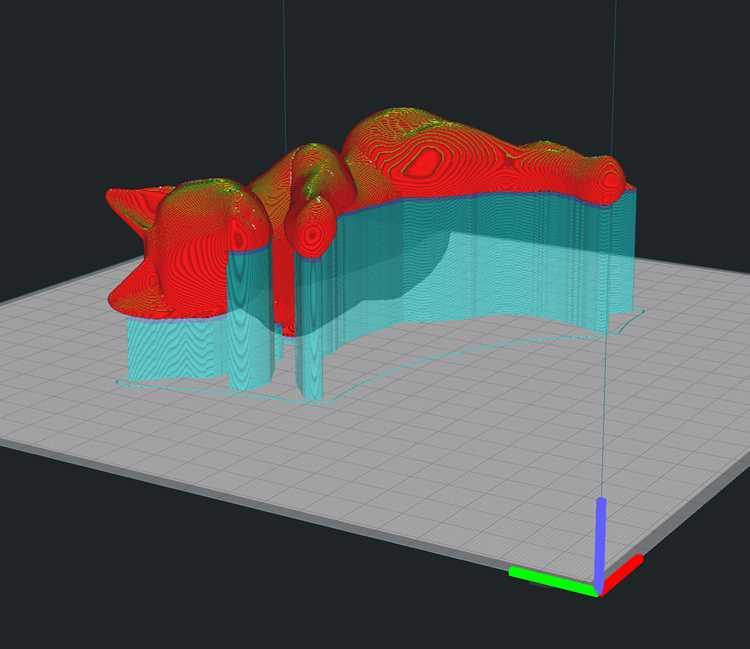
Импортируйте карту высот в формате .exr или .tif с разрешением не менее 4K (4096×4096 пикселей) для детализации мелких неровностей. В Displace Modifier установите параметры: Strength – 0.05–0.2 (зависит от масштаба сцены), Subdivision – 2–3 уровня для сглаживания артефактов. Используйте Noise Modifier с типом Fractal и Scale 0.1–0.3 для добавления естественной хаотичности, если карта высот слишком «гладкая». Для корректного наложения примените UVW Map с режимом Planar и выравниванием по оси Z.
Создайте текстуры с учетом физических свойств поверхности:
- Альбедо (
Diffuse) – используйте фотографические текстуры с разрешением 8K, избегайте однотонных участков; для скал подойдут наборы Rock Essentials или Quixel Megascans. - Нормали (
Normal Bump) – генерируйте из карты высот через NVIDIA Texture Tools с параметромNormal Map Strength0.5–0.8. - Шероховатость (
Roughness) – задавайте градиентом: 0.1 для влажных участков (реки, озера), 0.7–0.9 для сухих скал и песка. - Смещение слоев – в Material Editor объедините текстуры с помощью
CompositeилиMix, маскируя переходы картойSlope(угол наклона) илиHeight(высота).
Экспортируйте финальный материал в .mat для повторного использования, предварительно оптимизировав текстуры через Bitmap с режимом MIP Map и сжатием BC7.
Оптимизация полигонов и сглаживание неровностей
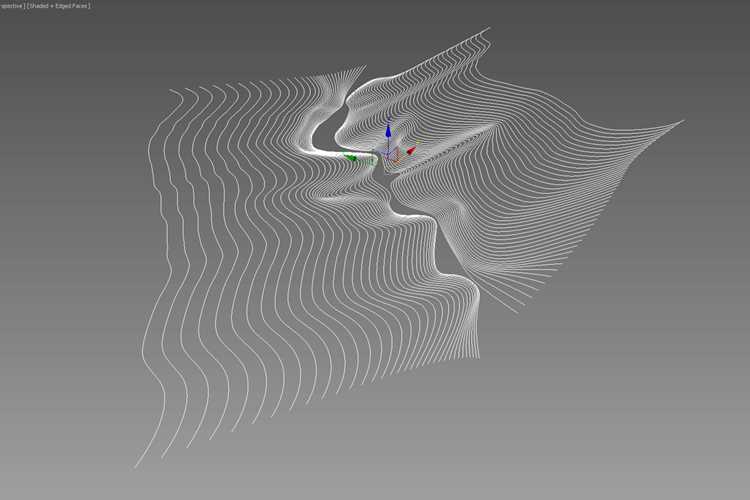
Сглаживание неровностей начинайте с модификатора TurboSmooth, но не применяйте его ко всей модели сразу. Разделите рельеф на зоны с разной степенью детализации: для горных массивов используйте Iterations: 2, для холмов – 1, а для плоских участков отключите сглаживание вовсе. Это предотвратит «размытие» острых граней и сохранит геометрическую точность. Альтернатива – OpenSubdiv с параметром Adaptive Subdivision, который динамически регулирует плотность полигонов в зависимости от кривизны поверхности.
Для устранения артефактов после оптимизации используйте Relax (Modifier List → Relax) с настройками Iterations: 3–5 и Scale: 0.7–0.9. Этот инструмент сглаживает локальные искажения, вызванные удалением вершин, но не затрагивает глобальную форму рельефа. Применяйте его выборочно: сначала к проблемным участкам, затем проверяйте результат в режиме Wireframe. Избегайте значений Iterations > 7 – это приводит к «расплыванию» мелких деталей.
Контролируйте топологию с помощью Graphite Modeling Tools (Ribbon → Graphite Modeling → Topology). Инструмент Retopology позволяет вручную перерисовать сетку, удаляя треугольники и создавая квад-полигоны, что улучшает поведение модели при анимации и текстурировании. Для автоматической оптимизации используйте Quadrify Mesh – он преобразует треугольники в четырехугольники, но требует последующей корректировки вручную на стыках сложных форм.
При работе с высокополигональными рельефами (более 1 млн полигонов) применяйте MeshSmooth с параметром NURMS Subdivision. В отличие от TurboSmooth, он сохраняет исходную топологию, добавляя новые вершины только там, где это необходимо. Установите Iterations: 1 для предварительного сглаживания и проверьте результат в режиме Smooth + Highlights. Если на поверхности появляются «волны», уменьшите Smoothness до 0.3–0.5.
Для финальной доводки используйте Smooth Modifier с настройкой Auto Smooth и углом 45°. Это устранит резкие переходы между полигонами, не затрагивая общую геометрию. При экспорте модели в игровые движки (Unreal Engine, Unity) конвертируйте сетку в Editable Poly и примените Collapse All – это удалит историю модификаторов и снизит размер файла на 15–20%.
Оптимизация текстурных координат напрямую влияет на визуальное восприятие рельефа. После сглаживания полигонов пересчитайте UV-развертку с помощью Unwrap UVW и параметра Normalize Clusters. Это предотвратит растяжение текстур на сглаженных участках. Для процедурных карт (например, Noise или Displace) используйте UV Channel: 2, чтобы отделить их от основной развертки.
Тестируйте оптимизированную модель в реальных условиях рендера. Включите Viewport Clipping (Views → Viewport Configuration → Clipping) и проверьте, как сетка ведет себя при приближении камеры. Если на близких планах проявляются артефакты, вернитесь к модификатору ProOptimizer и увеличьте Vertex % на 10–15% для критических зон. Для статичных сцен допустима плотность до 500 тыс. полигонов, для динамических – не более 200 тыс.

 Загрузка...