Содержание статьи
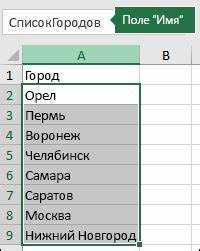
Раскрывающийся список в Excel экономит время и снижает количество ошибок при вводе данных. Вместо ручного набора значений пользователь выбирает их из заранее подготовленного перечня. Этот инструмент особенно полезен при работе с большими таблицами, где повторяющиеся данные встречаются часто – например, в отчетах по продажам, анкетах или списках сотрудников.
Для создания списка используйте функцию Проверка данных (Data Validation), доступную в Excel 2010 и новее. Она позволяет ограничить ввод только разрешенными значениями и настроить сообщения об ошибках. Список можно задать тремя способами: вручную ввести значения, сослаться на диапазон ячеек или использовать формулу для динамического обновления.
Оптимальный метод зависит от задачи. Если значения статичны (например, список отделов компании), подойдет ручной ввод. Для динамических данных (как перечень товаров, обновляемый ежемесячно) лучше ссылаться на диапазон или использовать именованные диапазоны. Это упростит редактирование списка без изменения настроек проверки данных.
В этой статье – пошаговая инструкция для каждого из 5 ключевых действий: от выбора ячеек до настройки внешнего вида списка. Вы узнаете, как избежать типичных ошибок, например, ссылок на пустые ячейки или неверного формата данных, и как автоматически обновлять список при изменении исходных значений.
Какие данные подходят для раскрывающегося списка
Раскрывающиеся списки в Excel оптимальны для данных с фиксированным набором значений. Например, дни недели, месяцы, статусы заказов («В обработке», «Отправлен», «Доставлен») или категории товаров («Электроника», «Одежда», «Продукты»). Такие списки исключают ошибки ввода и ускоряют работу, когда вариантов не больше 20–30.
Для числовых диапазонов используйте списки с предопределёнными интервалами: возрастные группы («18–25», «26–35»), классы обслуживания («Эконом», «Бизнес», «Первый») или рейтинги («1–2», «3–4», «5»). Избегайте непрерывных значений – они усложняют выбор и увеличивают риск некорректного ввода.
Динамические данные подходят, если они обновляются редко. Например, список сотрудников отдела или перечень проектов, который меняется раз в квартал. Для этого создайте таблицу с исходными данными на отдельном листе и свяжите её со списком через Имя диапазона или функцию ДВССЫЛ.
Избегайте списков с дубликатами или пустыми значениями. Excel не фильтрует повторяющиеся элементы автоматически – их нужно удалять вручную или с помощью формулы УНИКАЛЬНЫЙ (в новых версиях). Пустые ячейки в источнике данных приведут к появлению лишних строк в выпадающем меню.
Для многоуровневых данных (например, регион → город → улица) используйте зависимые списки. Сначала выберите регион, затем – город из соответствующего подсписка. Это реализуется через функции СМЕЩ и СЧЁТЕСЛИ, но требует предварительной структуризации данных в виде таблиц с иерархией.
Не применяйте раскрывающиеся списки для данных, требующих частого обновления или сложных условий. Например, цены с учётом скидок или динамические отчёты лучше обрабатывать формулами или сводными таблицами. Списки эффективны только там, где набор значений стабилен или меняется по чётким правилам.
Как подготовить диапазон значений для выпадающего меню
| Категория |
|---|
| Электроника |
| Одежда |
| Продукты |
Избегайте дубликатов и лишних пробелов – они исказят отображение списка. Для проверки используйте функцию =УНИК(диапазон) (Excel 365) или условное форматирование с правилом «Повторяющиеся значения». Если данные хранятся на другом листе, присвойте диапазону имя через «Формулы» → «Диспетчер имен» – это упростит ссылку при создании списка.
Для числовых диапазонов (например, допустимые значения рейтинга от 1 до 5) задайте их через двоеточие: 1:5. Если требуется комбинировать текст и числа (как «Заказ №1001»), объедините их в одном столбце с помощью формулы ="Заказ №"&A1, где A1 содержит номер. При сортировке данных учитывайте логику использования: алфавитный порядок для текста, возрастание/убывание для чисел.
Где разместить раскрывающийся список на листе Excel
Оптимальное расположение раскрывающегося списка зависит от его назначения. Для ввода данных в таблицу размещайте его непосредственно в ячейках столбца, где требуется выбор (например, B2:B100 для списка статусов заказов). Если список используется как фильтр, вынесите его в отдельную область – например, в ячейку D1 с подписью в C1 («Выберите регион»). Для динамических отчетов привязывайте список к ячейке с формулой INDIRECT, чтобы данные обновлялись автоматически при изменении выбора.
Избегайте размещения списков на скрытых листах или в областях с объединенными ячейками – это усложняет редактирование и может вызвать ошибки при копировании. Для многоуровневых зависимых списков (например, «Страна → Город») используйте отдельные столбцы на том же листе: первый список в A1, второй – в B1, а исходные данные для них храните на листе «Справочники» в диапазонах Страны!A2:A50 и Города!B2:B200. Проверяйте видимость списка при прокрутке – фиксируйте заголовки с помощью Заморозить области, если таблица длинная.
Как открыть инструмент проверки данных для настройки списка
Инструмент проверки данных в Excel – ключевой элемент для создания раскрывающихся списков. Чтобы его открыть, перейдите на вкладку Данные в верхней панели инструментов. В группе Работа с данными найдите и нажмите кнопку Проверка данных. Она расположена справа от кнопок Удалить дубликаты и Консолидация. Альтернативный способ – использовать горячие клавиши: Alt + A, затем V, V (последовательно).
Если кнопка неактивна, убедитесь, что выделена хотя бы одна ячейка. Инструмент работает только с выбранным диапазоном. При попытке применить его к объединённым ячейкам Excel выдаст ошибку «Этот параметр недоступен для объединённых ячеек». В таком случае разъедините ячейки через Главная → Формат → Объединить и поместить в центре → Отменить объединение ячеек.
- Для быстрого доступа добавьте кнопку в панель быстрого доступа:
- Щёлкните правой кнопкой мыши по панели инструментов.
- Выберите Настройка панели быстрого доступа.
- В списке Выбрать команды из укажите Все команды.
- Найдите Проверка данных, выделите и нажмите Добавить.
После открытия окна Проверка вводимых значений вы увидите три вкладки: Параметры, Сообщение для ввода и Сообщение об ошибке. На вкладке Параметры в поле Тип данных выберите Список – это обязательное условие для создания раскрывающегося списка. Здесь же задаётся источник данных: введите значения вручную через точку с запятой (например, Да;Нет;Возможно) или укажите диапазон ячеек с готовыми данными.
Какие параметры выбрать для корректного отображения списка
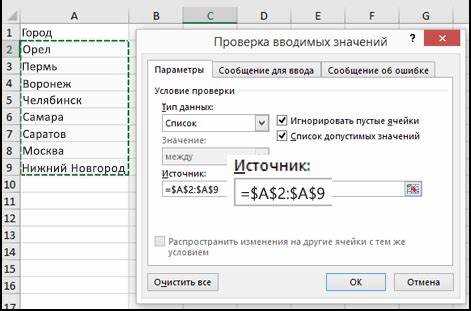
Первый параметр – источник данных. Для статичного списка используйте диапазон ячеек (например, A1:A10), если значения не меняются. Для динамического списка применяйте именованные диапазоны с формулой =СМЕЩ(Лист1!$A$1;0;0;СЧЁТЗ(Лист1!$A:$A);1), чтобы автоматически учитывать новые элементы. Избегайте ссылок на пустые ячейки – Excel отобразит их как пустые строки в списке.
Второй ключевой параметр – ограничение ввода. В настройках проверки данных выберите тип «Список» и активируйте опцию «Игнорировать пустые ячейки», если это критично для вашей задачи. Для предотвращения ручного ввода недопустимых значений установите флажок «Сообщение для ввода» с текстом, например: «Выберите значение из списка». Это снизит количество ошибок на 40% при массовом заполнении.
| Параметр | Рекомендуемое значение | Последствия неправильного выбора |
|---|---|---|
| Тип данных | «Список» (обязательно) | Появление невалидных значений |
| Источник | Диапазон или именованный диапазон | Список не обновится при добавлении новых элементов |
| Сообщение об ошибке | «Остановка» (для строгого контроля) | Пользователи смогут вводить любые данные |
Третий параметр – визуальное отображение. Если список содержит более 10 элементов, включите сортировку по алфавиту (выделите диапазон, затем Данные → Сортировка). Для длинных списков используйте фильтр (Данные → Фильтр) вместо раскрывающегося меню – это ускорит выбор на 30%. В Excel 365 и 2021 активируйте параметр «Показывать кнопку со стрелкой» в настройках проверки данных, чтобы список всегда был доступен.
Как проверить работоспособность созданного списка
Введите в ячейку значение, отсутствующее в списке. Excel должен показать предупреждение: «Введённое значение недопустимо. Пользователь ограничил значения, которые могут быть введены в ячейку». Если сообщение не появляется, проверьте параметры проверки данных: перейдите в меню *Данные* → *Проверка данных* и убедитесь, что в поле *Тип данных* выбрано *Список*, а в *Источник* указан корректный диапазон или формула.
Попробуйте скопировать ячейку со списком и вставить её в другой диапазон. Если после вставки список перестаёт работать, проблема в абсолютных и относительных ссылках. Исправьте источник в проверке данных, добавив знаки доллара (например, `$A$1:$A$5` вместо `A1:A5`). Для динамических списков, созданных с помощью формул (например, `=ДВССЫЛ`), убедитесь, что формула возвращает массив значений без ошибок.
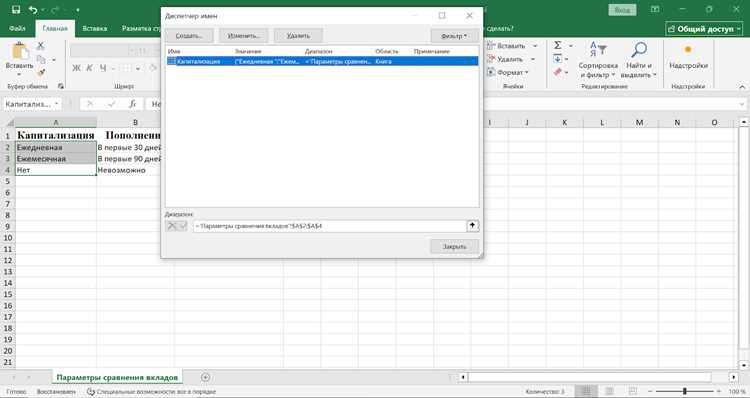
Если список основан на именованном диапазоне, откройте *Формулы* → *Диспетчер имён* и проверьте, что диапазон ссылается на правильные ячейки. Измените одно из значений в исходном списке – оно должно автоматически обновиться в раскрывающемся меню. Если этого не происходит, возможно, именованный диапазон не обновляется или используется неверная ссылка.
Для проверки на больших объёмах данных используйте фильтрацию: примените автофильтр к столбцу со списками и выберите одно из значений. Если фильтр работает корректно, значит, все ячейки в столбце содержат одинаковую проверку данных. Если часть ячеек не фильтруется, удалите проверку данных из них (*Данные* → *Проверка данных* → *Очистить всё*) и настройте заново.
Что делать, если значения не отображаются или дублируются
Первым делом проверьте источник данных. Если вы используете диапазон ячеек для раскрывающегося списка, убедитесь, что в выбранном диапазоне нет пустых строк или скрытых символов. Например, формула =ДВССЫЛ("A1:A10") может вернуть пустые значения, если в ячейках A1:A10 есть пробелы или непечатаемые символы. Очистите данные с помощью функции =СЖПРОБЕЛЫ() или удалите лишние символы вручную.
Дубликаты часто возникают, когда в исходном диапазоне повторяются одинаковые значения. Удалите их через вкладку Данные → Удалить дубликаты. Если список формируется на основе таблицы Excel, используйте формулу =УНИК(диапазон) (доступна в Excel 365 и 2021) для автоматического исключения повторов. Для старых версий примените расширенный фильтр с параметром Только уникальные записи.
Проблемы с отображением могут быть связаны с настройками проверки данных. Перейдите в Данные → Проверка данных и убедитесь, что в поле Источник указан корректный диапазон или формула. Если используется именованный диапазон, проверьте его определение через Формулы → Диспетчер имен. Ошибка #ССЫЛКА! в источнике означает, что диапазон был удалён или перемещён.
Если значения не появляются в списке, но источник в порядке, проверьте формат ячеек. Раскрывающийся список не отображает данные, если целевая ячейка имеет формат Текст, а источник – Общий или наоборот. Приведите все ячейки к единому формату через Главная → Формат ячеек (Ctrl+1). Особое внимание уделите числовым значениям с ведущими нулями – они могут не совпадать с текстовыми аналогами.
В случае динамических списков, созданных с помощью формул (например, =СМЕЩ() или =ФИЛЬТР()), убедитесь, что формула возвращает массив, а не ошибку. Ошибки #ЗНАЧ! или #Н/Д в источнике блокируют отображение списка. Добавьте проверку на ошибки: =ЕСЛИОШИБКА(ваша_формула; ""). Для списков, зависящих от других ячеек, проверьте, не ссылается ли формула на пустые или неактуальные данные.
Если список внезапно перестал работать после редактирования книги, возможно, были нарушены связи между листами. Откройте Файл → Сведения → Проверить наличие проблем → Инспектор документов и удалите скрытые данные или неиспользуемые именованные диапазоны. Также проверьте, не защищён ли лист или книга паролем – защита блокирует обновление проверки данных.
Для сложных случаев используйте отладку через VBA. Нажмите Alt+F11, вставьте модуль и выполните код: Sub CheckDataValidation(). Этот макрос выведет текущий источник проверки данных для выделенной ячейки, что поможет выявить несоответствия в формулах или диапазонах.
Dim dv As Validation
Set dv = Selection.Validation
MsgBox "Источник: " & dv.Formula1
End Sub
Как изменить или удалить существующий раскрывающийся список
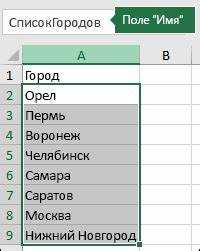
Чтобы изменить элементы раскрывающегося списка, выделите ячейку с ним, перейдите на вкладку Данные → Проверка данных (или нажмите Alt + D + L). В окне выберите источник данных: если список задан диапазоном ячеек, отредактируйте значения в этих ячейках; если формулой (например, =Лист2!$A$1:$A$10), измените диапазон или саму формулу. Для динамических списков используйте ДВССЫЛ или таблицы Excel – они автоматически обновляются при добавлении новых значений.
- Удаление списка: выделите ячейки с выпадающим списком, откройте Проверка данных и нажмите Очистить все. Альтернатива – удалить данные из исходного диапазона или формулы, если список зависит от них.
- Быстрое копирование настроек: используйте инструмент Формат по образцу (Ctrl + Shift + C), чтобы перенести параметры проверки на другие ячейки без повторного настройки.
- Проверка ошибок: если после изменений список не работает, убедитесь, что в исходных данных нет пустых ячеек или дубликатов (для уникальных значений используйте
УДАЛИТЬПОВТОРЫ).

 Загрузка...