Содержание статьи
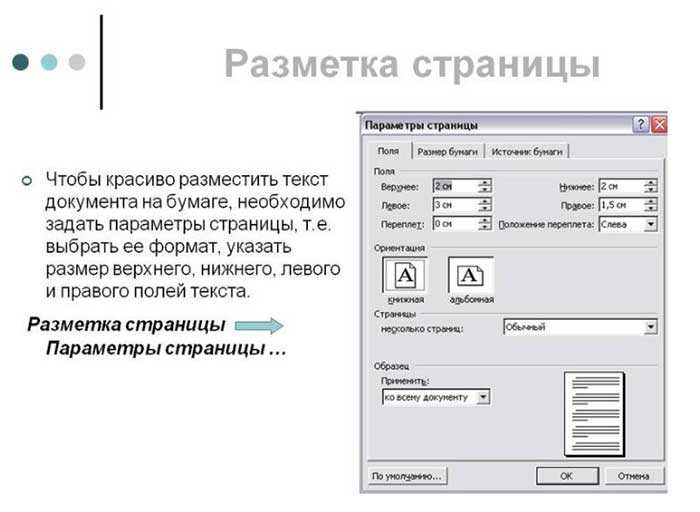
Разметка страниц в Microsoft Word – основа для структурированных документов: от отчетов до дипломных работ. По умолчанию Word использует поля в 2 см, но для большинства форматов (ГОСТ, APA, корпоративные стандарты) требуются точные настройки: 3 см слева, 1,5 см справа, 2 см сверху и снизу. Эти параметры задаются в Макет → Поля → Настраиваемые поля. Игнорирование этого шага приводит к смещению текста при печати или экспорте в PDF.
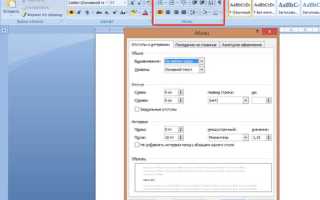
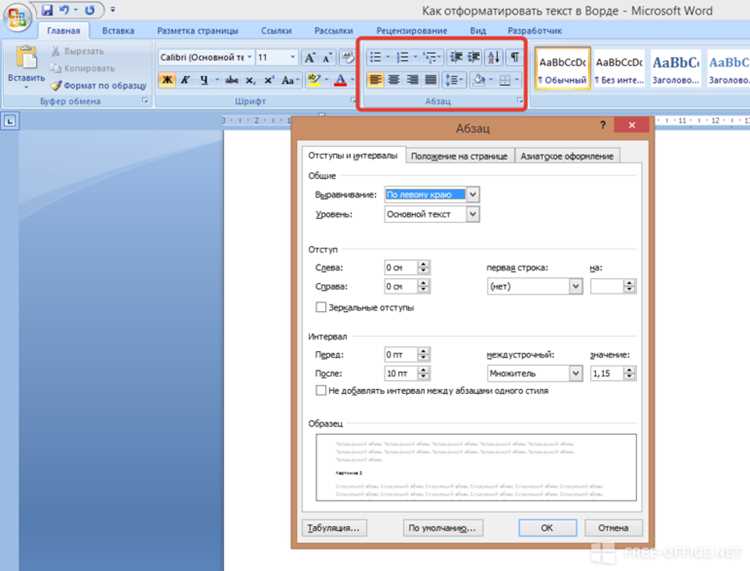
Абзацные отступы и интервалы – второй критический элемент. Стандартный отступ первой строки в 1,25 см часто не соответствует требованиям. Настройте его вручную через Главная → Абзац → Отступы и интервалы, выставив значение 1,5 см для академических работ или 1 см для деловых писем. Межстрочный интервал 1,5 используется в большинстве случаев, но для сносок и списков литературы допустим одинарный. Проверяйте настройки для каждого стиля отдельно – Word не синхронизирует их автоматически.
Колонтитулы содержат служебную информацию: номера страниц, названия разделов, даты. Для их добавления перейдите в Вставка → Верхний/Нижний колонтитул. Номера страниц размещайте внизу по центру или справа – это требование большинства издательств. Исключение: титульные листы и аннотации, где колонтитулы отключаются через Макет → Параметры страницы → Различать колонтитулы первой страницы. Для многоуровневых документов используйте разные колонтитулы для четных и нечетных страниц.
Таблицы и рисунки требуют выравнивания по тексту. Вставляйте их через Вставка → Таблица/Рисунок, затем настройте обтекание: для таблиц – вокруг рамки, для рисунков – по контуру. Подписи добавляйте через контекстное меню (Вставить название), выбрав стиль «Рисунок» или «Таблица». Нумерация должна быть сквозной, а ссылки на элементы – обновляться автоматически при добавлении новых объектов. Для этого используйте перекрестные ссылки (Ссылки → Перекрестная ссылка).
Настройка полей и ориентации документа перед началом работы
Поля документа определяют расстояние от края страницы до текста и влияют на читаемость, компоновку и соответствие стандартам. По умолчанию Word устанавливает поля в 2 см со всех сторон, но для большинства документов оптимальны следующие значения:
- Верхнее и нижнее: 1,5–2 см (для заметок, отчетов, курсовых).
- Левое: 3 см (если документ подшивается или брошюруется).
- Правое: 1–1,5 см (для баланса текста).
Для официальных писем или договоров используйте поля по ГОСТ Р 7.0.97-2016: левое – 3 см, остальные – 2 см. Изменить параметры можно через Макет → Поля → Настраиваемые поля, где вручную задаются точные значения в сантиметрах.
Ориентация страницы выбирается в зависимости от типа контента. Книжная (вертикальная) подходит для текстов, таблиц и списков, альбомная (горизонтальная) – для широких таблиц, графиков, схем или презентационных материалов. Переключение выполняется в два клика: Макет → Ориентация → Альбомная/Книжная. При смешанной ориентации в одном документе используйте разрывы разделов: Макет → Разрывы → Следующая страница, затем меняйте ориентацию для нового раздела.
Для многостраничных документов с разными требованиями к полям настройте параметры сразу для всего файла, а затем корректируйте отдельные разделы. Например, титульный лист может иметь поля 2 см со всех сторон, основной текст – 3 см слева, а приложения – альбомную ориентацию с полями 1,5 см. Проверяйте результат через Файл → Печать → Предварительный просмотр, чтобы избежать обрезки текста или неравномерных отступов при печати.
Использование линейки и сетки для точного позиционирования элементов

Линейка в Word отображается по умолчанию в верхней и левой частях окна документа. Чтобы включить её, если она скрыта, перейдите на вкладку Вид и установите флажок Линейка. Единицы измерения (сантиметры, миллиметры, дюймы) настраиваются в параметрах программы: Файл → Параметры → Дополнительно → Единицы измерения. Для быстрого переключения между единицами щёлкните правой кнопкой мыши по линейке и выберите нужный вариант.
Сетка помогает выравнивать объекты с точностью до миллиметра. Активируйте её через Макет → Выровнять → Параметры сетки. В открывшемся окне задайте шаг сетки: для стандартных документов оптимально 0,5–1 см, для сложных макетов – 0,25 см. Установите флажок Привязывать объекты к сетке, чтобы элементы автоматически «прилипали» к линиям. Для временного отключения привязки удерживайте клавишу Alt при перетаскивании.
- Перемещайте объекты с шагом сетки: зажмите Shift и перетаскивайте элемент – он будет двигаться строго по линиям сетки.
- Изменяйте размеры фигур и таблиц с привязкой: удерживайте Ctrl при растягивании за угловые маркеры – пропорции сохранятся.
- Используйте направляющие: перетащите мышью с горизонтальной или вертикальной линейки на страницу – появится цветная линия, к которой можно привязывать объекты.
Для точного позиционирования текста внутри абзаца используйте отступы на линейке. Левый маркер (квадрат внизу) задаёт отступ всего абзаца, верхний треугольник – отступ первой строки, нижний треугольник – выступ. Перетаскивайте их мышью или настройте числовые значения в Макет → Абзац → Отступы и интервалы. Для выравнивания нескольких объектов выделите их, затем выберите Макет → Выровнять и укажите нужный вариант (по левому краю, по центру, по ширине).
Добавление и форматирование колонтитулов с нумерацией страниц
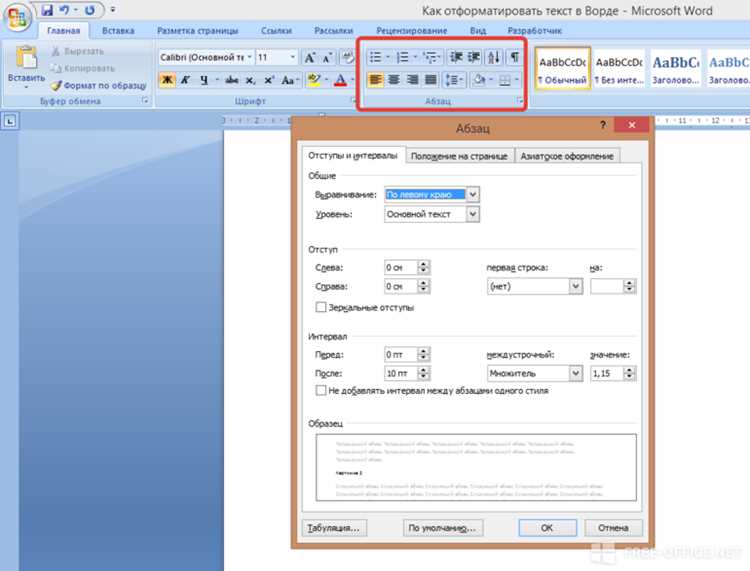
Колонтитулы в Word создаются через вкладку Вставка → Колонтитулы. Для добавления нумерации выберите Номер страницы и укажите позицию: верхний или нижний колонтитул, выравнивание (слева, по центру, справа). Формат номера настраивается через Формат номеров страниц – доступны арабские цифры, римские, буквы, а также параметры «Начинать с» для документов с титульным листом. Чтобы исключить нумерацию на первой странице, установите флажок Особый колонтитул для первой страницы в разделе Параметры.
Для сложных документов (отчеты, дипломы) используйте разные колонтитулы для четных и нечетных страниц. Активируйте опцию Разные колонтитулы для четных и нечетных страниц в настройках колонтитулов. Пример настройки для титульного листа и основного текста:
| Страница | Колонтитул | Содержимое | Форматирование |
|---|---|---|---|
| Первая (титул) | Верхний | – | Без номера, шрифт 10 пт, серый цвет |
| Четные | Нижний (слева) | Название раздела | Calibri 9 пт, курсив |
| Нечетные | Нижний (справа) | Номер страницы | Times New Roman 11 пт, полужирный |
Для обновления колонтитулов во всем документе выделите текст и нажмите Ctrl+A, затем F9. Если нумерация сбивается при добавлении разделов, перейдите в Работа с колонтитулами → Переход к колонтитулу и отключите опцию Как в предыдущем разделе для каждого нового раздела.
Разделение текста на колонки и настройка их ширины
В Word колонки применяются для верстки многостраничных документов, брошюр или газетных макетов. Чтобы разделить текст на колонки, выделите нужный фрагмент, перейдите на вкладку «Макет» и выберите «Колонки». По умолчанию доступны варианты с 1–3 колонками равной ширины, но для точной настройки используйте пункт «Другие колонки».
В окне настроек задайте количество колонок (до 12) и ширину каждой в сантиметрах или процентах. Для несимметричных макетов снимите флажок «Колонки одинаковой ширины» и укажите параметры вручную. Например, для двух колонок установите ширину первой 8 см, второй – 6 см, а промежуток между ними – 1 см.
Разделители колонок добавляются через тот же диалог: поставьте галочку «Разделитель» для вертикальной линии между колонками. Толщину и стиль линии измените в разделе «Границы» на вкладке «Главная». Для документов с таблицами или изображениями используйте колонки с фиксированной шириной, чтобы избежать смещения контента.
Если текст не помещается в колонку, Word автоматически переносит его в следующую. Чтобы принудительно разорвать колонку, установите курсор в нужное место и выберите «Разрывы» → «Колонка» на вкладке «Макет». Это полезно для выравнивания содержимого на странице, например, при размещении заголовков или подписей к иллюстрациям.
Для динамической подстройки ширины колонок под содержимое используйте параметр «Автоподбор ширины». Word будет корректировать размеры колонок в зависимости от объема текста, но это может нарушить единообразие макета. В таких случаях лучше зафиксировать ширину вручную или применить стили абзацев с отступами.
При работе с колонками учитывайте поля страницы. Если ширина колонок превышает доступное пространство, текст будет обрезан или перенесен на следующую страницу. Проверьте параметры страницы («Макет» → «Поля») и уменьшите отступы, если необходимо. Для документов формата A4 оптимальная ширина колонки – 6–8 см при стандартных полях.
Сохраните настройки колонок как стиль, чтобы применять их к другим разделам документа. Для этого выделите текст с колонками, откройте панель «Стили» и создайте новый стиль на основе выделенного фрагмента. Это ускорит форматирование и обеспечит единообразие при редактировании многостраничных материалов.
Вставка разрывов страниц и разделов для структурирования документа

Разрывы разделов («Следующая страница», «Текущая страница», «Чётная/нечётная страница») дают возможность применять разные параметры форматирования к частям документа. Например, для титульного листа можно отключить нумерацию, а для основного текста – использовать колонтитулы с номерами страниц. Вставляются через «Макет» → «Разрывы» → «Разрывы разделов». Без них невозможно настроить разную ориентацию страниц (книжную и альбомную) в одном файле.
Чтобы изменить параметры только для одного раздела, дважды кликните по колонтитулу и снимите флажок «Как в предыдущем разделе» в контекстном меню. Это позволит задать уникальные верхние/нижние колонтитулы, поля или нумерацию. При удалении разрыва раздела его настройки автоматически переносятся на предыдущий раздел – проверяйте результат через режим «Черновик» (Ctrl+Alt+N), где разрывы отображаются пунктирными линиями.
Для документов с чередующимися стилями (например, отчёт с приложениями) используйте разрыв «Текущая страница». Он сохраняет форматирование на одной странице, не перебрасывая текст на следующую. Если нужно начать главу с нечётной страницы (как в книгах), выберите «Нечётная страница» – Word автоматически добавит пустую страницу при необходимости. Удалить лишние разрывы можно через поиск (Ctrl+H) с вводом ^m для разрывов страниц или ^b для разделов.
При работе с длинными документами разрывы разделов часто становятся причиной ошибок форматирования. Чтобы избежать сдвига текста, закрепите параметры страницы перед вставкой разрывов: задайте поля, ориентацию и размер бумаги для всего документа, а затем корректируйте их локально. Если после вставки разрыва текст «прыгает», проверьте наличие скрытых символов (Ctrl+Shift+8) – лишние абзацы или табуляции могут нарушать структуру.
Для сложных макетов (например, дипломных работ) комбинируйте разрывы разделов с настройками колонтитулов. В разделе с оглавлением отключите нумерацию, а в основном тексте – начните с цифры «1». Используйте стили заголовков для автоматического обновления оглавления после добавления новых разделов. Помните: каждый разрыв увеличивает размер файла и усложняет редактирование – применяйте их только при необходимости.
Применение стилей и шаблонов для единообразной разметки
Создание пользовательских стилей экономит время при работе с объёмными документами. Нажмите «Создать стиль» в панели «Стили» и задайте параметры: выравнивание по ширине, отступ первой строки 1,25 см, автоматическая нумерация для списков. Для многоуровневых документов используйте связанные стили – например, «Заголовок 1» с подчёркиванием и «Заголовок 2» с курсивом. Это позволит быстро переключаться между уровнями иерархии без ручного форматирования.
- Шаблоны (.dotx) сохраняют не только стили, но и макет страницы, колонтитулы, таблицы стилей. Создайте шаблон для отчётов: откройте новый документ, настройте стили, добавьте логотип в верхний колонтитул, сохраните как «Шаблон Word» через «Файл» → «Сохранить как».
- Для быстрого доступа к шаблонам разместите их в папке %AppData%\Microsoft\Шаблоны – они появятся в разделе «Личные» при создании нового документа.
- Используйте «Организатор стилей» («Главная» → «Стили» → «Управление стилями») для копирования стилей между документами. Это полезно при работе с несколькими файлами, где требуется единообразие.
Автоматическое обновление стилей гарантирует, что изменения применяются ко всему документу. Если вы редактируете стиль «Заголовок 1», установите флажок «Автоматически обновлять» в настройках стиля – все заголовки этого уровня изменятся мгновенно. Однако будьте осторожны: эта функция может привести к нежелательным изменениям, если стиль используется для разных целей (например, и для заголовков, и для выделения цитат).
Для сложных документов с таблицами, сносками и перекрёстными ссылками создайте отдельные стили для каждого элемента. Например, стиль «Таблица_Основная» с границами толщиной 0,5 пт и выравниванием текста по центру, стиль «Сноска» с размером шрифта 10 пт и отступом 0,5 см. Примените их через панель «Стили» или горячие клавиши (Alt+Ctrl+1 для «Заголовок 1», Alt+Ctrl+2 для «Заголовок 2»). Это сократит время форматирования на 60–70% при подготовке документов объёмом от 20 страниц.
Проверка макета перед печатью и экспортом в другие форматы
Откройте документ в режиме «Черновик» (Ctrl+Alt+N) и увеличьте масштаб до 150–200%. Проверьте выравнивание текста, отступы и интервалы между абзацами – даже пиксельное смещение заметно на распечатке. Особое внимание уделите колонтитулам: убедитесь, что номера страниц не выходят за поля, а логотипы или служебные пометки не перекрывают основной контент. Для проверки полей используйте линейку (Alt+Ctrl+F9) – минимальные значения для печати: 15 мм слева и сверху, 10 мм справа и снизу.
Перед печатью на физическом устройстве распечатайте тестовую страницу на черновом принтере с разрешением 300 dpi. Сравните цвета с эталоном Pantone или фирменным гайдлайном – расхождение более 5% требует корректировки цветового профиля в Word (Файл → Параметры → Дополнительно → Управление цветом). Проверьте двустороннюю печать: переверните стопку листов и убедитесь, что текст на обороте не просвечивает. Для документов с таблицами или графиками используйте функцию «Печать по размеру страницы» (Файл → Печать → Параметры страницы), чтобы избежать обрезки краев.
При экспорте в DOCX для редактирования сторонними пользователями удалите все служебные стили (например, «Текст выноски» или «Заголовок оглавления») через панель «Стили» (Ctrl+Alt+Shift+S) – они могут конфликтовать с настройками других версий Word. Сохраните копию в формате ODT (Файл → Сохранить как → Тип файла: OpenDocument) и откройте в LibreOffice Writer: проверьте, не сместились ли плавающие объекты (рисунки, диаграммы) и не изменились ли шрифты. Для публикации в вебе конвертируйте документ в HTML через «Сохранить как веб-страницу» и протестируйте в браузерах Chrome, Firefox и Edge – ширина контента не должна превышать 980 пикселей, а изображения должны иметь атрибут alt.

 Загрузка...