Содержание статьи
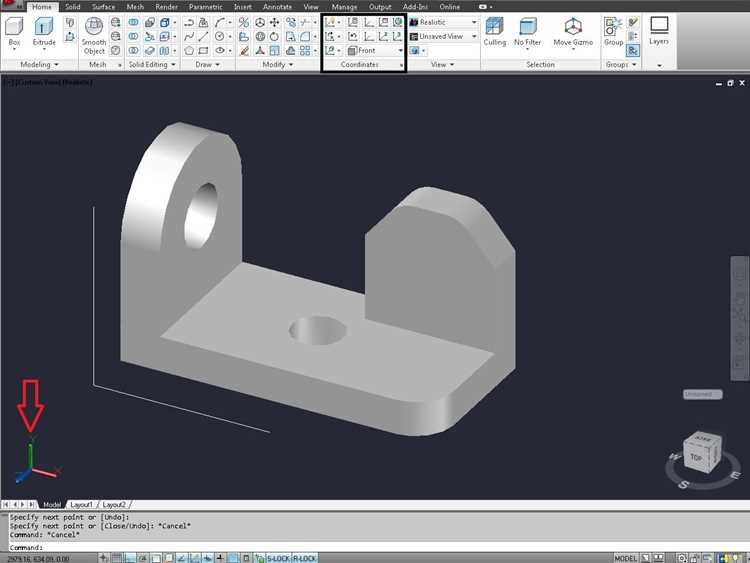
Разрез 3D модели в AutoCAD – инструмент, необходимый для визуализации внутренних элементов конструкции без удаления геометрии. В отличие от простого сечения, разрез позволяет сохранить исходную модель и работать с её фрагментами в отдельных видовых экранах. Для этого используются команды SECTIONPLANE и SECTION, доступные в рабочем пространстве 3D Modeling. Важно учитывать, что разрез создаётся на основе плоскости, положение которой определяет точность отображения внутренних структур.
Перед началом работы убедитесь, что модель имеет замкнутые объёмы – иначе AutoCAD не сможет корректно определить границы сечения. Если модель состоит из нескольких тел, объедините их командой UNION или используйте SUBTRACT для создания единого объекта. Для сложных сборок рекомендуется предварительно разделить компоненты по слоям, чтобы избежать ошибок при генерации разреза. Оптимальный масштаб модели – 1:1, так как изменение масштаба может исказить параметры плоскости сечения.
Разрез в AutoCAD не является статичным изображением: его можно динамически редактировать, перемещая плоскость или изменяя параметры отображения. Для этого используются ручки управления (grips), которые появляются при выделении объекта сечения. Чтобы сохранить разрез как отдельный 2D чертеж, экспортируйте его через команду FLATSHOT или создайте блок с помощью BLOCK. Эти методы позволяют интегрировать разрезы в проектную документацию без потери связи с исходной 3D моделью.
Подготовка 3D модели перед созданием разреза
Перед выполнением разреза убедитесь, что 3D модель соответствует требованиям точности и структуры. Проверьте замкнутость поверхностей командой _CHECK – AutoCAD должен выдать сообщение «Valid solid». Если модель содержит зазоры или пересекающиеся грани, используйте _SOLIDEDIT с опцией «Face» → «Clean» для исправления дефектов. Модели с ошибками геометрии приводят к некорректным разрезам или сбоям при генерации сечений.
Оптимизируйте полигональную сетку для сложных объектов. Для моделей, импортированных из других программ (например, STL или STEP), примените команду _MESHSMOOTH с параметром «Level» = 1–2, чтобы уменьшить количество граней без потери детализации. Избыточная плотность сетки замедляет работу инструментов разреза и увеличивает размер файла. Для органических форм используйте _MESHOPTIMIZE с настройкой «Reduction» = 10–15%.
- Разделите модель на логические части, если разрез должен проходить через конкретные элементы. Используйте
_SLICEдля предварительного разделения объекта по плоскости или_SUBTRACTдля вырезания вспомогательных объемов. Это упростит последующее выделение нужных сечений. - Назначьте слои для разных компонентов модели. Например, несущие конструкции – на слой «Structure», внутренние элементы – на «Interior». При создании разреза можно будет быстро скрыть ненужные слои через
_LAYER→ «Off». - Проверьте ориентацию нормалей граней командой
_NORMALS. Если часть граней направлена внутрь, исправьте их через_SOLIDEDIT→ «Face» → «Reverse». Некорректные нормали искажают визуализацию разреза.
Сохраните резервную копию модели перед началом работы. Используйте формат .dwg с включенной опцией «Save as 2018 or earlier» для совместимости. Если модель содержит динамические блоки или параметрические зависимости, временно преобразуйте их в статические объекты через _EXPLODE или _BEDIT → «Convert to Static Block». Это исключит непредсказуемое поведение при выполнении разреза.
Выбор правильной плоскости для сечения объекта
Плоскость сечения определяет не только визуальную наглядность разреза, но и его функциональную ценность. В AutoCAD стандартные плоскости – XY, XZ и YZ – задаются относительно мировой системы координат (WCS) или пользовательской (UCS). Если объект ориентирован под углом, предварительно выровняйте UCS по его граням или осям симметрии с помощью команды UCS и опции Face или 3point. Это сократит время на корректировку сечения и исключит ошибки при интерпретации результатов.
Для симметричных деталей выбирайте плоскость, проходящую через ось симметрии. Например, при сечении цилиндрической детали вдоль оси Z разрез покажет внутренние полости и стенки без искажений. Если же сечение выполнить перпендикулярно оси (плоскость XY), результат будет менее информативен – только кольцевое сечение. В таблице ниже приведены рекомендации для типовых геометрий:
| Тип объекта | Рекомендуемая плоскость сечения | Пример применения |
|---|---|---|
| Цилиндр | Продольная (через ось) | Анализ толщины стенок, каналов охлаждения |
| Куб/параллелепипед | Диагональная (через противоположные ребра) | Проверка внутренних перегородок, крепежных элементов |
| Сфера | Любая меридиональная | Оценка равномерности толщины оболочки |
| Зубчатое колесо | Радиальная (через центр и зуб) | Контроль профиля зуба, посадочных отверстий |
При работе с сборками учитывайте взаимное расположение компонентов. Сечение должно проходить через критические зоны: места стыков, крепежные элементы или области с высокими нагрузками. Используйте команду SECTIONPLANE с опцией Object, чтобы привязать плоскость к существующей геометрии (например, к грани или ребру). Это гарантирует точность при динамическом изменении модели.
Для сложных поверхностей (например, лопастей турбин или кузовных деталей) применяйте нестандартные плоскости. В AutoCAD их можно задать тремя точками или вектором нормали. Перед созданием сечения визуализируйте плоскость с помощью команды PLANE – это позволит оценить корректность выбора до выполнения разреза. Избегайте плоскостей, параллельных касательным к криволинейным поверхностям, так как они дадут искаженные сечения.
Если цель разреза – анализ толщин стенок, используйте несколько параллельных плоскостей с фиксированным шагом. В AutoCAD это реализуется через команду SECTIONPLANE с опцией Slice и указанием количества сечений. Для деталей с переменной толщиной (например, литых корпусов) шаг между плоскостями не должен превышать 10–15% от минимальной толщины стенки, иначе возможны пропуски дефектов.
При экспорте разрезов в чертежи учитывайте требования стандартов. В ЕСКД и ISO плоскость сечения обозначается разомкнутой линией с указанием направления взгляда. В AutoCAD это автоматически формируется при создании вида сечения через SECTIONVIEW, но плоскость должна быть предварительно сориентирована так, чтобы разрез соответствовал привычным проекциям (фронтальной, горизонтальной или профильной).
Для оптимизации процесса используйте именованные виды (VIEW) и сохраненные UCS. Это позволит быстро возвращаться к нужной ориентации плоскости при повторных сечениях или редактировании модели. Храните настройки сечений в шаблоне чертежа, чтобы избежать ручной настройки при работе с однотипными объектами.
Использование команды SECTION для формирования контура разреза
После выбора объектов AutoCAD предложит определить секущую плоскость тремя точками. Для точности используйте привязки (например, ENDpoint, MIDpoint или CENter). Если плоскость должна быть параллельна существующей грани, активируйте режим Object и выберите ребро или грань модели. Результат – замкнутый контур на уровне пересечения, который можно редактировать как 2D-объект.
Контур сечения по умолчанию создаётся на текущем слое. Чтобы избежать путаницы, заранее создайте отдельный слой (например, «Разрезы») и переключитесь на него перед выполнением команды. Это упростит управление видимостью и экспорт данных. Для сложных моделей с криволинейными поверхностями контур может состоять из сплайнов – их можно преобразовать в полилинии с помощью PEDIT.
Команда SECTION не сохраняет историю изменений, поэтому для повторного создания сечения потребуется заново задавать параметры. Чтобы сохранить контур, используйте COPY или WBLOCK для экспорта в отдельный файл. При работе с большими сборками предварительно изолируйте нужные компоненты через ISOLATEOBJECTS, чтобы избежать лишних вычислений.
Для формирования нескольких параллельных сечений используйте массив плоскостей с заданным шагом. Введите SECTION, выберите объекты, затем укажите первую плоскость и введите Array в командной строке. Задайте количество сечений и расстояние между ними – AutoCAD создаст все контуры одновременно. Этот метод эффективен при анализе толщин стенок или распределения масс в деталях.
Если контур сечения отображается некорректно (например, с разрывами), проверьте параметры точности в UNITS и увеличьте значение системной переменной FACETRES до 10. Для моделей с импортированной геометрией предварительно выполните REGENALL, чтобы устранить артефакты. В случае сложных поверхностей попробуйте временно упростить модель с помощью MESHSMOOTHLESS.
Контуры, созданные SECTION, можно использовать для генерации 2D-чертежей или экспорта в другие программы. Для передачи в AutoCAD Mechanical или Inventor сохраните контур как блок с атрибутами, содержащими данные о материале или допусках. При экспорте в DXF/DWG убедитесь, что контур находится на отдельном слое – это упростит последующую обработку в других САПР.
Настройка параметров отображения сечения в пространстве
Для настройки границ сечения используйте параметр Section Boundary. По умолчанию AutoCAD отображает разрез в виде прямоугольной рамки, но вы можете изменить её форму на многоугольную или произвольную через контекстное меню. Удерживайте Ctrl при добавлении точек, чтобы создать нестандартную границу. Это полезно при работе с моделями сложной геометрии, где стандартный прямоугольник не охватывает нужные элементы.
В разделе Section Settings настройте глубину отображения сечения. Параметр Depth определяет, насколько далеко от плоскости разреза будут видны объекты. Установите значение 0 для отображения только пересекаемых поверхностей или увеличьте его до 1000 единиц (или более), чтобы захватить объекты за пределами плоскости. Для точной настройки используйте ползунок или введите числовое значение вручную.
Цвет и прозрачность сечения настраиваются через Section Style Manager, доступный по команде SECTIONSTYLE. Создайте новый стиль или модифицируйте существующий, задав параметры заливки (Hatch) и цвета линий (Cutting Plane). Для инженерных чертежей рекомендуется использовать контрастные цвета (например, красный для разреза, серый для остальной модели) и штриховку по ГОСТ 2.306-68.
Отображение сечения в пространстве модели зависит от текущего вида. Переключитесь в изометрический вид (ISOMETRIC) или ортогональную проекцию (ORTHO) для корректного восприятия глубины. Если разрез не виден, проверьте параметр Display в свойствах сечения – убедитесь, что флажок Show Section активирован. Для временного скрытия сечения используйте команду SECTIONPLANEOFF.
При работе с многослойными моделями настройте видимость слоёв в сечении через Layer Properties Manager. Отключите слои, не относящиеся к анализируемой части модели, чтобы избежать визуального шума. Для этого выделите сечение, откройте палитру слоёв и снимите флажки с ненужных слоёв. Это особенно актуально при экспорте разрезов в другие форматы (например, DWG или PDF).
Для точной настройки отображения линий сечения используйте параметр Intersection Edge в Section Settings. Здесь можно задать толщину линий (0.35 мм для основных, 0.18 мм для вспомогательных), стиль (сплошной, пунктирный) и цвет. Для автоматического обновления линий при изменении модели включите опцию Generate Section Geometry – это предотвратит артефакты при редактировании.
Сохраните настройки сечения как шаблон через команду SECTIONPLANESAVE, чтобы применять их к другим моделям. Укажите имя файла с расширением .sec и путь для сохранения. При необходимости загрузите шаблон через SECTIONPLANELOAD. Это сократит время настройки при работе с однотипными проектами, например, в архитектуре или машиностроении.
Создание отдельного объекта из полученного разреза
После выполнения разреза в AutoCAD через команду SECTIONPLANE или SLICE полученный контур остаётся частью исходной модели. Чтобы выделить его в самостоятельный объект, используйте инструмент EXPLODE (Расчленить) – он разбивает разрез на отдельные линии и полилинии. Однако этот метод не всегда эффективен: если разрез содержит сложные кривые или сплайны, они могут потерять целостность. Альтернатива – команда REGION (Область), которая преобразует замкнутый контур в единый двумерный объект с возможностью дальнейшего редактирования.
Для трёхмерных разрезов применяйте SOLIDEDIT с параметром Body → Separate. Этот метод работает только с телами (solids) и позволяет разделить модель по плоскости разреза на два независимых объекта. Перед выполнением убедитесь, что разрез выполнен командой SLICE, а не SECTIONPLANE, так как последняя создаёт лишь визуальное сечение без физического разделения. Если требуется сохранить оба фрагмента, используйте опцию Keep Both Sides при вызове SLICE.
Когда разрез представлен в виде полилинии или области, конвертируйте его в 3D-тело с помощью EXTRUDE (Выдавить). Задайте высоту выдавливания равной толщине исходной модели или произвольную, если нужен новый объёмный элемент. Для точного соответствия оригиналу используйте координаты Z-оси из свойств исходного объекта (PROPERTIES). Если разрез содержит отверстия или внутренние контуры, предварительно объедините их в единую область через UNION или SUBTRACT, чтобы избежать ошибок при выдавливании.
При работе с большими сборками оптимизируйте процесс: выделите только нужный фрагмент разреза через ISOLATEOBJECTS (Изолировать объекты), затем примените COPYBASE с точкой привязки на границе разреза. Это позволит перенести объект в новый файл или на другой слой без потери привязок. Для сложных моделей с криволинейными разрезами используйте MESHSMOOTH перед конвертацией в solid – это сгладит неровности, возникшие при сечении.
Сохраните полученный объект в отдельный DWG-файл через WBLOCK (Блок на диск). Укажите базовую точку на пересечении плоскости разреза с осью модели – это упростит последующую вставку в другие чертежи. Если объект планируется использовать в параметрическом проектировании, экспортируйте его в формат SAT или STEP через EXPORT, чтобы сохранить геометрию без потери данных о гранях и рёбрах.
Редактирование и доработка линий сечения вручную
После выполнения разреза командой SECTION или SLICE линии сечения часто требуют корректировки. Включите режим объектной привязки (OSNAP) с параметрами Endpoint, Midpoint и Intersection, чтобы точно захватывать ключевые точки. Для удаления лишних сегментов используйте TRIM или BREAK – выделите ненужный участок и укажите границы обрезки. Если линия сечения прерывается, восстановите её с помощью JOIN, выбрав соседние отрезки.
При работе с криволинейными сечениями переключитесь на полилинии (PEDIT). Выделите линию, введите команду и выберите опцию Spline для сглаживания или Fit для аппроксимации дугами. Для точной настройки кривизны используйте ручки редактирования: выделите полилинию, щёлкните по ручке и перемещайте её, удерживая Ctrl для сохранения симметрии. Избегайте чрезмерного количества вершин – оптимально 5–7 точек на плавный изгиб.
Чтобы добавить технологические элементы (фаски, скругления), применяйте CHAMFER и FILLET. Для фасок задайте размеры через параметры Distance (например, D 2 2 для симметричной фаски 2×2 мм). Скругления настраивайте радиусом: R 5 создаст дугу с радиусом 5 мм. Перед применением команд убедитесь, что линии сечения замкнуты или имеют общие конечные точки – иначе операции завершатся с ошибкой.
Для выделения линий сечения на фоне остальной геометрии используйте слои. Создайте отдельный слой (например, SECTION_LINES) с контрастным цветом (красный, RGB 255,0,0) и толщиной линии 0.5 мм. Перенесите все элементы сечения на этот слой командой CHPROP или через панель Properties. Это упростит последующее редактирование и экспорт в чертежи.
Проверьте корректность сечения с помощью команды AUDIT. Она выявит разорванные полилинии, самопересечения и другие дефекты. Для сложных моделей используйте OVERKILL – инструмент удалит дублирующиеся линии и оптимизирует геометрию. Сохраните файл в формате .DWG с включённым параметром SAVEAS → AutoCAD 2018 или новее, чтобы избежать потери данных при передаче между версиями.
Сохранение и экспорт разреза в нужном формате
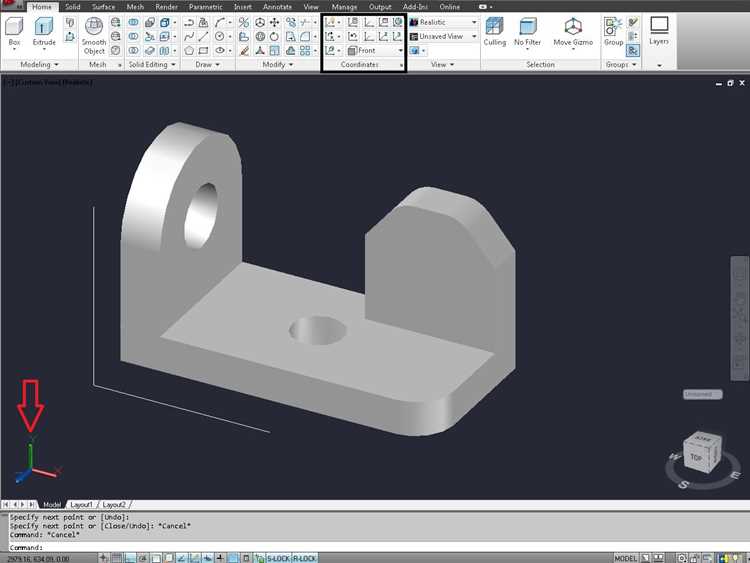
После создания разреза в AutoCAD выберите объект командой SELECT или через рамку. Убедитесь, что выделены только необходимые элементы – линии сечения, штриховка и аннотации. Исключите вспомогательные построения, чтобы избежать засорения экспортируемого файла.
Для сохранения в формате DWG используйте SAVEAS с указанием версии файла. Оптимальный выбор – AutoCAD 2018 или новее, если требуется совместимость с большинством САПР. При экспорте в DXF выберите ASCII-формат для лучшей читаемости в сторонних программах, но учтите, что бинарный вариант компактнее.
Экспорт в PDF выполняется через PLOT с настройкой стиля печати monochrome.ctb для черно-белых чертежей. Установите масштаб 1:1 и выберите принтер DWG To PDF.pc3. Для векторного качества отключите параметр «Растрировать текст и заливки».
Для передачи разреза в программы 3D-моделирования (например, Fusion 360 или SolidWorks) используйте формат STEP (EXPORT → STEP). В настройках экспорта укажите «AP214» для сохранения геометрии и «Твердотельные тела» для передачи объемных элементов. Игнорируйте параметры «Поверхности» и «Каркасы», если они не нужны.
При экспорте в растровые форматы (PNG, JPEG) через EXPORT → PNG задайте разрешение не ниже 300 DPI. Для прозрачного фона активируйте опцию «Прозрачный фон» в диалоговом окне. Избегайте JPEG для технических чертежей – сжатие создает артефакты на линиях.
Если разрез требуется для презентации, экспортируйте его в SVG (EXPORT → SVG). Этот формат сохраняет векторные свойства и масштабируется без потерь качества. В настройках отключите сглаживание шрифтов, чтобы текст оставался четким при увеличении.
Перед финальным сохранением проверьте файл на наличие скрытых слоев (LAYER → Freeze). Удалите временные объекты командой PURGE, чтобы уменьшить размер файла. Для архивации используйте ZIP – это сократит объем на 30–50% без потери данных.

 Загрузка...