Содержание статьи
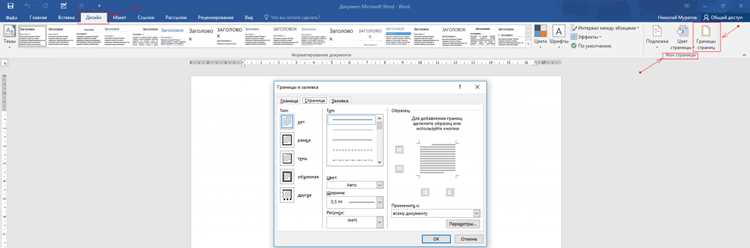
Добавление рамки к изображению в Microsoft Word – задача, которая решается без сторонних программ. Встроенные инструменты позволяют настроить стиль, толщину и цвет границы за несколько кликов. В этой инструкции рассмотрены два метода: через контекстное меню и с помощью панели «Формат рисунка».
По умолчанию Word предлагает рамки толщиной от 0,25 пт до 6 пт, но при необходимости можно задать произвольное значение вручную. Поддерживаются сплошные, пунктирные и двойные линии, а также градиентные заливки. Для корректного отображения рамки убедитесь, что изображение вставлено как объект «Рисунок», а не как часть текста или таблицы.
Если рамка не отображается после настройки, проверьте параметры обтекания текстом: выберите «В тексте» или «Перед текстом». При экспорте документа в PDF рамка сохраняется только при выборе опции «Сохранить как PDF/XPS» с включенным параметром «Сохранить качество печати».
Как выбрать нужное изображение и вставить его в документ
Выбор изображения зависит от цели документа. Для делового отчёта подойдут графики, схемы или фотографии с разрешением не менее 300 DPI (например, из баз Unsplash, Pexels или платных Shutterstock, Adobe Stock). Избегайте картинок с водяными знаками, низким разрешением (менее 150 DPI для печати) или нерелевантным контентом. Если изображение содержит текст, проверьте его читаемость при масштабировании до 50–70% от исходного размера – мелкие детали могут сливаться.
Вставка в Word:
- Перейдите на вкладку Вставка → Рисунки → выберите источник: Этот компьютер (для локальных файлов) или Стоковые изображения (для поиска в интернете).
- Для точного позиционирования используйте параметры обтекания текстом: Вокруг рамки (для фиксированного размещения) или По контуру (если текст должен огибать изображение).
- Скорректируйте размер, удерживая клавишу Shift при перетаскивании углового маркера – это сохранит пропорции.
- Если изображение требует обрезки, выделите его и нажмите Формат → Обрезка → выберите область инструментом рамки.
- Для сохранения качества при печати экспортируйте документ в PDF (Файл → Экспорт → Создать PDF/XPS).
Настройка границ через инструмент «Границы рисунка»
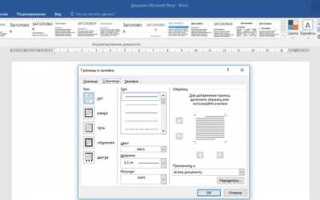
Инструмент «Границы рисунка» в Word позволяет задать параметры рамки без использования дополнительных фигур или ручной обводки. Чтобы его открыть, выделите изображение и перейдите на вкладку «Формат рисунка» в верхнем меню. В правой части панели найдите кнопку «Границы рисунка» – она откроет боковую панель с настройками.
В разделе «Тип линии» выберите стиль границы: сплошная, пунктирная, двойная или с эффектом тени. Для документов с официальным стилем подойдет сплошная линия толщиной 0,5–1 пт, а для творческих проектов – пунктирная или волнистая с толщиной до 3 пт.
Цвет границы настраивается через палитру «Цвет линии». Используйте фирменные оттенки бренда или контрастные цвета для выделения. Например, темно-синяя рамка (RGB 0, 51, 102) хорошо сочетается с белым фоном, а золотистая (RGB 212, 175, 55) – с черным.
Параметр «Ширина» определяет толщину линии в пунктах. Стандартные значения: 0,25 пт для едва заметной рамки, 1,5 пт для акцентированной. Избегайте толщины свыше 4 пт – это утяжеляет визуал и отвлекает от содержимого.
В разделе «Составные линии» можно создать двойную или тройную рамку, комбинируя разные цвета и толщины. Например, внешняя линия – черная (1 пт), внутренняя – белая (0,5 пт). Такой прием добавляет объем без использования теней.
Настройка «Смещение» позволяет отодвинуть границу от краев изображения. Значение 2–3 пт создает эффект «плавающей» рамки, а 0 пт – плотное прилегание. Полезно для фотографий с белыми краями, чтобы рамка не сливалась с фоном.
Для асимметричных рамок используйте «Обрезка» в сочетании с границами. Например, обрежьте изображение по диагонали, а затем добавьте границу только к видимой части. Это работает с инструментом «Форма обрезки» на той же вкладке.
Сохраните настройки как стиль через «Стили рисунков», чтобы применять их к другим изображениям в документе. Это экономит время при работе с большими проектами, где требуется единообразие оформления.
Выбор стиля, цвета и толщины рамки
Word предлагает 12 предустановленных стилей рамок: от сплошных линий до пунктирных и двойных. Для доступа к ним выделите изображение, перейдите на вкладку «Формат» → «Границы рисунка» → «Тип линии». Оптимальный выбор зависит от контекста: сплошная рамка (толщиной 0,5–1,5 пт) подходит для официальных документов, пунктирная (0,75 пт) – для черновиков или эскизов. Избегайте волнистых и зигзагообразных линий – они снижают читаемость.
Цвет рамки должен контрастировать с фоном документа и содержимым изображения. Используйте палитру «Цвета темы» (вкладка «Дизайн») для гармоничного сочетания с корпоративными стандартами. Для черно-белых документов выбирайте оттенки серого (25–50% насыщенности) или классический черный. В таблице ниже – рекомендуемые сочетания цветов рамки и фона:
| Фон документа | Рекомендуемый цвет рамки | Пример использования |
|---|---|---|
| Белый | Черный (#000000) или темно-синий (#003366) | Отчеты, презентации |
| Светло-серый (#F5F5F5) | Темно-серый (#333333) или бордовый (#800000) | Методические материалы |
| Цветной (например, #E6F3FF) | Контрастный оттенок из той же палитры (#0066CC) | Маркетинговые брошюры |
Толщина рамки задается в пунктах (пт) и варьируется от 0,25 до 6 пт. Для большинства задач достаточно диапазона 0,5–2 пт: 0,5 пт – для деликатного акцента, 1 пт – универсальный вариант, 2 пт – для выделения ключевых иллюстраций. Превышение 3 пт оправдано только в дизайнерских макетах, так как визуально «утяжеляет» страницу. Проверяйте результат в режиме предварительного просмотра – рамка не должна отвлекать от содержимого изображения.
Добавление тени или объема для визуального выделения
Объемный эффект достигается комбинацией тени и рельефа. В том же меню «Эффекты рисунка» активируйте «Формат объемной фигуры». Оптимальные значения: глубина – 6 пт, направление – 45° (для стандартных изображений) или 135° (если свет падает слева). Избегайте пресетов с пластиковым блеском – они уместны только для инфографики, но не для деловых отчетов.
Для точной настройки тени используйте параметры смещения. Горизонтальное и вертикальное смещение в диапазоне 2–4 пт создает естественный эффект парения над страницей. При этом цвет тени должен быть на 20–30% темнее фона документа. Если фон белый, выберите серый оттенок с прозрачностью 60% – это предотвратит эффект «грязного пятна» при печати.
Объемные рамки работают лучше с изображениями в формате PNG с прозрачным фоном. В Word добавьте к такому изображению двойную рамку: внутреннюю – сплошную линию 0,5 пт, внешнюю – пунктирную 1,5 пт с тенью. Расстояние между рамками должно составлять 3–5 пт. Этот прием визуально отделяет картинку от текста, не перегружая макет.
Для презентационных материалов используйте градиентную тень. В меню «Эффекты рисунка» выберите «Тень» → «Параметры тени» → «Градиент». Настройте две контрольные точки: первая – 0% прозрачности, вторая – 80%. Угол градиента задайте 90° для горизонтальных изображений или 0° для вертикальных. Такой подход имитирует мягкое освещение и подходит для фотографий с высоким разрешением.
Корректировка положения рамки относительно текста
Выделите рамку, щелкнув по ней. В разделе «Макет» на ленте откройте «Обтекание текстом» и выберите режим: «По контуру» для плотного прилегания текста к границам рамки или «Сверху и снизу» для размещения изображения между абзацами. Для точной настройки используйте параметр «Дополнительные параметры макета» – здесь задайте отступы от текста в сантиметрах (например, 0,5 см слева и справа). Если рамка «прыгает» при редактировании, зафиксируйте её положение через «Положение» → «Дополнительно» → «Зафиксировать положение на странице».
При работе с многостраничными документами используйте якорь: перетащите рамку к нужному абзацу, удерживая клавишу Alt для плавного перемещения. Чтобы текст не «разрывался» на границе рамки, уменьшите её размер на 2–3 мм или увеличьте межстрочный интервал в абзаце на 1–1,5 пт. Для выравнивания по вертикали откройте «Формат фигуры» → «Положение» и укажите точные координаты относительно верхнего края страницы.
Сохранение настроек рамки для повторного использования
После настройки рамки в Word сохраните её как стиль, чтобы применять к другим изображениям без повторных манипуляций. Выделите оформленное изображение, перейдите на вкладку Главная, в группе Стили нажмите Сохранить выделенный фрагмент как новый экспресс-стиль. В открывшемся окне задайте имя (например, «Рамка_синяя_2пт») и подтвердите. Стиль появится в списке доступных для быстрого применения.
Для редактирования сохранённого стиля щёлкните правой кнопкой мыши по его названию в панели Стили и выберите Изменить. Здесь можно скорректировать толщину границы, цвет, тип линии (сплошная, пунктирная) или добавить тень. Изменения автоматически применятся ко всем изображениям с этим стилем, что экономит время при работе с большими документами.
Чтобы перенести стиль в другой документ, используйте шаблоны. Сохраните текущий файл как Шаблон Word (*.dotx) через Файл → Сохранить как. При создании нового документа выберите этот шаблон – все стили, включая рамки, будут доступны. Альтернатива: экспортируйте стили через Управление стилями → Импорт/Экспорт, выбрав нужные и нажав Копировать → Закрыть.
Для массового применения рамки к нескольким изображениям выделите их все (удерживая Ctrl), затем кликните по сохранённому стилю в панели Стили. Word применит параметры ко всем выделенным объектам одновременно. Если рамка не отображается корректно, проверьте обтекание текстом: выделите изображение, перейдите в Формат → Обтекание текстом → Вокруг рамки.
Типичные ошибки при оформлении рамок и как их избежать
Первая и самая распространённая ошибка – несоответствие толщины рамки размеру изображения. Для фотографий формата A4 (21×29,7 см) оптимальная ширина границы – 1–3 пункта. Если рамка толще 5 пунктов, она визуально «съедает» часть картинки, особенно при печати. Для миниатюр (например, 5×7 см) достаточно 0,5–1 пункта. Проверяйте параметры в разделе «Формат рисунка» → «Границы рисунка» перед применением.
Использование ярких цветов без учёта цветовой гаммы документа – вторая проблема. Красная рамка на фоне зелёного текста создаёт эффект визуального шума. Выбирайте оттенки из палитры документа: для деловых отчётов подойдут серый (#808080) или тёмно-синий (#003366), для презентаций – пастельные тона (#E6F2FF). В Word есть инструмент «Пипетка» (вкладка «Цвет границы»), чтобы подобрать цвет из существующих элементов.
Ошибка номер три – игнорирование стиля документа. Рамка с тенью или объёмным эффектом уместна в рекламном буклете, но не в научной статье. В академических работах используйте сплошную линию толщиной 0,75 пункта без дополнительных эффектов. Для корпоративных шаблонов сверяйтесь с брендбуком: например, в документах Microsoft рамки часто делают с закруглёнными углами (радиус 2–4 мм).
- Неправильный выбор типа линии: пунктирные или двойные рамки отвлекают внимание от содержимого. Для большинства задач достаточно сплошной линии.
- Отсутствие отступов: рамка, прилегающая вплотную к изображению, выглядит неряшливо. Задайте внутренние поля 2–3 мм через «Формат рисунка» → «Макет».
- Несоответствие пропорций: квадратная рамка для горизонтального фото нарушает композицию. Используйте инструмент «Обрезка» перед добавлением границы.
Многие забывают про разрешение при печати. Рамка толщиной 1 пункт на экране при печати на лазерном принтере может превратиться в едва заметную линию из-за особенностей растрирования. Для печати задавайте минимальную толщину 1,5 пункта. Перед отправкой на печать экспортируйте документ в PDF и проверьте отображение рамок в режиме «Предварительный просмотр».
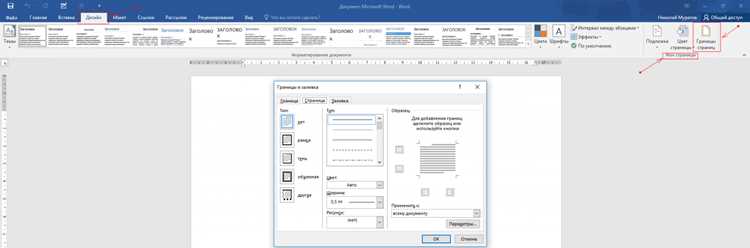
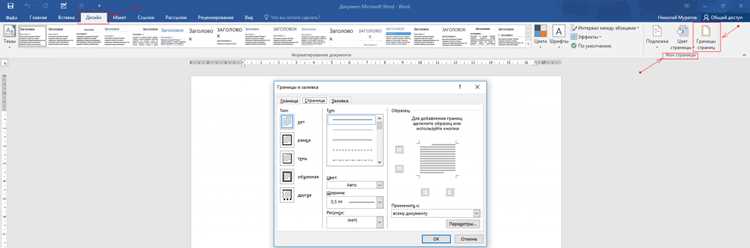
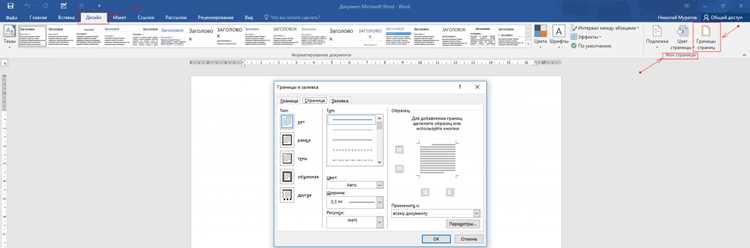
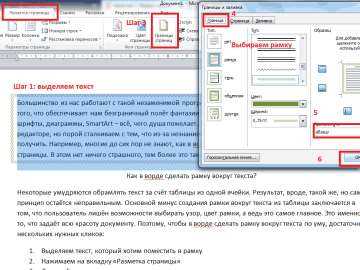
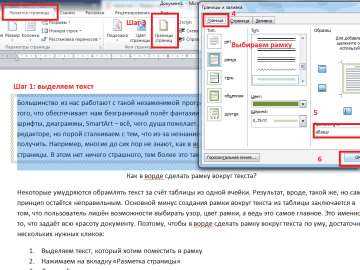
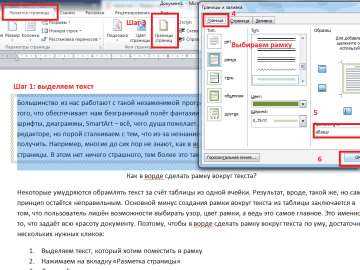
Ещё одна ошибка – применение рамки ко всему документу вместо отдельных изображений. Если вставить рамку через «Дизайн» → «Границы страницы», она появится на каждой странице, включая титульные листы и приложения. Для выборочного оформления выделяйте только нужные картинки и используйте «Формат рисунка» → «Границы».
Неправильное выравнивание рамки относительно текста ломает визуальную иерархию. Если изображение с рамкой расположено слева, а текст обтекает его справа, граница должна быть на одном уровне с абзацами. Используйте инструмент «Выравнивание» (вкладка «Макет») и задавайте отступы от текста не менее 5 мм. Для центрированных изображений рамка должна быть симметрична относительно полей страницы.
Последняя ошибка – сохранение рамки в неподходящем формате. Если документ планируется редактировать в будущем, избегайте конвертации в PDF или JPEG: рамки могут исказиться при изменении размера. Сохраняйте файл в формате .docx с включёнными шрифтами и изображениями. Для совместной работы используйте облачные сервисы с поддержкой редактирования (OneDrive, SharePoint), чтобы коллеги могли корректировать рамки без потери качества.

 Загрузка...