Содержание статьи
Пунктирные линии в Word часто используются для разделения блоков текста, выделения подписей или оформления документов с требованиями к визуальной структуре. В отличие от сплошных линий, они позволяют сохранить читаемость, не перегружая макет. Стандартные инструменты Word предлагают несколько способов их создания, но не все пользователи знают о самом быстром методе – через панель «Границы» или сочетание клавиш.
Для работы потребуется всего 3 действия: выбор типа линии, настройка её параметров и размещение в документе. Важно учитывать, что пунктирные линии в Word не поддерживают произвольную длину штрихов – доступны только предустановленные варианты из списка «Тип линии». Если нужна нестандартная пунктирная разметка, например, для таблиц или графических элементов, придётся использовать встроенные фигуры или сторонние надстройки.
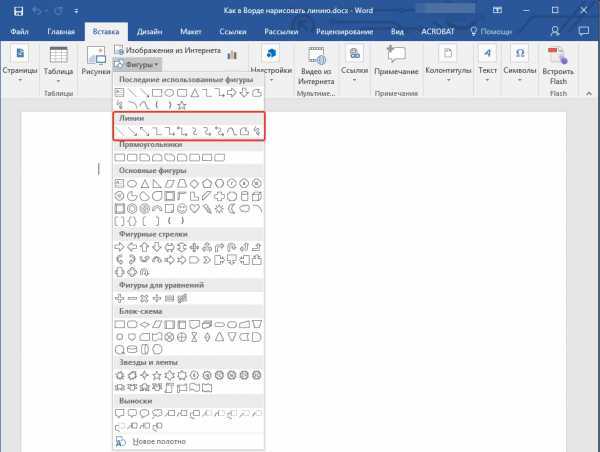
Ошибки при создании пунктирных линий чаще всего связаны с неправильным выбором инструмента. Например, попытка нарисовать линию вручную через «Фигуры» приводит к неравномерным штрихам и сложностям с выравниванием. Оптимальный способ – использование функции «Границы абзаца», которая гарантирует ровное расположение и единообразие стиля на всём протяжении документа.
Как выбрать инструмент для рисования линии в Word
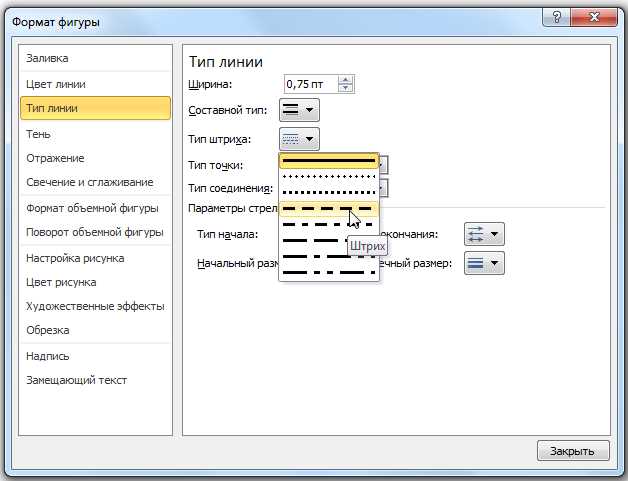
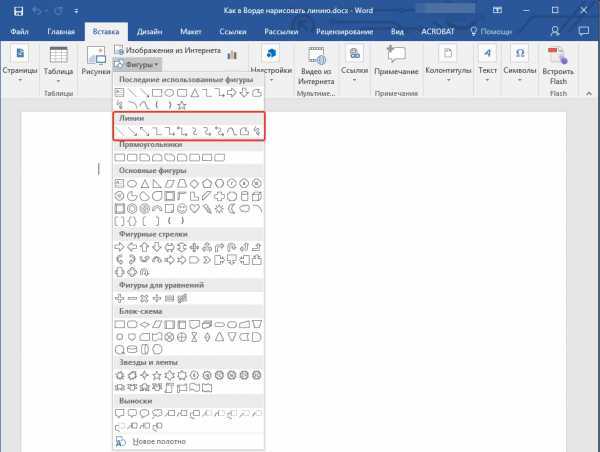
В Word доступны три основных инструмента для создания линий: «Фигуры», «Границы абзаца» и «Вставка → Линия». Первый вариант – «Фигуры» (вкладка «Вставка») – подходит для рисования произвольных пунктирных линий с настройкой толщины, цвета и стиля штрихов. Здесь можно выбрать готовые шаблоны (например, «Штрихпунктирная» или «Штриховая») или настроить параметры вручную через «Формат фигуры». Этот метод удобен для сложных макетов, где линия должна точно следовать заданной траектории.
Если требуется простая горизонтальная линия под текстом, используйте «Границы абзаца» (вкладка «Главная»). Выделите абзац, откройте меню границ и выберите «Горизонтальная линия». Word вставит сплошную линию, но её стиль можно изменить на пунктирный через «Формат границы» → «Тип линии». Этот способ быстрее, но ограничен по гибкости: линия всегда будет привязана к абзацу и не сможет обходить текст или изображения.
Для быстрого добавления стандартной пунктирной линии без настроек используйте «Вставка → Линия» (в старых версиях Word – через панель «Рисование»). Здесь доступны базовые стили, включая пунктирные, но кастомизация минимальна. Подходит для черновиков или документов, где не требуется точное позиционирование.
Настройка типа линии на пунктирный стиль
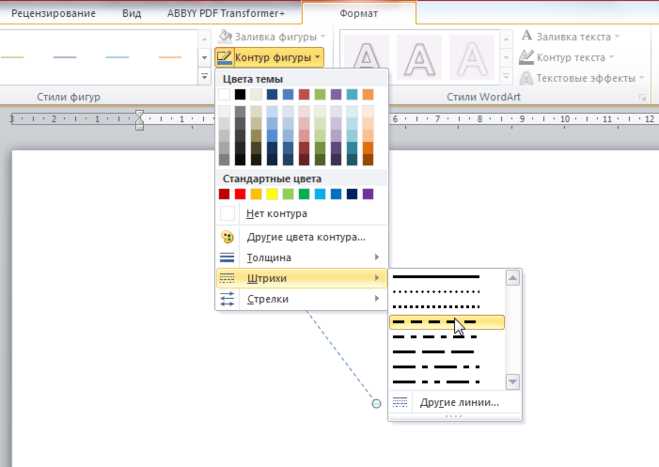
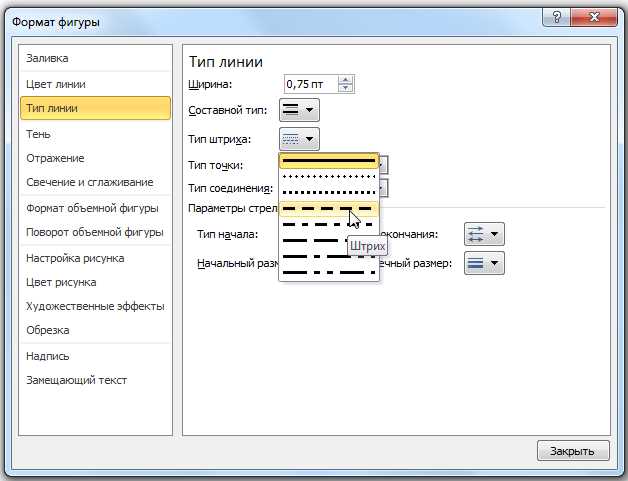
В Word доступно 12 предустановленных стилей пунктирных линий, включая классические варианты (точки, штрихи, штрихпунктир) и комбинированные (например, двойной штрих с точкой). Чтобы добраться до них, выделите линию, перейдите на вкладку Формат фигуры и в разделе Контур фигуры выберите Штрихи. Здесь отображаются миниатюры стилей – наведите курсор, чтобы увидеть название (например, «Квадратные точки» или «Штрих с точкой»).
Для точной настройки длины штрихов и промежутков используйте параметр Тип штриха в том же меню. Word предлагает 4 базовых шаблона: равномерный (штрихи и пробелы одинаковой длины), длинный штрих (штрихи в 2 раза длиннее пробелов), короткий штрих (пробелы в 2 раза длиннее) и настраиваемый. Последний позволяет задать значения вручную – например, штрих 3 пт, пробел 1 пт.
Если стандартные стили не подходят, создайте собственный через Настраиваемый штрих. В поле Шаблон введите последовательность чисел через запятую, где нечетные значения – длина штрихов (в пунктах), четные – пробелов. Пример: 4,2,1,2 даст штрих 4 пт, пробел 2 пт, точка 1 пт, пробел 2 пт. Максимальная длина последовательности – 8 чисел, минимальное значение – 0.5 пт.
Цвет и толщина линии влияют на восприятие пунктира. Для тонких линий (0.25–0.75 пт) выбирайте контрастные цвета (черный, темно-синий), иначе штрихи сольются. При толщине 1.5 пт и выше используйте составные штрихи – например, комбинацию основного цвета и полупрозрачного (80% непрозрачности) для эффекта глубины. Избегайте градиентов – они искажают пунктир.
Пунктирные линии в таблицах настраиваются отдельно. Выделите границу ячейки, щелкните правой кнопкой мыши и выберите Границы и заливка. В открывшемся окне перейдите на вкладку Граница, выберите тип линии Пунктирная и укажите стиль из выпадающего списка. Здесь доступны те же 12 вариантов, что и для фигур, но с ограничением по толщине – максимум 6 пт.
Для горизонтальных линий в тексте (например, разделителей) используйте вкладку Главная → Границы → Горизонтальная линия. В диалоговом окне выберите стиль Пунктирная и настройте параметры: ширина (в процентах от страницы), высота (0.5–3 пт), цвет. Эти линии не поддерживают настраиваемые шаблоны штрихов, но позволяют задать отступы от текста через Параметры абзаца.
При печати пунктирных линий проверяйте настройки принтера. Некоторые модели «сглаживают» тонкие штрихи (менее 0.5 пт) или увеличивают пробелы. В Word включите режим Предварительный просмотр и выберите масштаб 100% – если штрихи выглядят прерывистыми, увеличьте толщину линии на 0.25 пт или используйте стиль с более длинными штрихами (например, «Длинный штрих»).
Для совместимости с другими версиями Word сохраняйте документы в формате .docx. В старом формате .doc настраиваемые шаблоны штрихов преобразуются в ближайший стандартный стиль, а составные цвета могут искажаться. Если документ будет редактироваться в LibreOffice или Google Docs, экспортируйте его через Файл → Сохранить как → PDF – в PDF пунктир сохраняет все параметры без изменений.
Регулировка толщины и цвета пунктирной линии
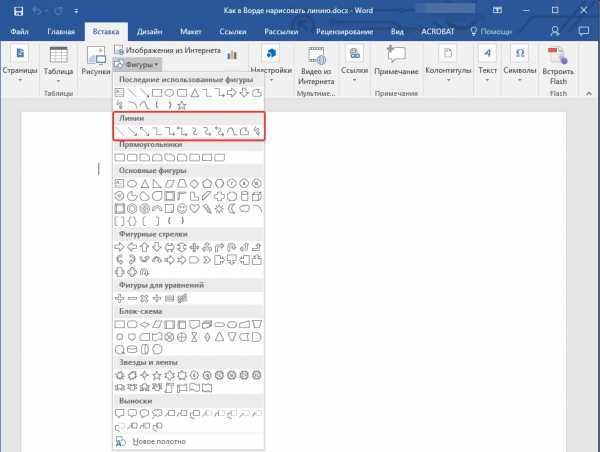
Толщина пунктирной линии в Word задаётся через параметр «Ширина» в настройках границ. Доступные значения варьируются от 0,25 до 6 пт, но для большинства документов оптимальны 0,5–2 пт. Чтобы изменить этот параметр, выделите линию, перейдите на вкладку «Главная» → «Абзац» → «Границы» → «Границы и заливка». В открывшемся окне выберите вкладку «Граница» и в разделе «Ширина» установите нужное значение.
Цвет линии настраивается там же, в окне «Границы и заливка». В разделе «Цвет» доступна стандартная палитра Word, включающая 16 основных оттенков, а также возможность выбрать произвольный цвет через «Другие цвета». Для корпоративных документов рекомендуется использовать фирменные цвета, которые можно задать в формате RGB (например, #2E74B5 для синего Microsoft).
Влияние толщины линии на восприятие документа зависит от её назначения. Для разделителей между абзацами достаточно 0,5–1 пт, а для выделения заголовков или акцентов – 1,5–2 пт. Таблица ниже показывает рекомендуемые параметры для разных сценариев:
| Назначение линии | Рекомендуемая толщина (пт) | Пример цвета |
|---|---|---|
| Разделитель абзацев | 0,5–1 | Серый (#7F7F7F) |
| Подчёркивание заголовка | 1,5–2 | Фирменный (#2E74B5) |
| Акцентная линия | 2–3 | Красный (#C00000) |
При работе с цветными линиями учитывайте контрастность фона. Если документ будет печататься в чёрно-белом режиме, избегайте светлых оттенков (например, жёлтого или светло-серого), так как они могут сливаться с бумагой. Для проверки контрастности используйте инструмент «Предварительный просмотр» перед печатью.
Для быстрого применения настроек к нескольким линиям создайте стиль границы. Перейдите в «Главная» → «Стили» → «Создать стиль», выберите тип «Граница» и задайте параметры толщины и цвета. Это позволит применить одинаковые настройки ко всем линиям в документе одним кликом, экономя время при редактировании многостраничных файлов.

Способы точного позиционирования линии на странице
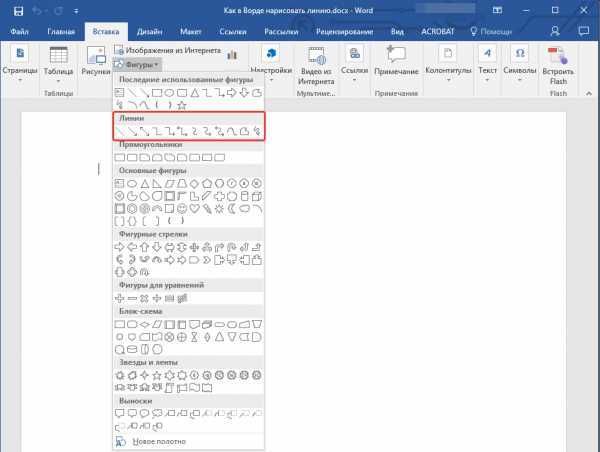
Второй способ – задание координат через панель «Формат фигуры». Выделите линию, щёлкните правой кнопкой мыши и выберите «Формат фигуры». В разделе «Положение» укажите точные значения в полях «По горизонтали» и «По вертикали» относительно левого верхнего угла страницы или полей. Например, для линии на расстоянии 5 см от верхнего края и 3 см от левого поля введите соответствующие значения. Этот метод исключает визуальные погрешности при перетаскивании.
Для выравнивания линии относительно текста или других объектов используйте инструмент «Выровнять». Выделите линию и нужный элемент (например, абзац или таблицу), затем перейдите в «Макет страницы» → «Выровнять» и выберите вариант: «По левому краю», «По центру» или «По правому краю». При выравнивании по тексту активируйте опцию «Относительно текста» в том же меню – линия будет смещаться вместе с абзацем при редактировании.
Если требуется разместить линию строго по центру страницы, выделите её и нажмите Ctrl+E. Для вертикального центрирования используйте комбинацию Ctrl+Shift+E. Альтернатива – в панели «Формат фигуры» задайте горизонтальное положение как «По центру страницы» и вертикальное как «По середине страницы». Учитывайте, что эти параметры зависят от текущих полей документа: при изменении полей позиция линии автоматически пересчитается.
Сохранение документа с пунктирной линией без потери формата
Чтобы пунктирная линия сохранилась при экспорте или передаче файла, используйте формат .docx – он поддерживает все стили Word, включая настраиваемые границы абзацев и фигур. При сохранении выберите «Сохранить как» → «Документ Word (*.docx)» и убедитесь, что в параметрах не активированы опции сжатия изображений или упрощения форматирования. Если документ открывается в сторонних редакторах (например, LibreOffice), проверьте отображение линий в режиме предварительного просмотра – некоторые программы игнорируют нестандартные стили границ.
Для гарантированной совместимости:
- Экспортируйте файл в PDF через «Файл» → «Экспорт» → «Создать PDF/XPS». В настройках выберите «Стандарт (публикация в Интернете и печать)» – это сохранит все элементы оформления без искажений.
- Избегайте формата .rtf – он часто преобразует пунктирные линии в сплошные или удаляет их.
- При отправке по электронной почте упакуйте .docx в архив (.zip) – некоторые почтовые сервисы автоматически конвертируют файлы, нарушая форматирование.
Исправление ошибок при отображении пунктира в разных версиях Word
Проблемы с отображением пунктирных линий чаще всего возникают в Word 2010 и 2013 из-за несовместимости форматов границ таблиц. В этих версиях линия может отображаться сплошной или вовсе исчезать при сохранении документа в формате .docx. Решение: откройте документ в Word 2016 или новее, выделите таблицу, перейдите в «Конструктор таблицы» → «Границы» → «Тип границы» и повторно выберите «Пунктир». Сохраните файл в формате .docx с включенной опцией «Сохранить совместимость с предыдущими версиями» (Файл → Параметры → Сохранение).
В Word Online пунктирные линии иногда рендерятся некорректно из-за ограничений веб-версии. Если линия отображается с разрывами или смещением, выполните следующие действия:
- Убедитесь, что документ сохранен в формате .docx (не .doc).
- Откройте файл в десктопной версии Word, настройте пунктир заново и сохраните.
- Используйте альтернативный метод: вставьте линию через «Вставка» → «Фигуры» → «Линия», затем в «Формат фигуры» выберите пунктирный стиль.
Для Word 2019 и 365 характерна ошибка, когда пунктирная линия в таблице «размывается» при печати или экспорте в PDF. Проверьте драйвер принтера: обновите его до последней версии или выберите универсальный драйвер Microsoft XPS. В настройках печати отключите параметр «Печатать только данные документа» и включите «Печатать фоновые цвета и изображения». Если проблема сохраняется, замените таблицу на текст с подчеркиванием через «Главная» → «Шрифт» → «Подчеркивание» → «Другие подчеркивания» → «Пунктирное».

 Загрузка...