Содержание статьи

Сноски в Excel – инструмент для пояснений, ссылок на источники или уточнений данных без загромождения основной таблицы. В отличие от Word, где сноски добавляются через меню «Ссылки», в Excel их реализуют через комментарии, текстовые поля или гиперссылки. Каждый метод подходит для разных задач: комментарии удобны для временных заметок, текстовые поля – для постоянных пояснений, а гиперссылки – для перехода к внешним документам.
Excel не поддерживает классические сноски с автоматической нумерацией, как в текстовых редакторах. Вместо этого используют обходные решения: например, вставку символов сносок (¹, ²) вручную с последующим добавлением текста в отдельную ячейку или примечание. Для сложных таблиц с большим количеством ссылок рекомендуется выделять отдельный столбец или лист для хранения пояснений, чтобы избежать путаницы.
При работе с финансовыми отчетами или научными данными сноски часто содержат формулы, условия расчетов или нормативные акты. В таких случаях оптимально использовать текстовые поля (вкладка «Вставка» → «Текстовое поле»), которые можно привязать к конкретной ячейке и настроить форматирование. Для динамических ссылок на ячейки применяют функцию ГИПЕРССЫЛКА, связывая текст сноски с другой частью документа или внешним файлом.
Если требуется массово добавить сноски, например, для всех значений в столбце, используют макросы VBA. Код автоматически вставляет символы сносок и формирует список пояснений на отдельном листе. Пример базового макроса:
Sub AddFootnotes()

For Each cell In Selection

cell.Value = cell.Value & "¹"

Next cell

End Sub
Этот подход экономит время, но требует проверки на конфликты с существующими данными.
Выбор ячейки для добавления сноски
Сноска в Excel привязывается к конкретной ячейке, но её текст отображается внизу листа. Выбирайте ячейку, содержащую данные, требующие пояснения: числовые значения, формулы, аббревиатуры или термины. Например, если в ячейке A5 указано «ЧП 12,4%», сноска уточнит, что это «чистая прибыль за 1 квартал 2024 года».
Избегайте привязки сносок к пустым или объединённым ячейкам. Excel не отобразит сноску корректно, если ячейка входит в диапазон объединения – выберите крайнюю левую или верхнюю ячейку диапазона. Для таблиц с фильтрами сноски добавляйте только к видимым ячейкам, иначе они могут «потеряться» при сортировке.
В сводных таблицах сноски размещайте в ячейках с исходными данными, а не в вычисляемых полях. Если в сводной таблице отображается сумма по столбцу B2:B10, добавьте сноску к ячейке B2, а не к итоговой строке. Это сохранит связь при обновлении данных.
В шаблонах с защищёнными листами выбирайте ячейки, разблокированные для редактирования. Перед добавлением сноски снимите защиту (Рецензирование → Снять защиту листа) или настройте права доступа так, чтобы сноски можно было добавлять без полного разблокирования.
При работе с несколькими листами сноски добавляйте на тот лист, где расположена ячейка. Excel не поддерживает перекрёстные ссылки сносок между листами – если данные в Лист1!A1 требуют пояснения, сноска должна быть на Листе1, даже если используется на Листе2.
Для ячеек с условным форматированием проверьте, как сноска отображается при срабатывании правила. Если ячейка E7 подсвечивается красным при значении «<0», убедитесь, что текст сноски читаем на цветном фоне. При необходимости измените стиль сноски (Формат сноски → Шрифт → Цвет текста).
Использование функции «Вставить примечание» в Excel
Чтобы добавить примечание, выделите ячейку, щелкните правой кнопкой мыши и выберите «Вставить примечание» (или используйте сочетание клавиш Shift + F2). В появившемся окне введите текст – он может содержать до 32 767 символов, включая пробелы. Для форматирования используйте стандартные горячие клавиши: Ctrl + B для жирного шрифта, Ctrl + I для курсива. Примечания автоматически сохраняются при закрытии файла.
Управление видимостью примечаний осуществляется через вкладку «Рецензирование». Кнопка «Показать все примечания» отображает их постоянно, а «Скрыть примечания» убирает с экрана. Для удаления выделите ячейку, вызовите контекстное меню и выберите «Удалить примечание». В Excel Online примечания редактируются аналогично, но с ограничением на форматирование текста.
При работе с большими таблицами удобно использовать условное форматирование для выделения ячеек с примечаниями. Создайте правило на основе формулы: =ЕЧИСЛО(ПРИМЕЧАНИЕ(A1)), где A1 – первая ячейка диапазона. Это поможет быстро идентифицировать помеченные данные. Для массового добавления примечаний используйте VBA-макрос:
| Действие | Код VBA |
|---|---|
| Добавить примечание к активной ячейке | ActiveCell.AddComment "Текст примечания" |
| Удалить примечание из выделенного диапазона | Selection.ClearComments |
| Изменить текст существующего примечания | ActiveCell.Comment.Text "Новый текст" |
Примечания не печатаются по умолчанию, но их можно вывести на печать через параметры страницы. Перейдите в «Разметка страницы» → «Параметры страницы» → вкладка «Лист» и установите флажок «Примечания». Excel разместит их в конце листа или на отдельной странице в зависимости от настроек. Для экспорта примечаний в PDF используйте опцию «Параметры» при сохранении файла и выберите «Документ с комментариями».
Оптимизируйте работу с примечаниями, используя именованные диапазоны. Например, создайте диапазон Данные_с_примечаниями и применяйте к нему фильтр по цвету ячеек с примечаниями. Это упростит навигацию в таблицах с сотнями строк. Для быстрого поиска ячеек с примечаниями используйте функцию «Перейти» (Ctrl + G) и выберите «Примечания» в списке специальных элементов.
Форматирование текста и оформление сноски
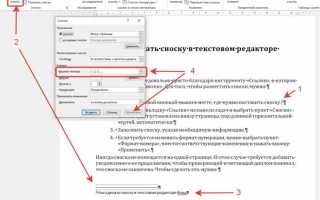
Сноски в Excel по умолчанию отображаются мелким шрифтом (обычно 10 пт), но их можно изменить через параметры страницы. Перейдите в раздел Разметка страницы → Параметры страницы → вкладка Колонтитулы. В нижней части окна нажмите Настроить нижний колонтитул, затем выделите текст сноски и задайте нужный размер шрифта, начертание (полужирный, курсив) или цвет через контекстное меню.
Для выделения номера сноски используйте надстрочный индекс: выделите цифру, нажмите Ctrl+1, перейдите на вкладку Шрифт и установите флажок Надстрочный. Это улучшит визуальное восприятие и соответствует типографским стандартам. Избегайте ручного уменьшения размера шрифта – надстрочный индекс автоматически корректирует пропорции.
Если сноска содержит ссылку на источник, оформите её единообразно. Например, для книг: Автор, Название (Год), стр. ХХ. В Excel нет встроенных стилей для цитат, поэтому применяйте форматирование вручную: курсив для названий, полужирный для авторов. Для длинных сносок используйте выравнивание по ширине (Ctrl+J) – это предотвратит неровные края текста.
Цветовое выделение сносок помогает отделить их от основного текста. Выделите текст сноски и выберите цвет заливки через Главная → Цвет заливки. Оптимальные варианты: светло-серый (#F2F2F2) для нейтрального фона или бледно-голубой (#E6F2FF) для акцентных сносок. Избегайте ярких цветов – они отвлекают от данных.
Для многоуровневых сносок (например, основная и дополнительная информация) используйте разные стили. Первую сноску оформите стандартным шрифтом 10 пт, вторую – уменьшенным до 9 пт с отступом слева в 0,5 см. Чтобы добавить отступ, выделите текст и перетащите маркер на линейке (Вид → Линейка) или используйте Ctrl+M для увеличения отступа.
При печати сносок проверьте их видимость. Перейдите в Файл → Печать → Параметры страницы и убедитесь, что в разделе Печать установлен флажок Печатать сноски. Если сноски не помещаются на одной странице, уменьшите размер шрифта до 8–9 пт или разбейте длинный текст на несколько сносок с перекрёстными ссылками.
Для автоматического форматирования сносок в больших таблицах используйте макросы. Запишите макрос (Вид → Макросы → Записать макрос), примените нужные стили к одной сноске, затем остановите запись. Назначьте макрос кнопке на панели быстрого доступа для быстрого применения ко всем сноскам в документе.
Настройка отображения сноски на листе
Сноски в Excel по умолчанию отображаются внизу листа, но их положение, формат и поведение можно гибко настраивать. Для этого перейдите в раздел Разметка страницы → Параметры страницы → вкладка Лист. Здесь доступны ключевые параметры: область печати, заголовки строк/столбцов и, собственно, сноски.
Чтобы изменить шрифт или размер текста сноски, выделите ячейку с номером сноски (например, 1 в верхнем индексе) и примените форматирование через панель инструментов Главная. Для массового изменения всех сносок используйте стили ячеек: выделите диапазон с номерами, нажмите Ctrl+1, перейдите на вкладку Шрифт и задайте параметры (например, Arial, 9 пт, курсив).
Если сноски не помещаются на одной странице, Excel автоматически переносит их на следующую. Чтобы этого избежать, уменьшите высоту строки сносок (Главная → Формат → Высота строки, значение 12–15) или сократите текст. Альтернатива – разбить длинные сноски на несколько, используя последовательные номера (1, 2, 3) и разделяя их пустыми строками.
- Для выравнивания сносок по левому краю листа выделите ячейки с текстом сносок и нажмите Выровнять по левому краю (Главная → Выравнивание).
- Чтобы добавить отступ первой строки (как в абзацах), используйте Увеличить отступ на той же панели. Рекомендуемый отступ –
0,5 см. - Для разделения сносок горизонтальной линией вставьте границу: выделите строку над сносками, нажмите Границы → Верхняя граница.
В режиме Предварительный просмотр (Файл → Печать) проверьте, как сноски отображаются на печатной странице. Если они «съезжают» на второй лист, уменьшите масштаб печати до 90%–95% или измените ориентацию на альбомную (Разметка страницы → Ориентация).
Для динамического отображения сносок только при печати используйте условное форматирование. Выделите ячейки с номерами сносок, перейдите в Главная → Условное форматирование → Создать правило → Формула и введите =НЕ(ЕЧИСЛО(ПОИСК("Печать";СЦЕПИТЬ(ПАРАМЕТРЫ.СТРАНИЦЫ())))). Задайте цвет шрифта белый – сноски будут невидимы на экране, но появятся при печати.
Если требуется скрыть сноски на определенных листах, защитите их структуру: Рецензирование → Защитить лист, снимите флажок Форматировать ячейки. Альтернатива – переместить сноски на отдельный лист и скрыть его (Формат → Скрыть и отобразить → Скрыть лист). Для восстановления доступа используйте Отобразить лист.
Редактирование и удаление существующих сносок
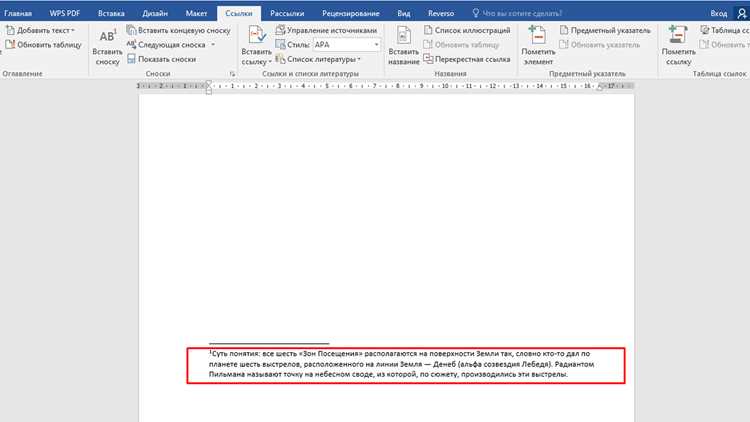
Чтобы изменить текст сноски, дважды кликните по её номеру в ячейке или выделите ячейку и нажмите Shift + F2. Excel откроет панель сносок внизу листа, где можно редактировать содержимое. Если сноска привязана к формуле, убедитесь, что правки не нарушат логику расчётов – например, при использовании функции ССЫЛКА в комментарии.
Для удаления сноски выделите ячейку, перейдите на вкладку Рецензирование и выберите Удалить сноску. Альтернативный способ: кликните правой кнопкой по номеру сноски и выберите Удалить комментарий. Если сноска была добавлена через Вставка → Текстовое поле, её нужно удалять вручную, выделив границы и нажав Delete.
При работе с несколькими сносками используйте Область заметок (Рецензирование → Показать все заметки). Здесь отображаются все комментарии на листе, их можно сортировать, фильтровать или удалять группами. Это ускоряет редактирование в больших таблицах, где сноски разбросаны по разным ячейкам.
Если сноска содержит гиперссылку, удалите её отдельно: выделите текст в панели сноски, нажмите Ctrl + K и выберите Удалить ссылку. При копировании ячеек с сносками в другой файл комментарии сохраняются, но могут потерять форматирование – проверяйте их после вставки.
Сохранение документа с добавленными сносками

После добавления сносок в Excel сохраните файл в формате, поддерживающем их отображение. Стандартный формат .xlsx сохраняет сноски корректно, но при экспорте в .csv или .txt они будут утеряны. Если документ содержит критически важные сноски, избегайте этих форматов – используйте только .xlsx или .xlsm (для макросов).
Для сохранения нажмите Файл → Сохранить как и выберите папку. В поле «Тип файла» укажите «Книга Excel (*.xlsx)». Если файл уже существует, Excel предложит заменить его – подтвердите действие. При работе в корпоративной среде проверьте права доступа к папке, чтобы избежать ошибок записи.
Версии Excel до 2007 года (.xls) поддерживают сноски, но с ограничениями: максимальное количество символов в одной сноске – 255. Если документ будет открываться в старых версиях, разбейте длинные сноски на несколько или сократите текст. Для проверки совместимости используйте инструмент Файл → Проверить на наличие проблем → Проверить совместимость.
При сохранении в облачных сервисах (OneDrive, SharePoint) сноски остаются доступными для совместного редактирования. Однако при скачивании файла пользователями с правами «только чтение» они не смогут редактировать сноски, но увидят их содержимое. Для предотвращения случайных изменений защитите лист: Рецензирование → Защитить лист, установив пароль.
Если документ планируется печатать, настройте параметры страницы. Перейдите в Разметка страницы → Параметры страницы → Колонтитулы и убедитесь, что сноски не перекрывают основной текст. В разделе «Печать» выберите опцию «Печатать сноски» – иначе они не появятся на бумаге. Для проверки макета используйте предварительный просмотр (Файл → Печать).

 Загрузка...