Содержание статьи
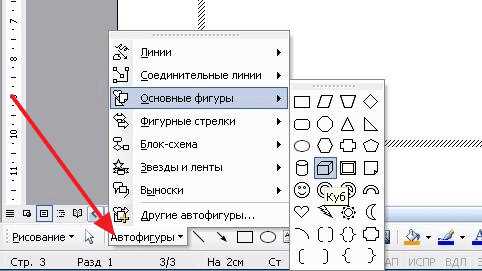
Прямоугольники в Microsoft Word используются для выделения текста, создания схем, диаграмм или оформления документов. Встроенный инструмент «Фигуры» позволяет добавлять их за несколько кликов, но не все знают о скрытых возможностях настройки: точная ширина, высота, заливка, обводка и привязка к сетке. В Word 2016 и новее доступно 12 предустановленных стилей фигур, но ручная настройка дает больше контроля.
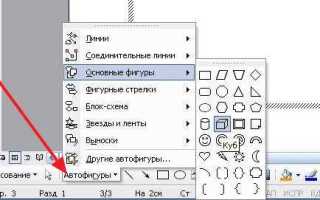
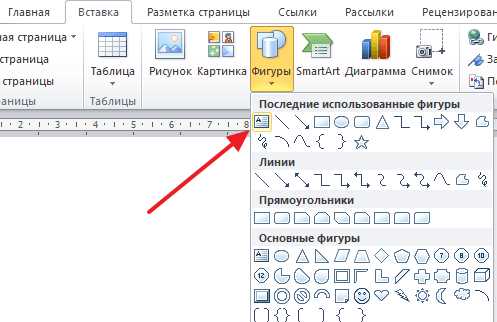
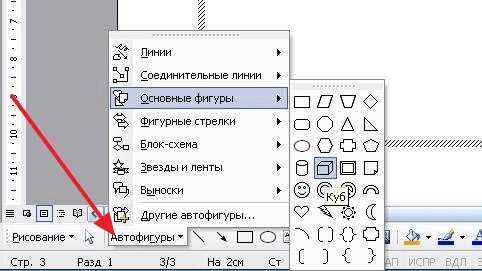
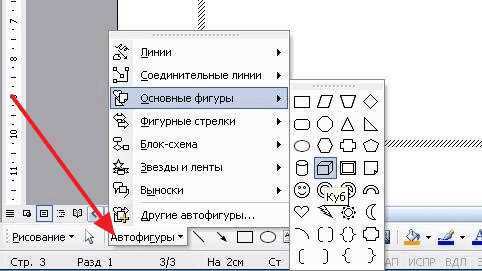
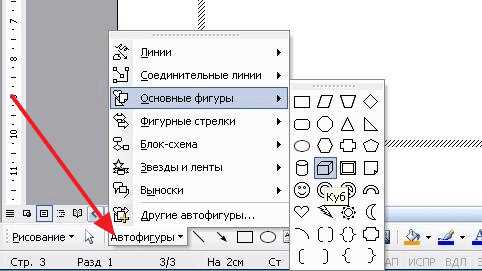
Чтобы нарисовать прямоугольник, откройте вкладку «Вставка» → «Фигуры» → выберите «Прямоугольник». Курсор примет вид крестика – кликните и растяните фигуру до нужного размера. Для точных пропорций удерживайте Shift (сохранит соотношение сторон) или Alt (рисование от центра). Если требуется квадрат, удерживайте обе клавиши одновременно.
После вставки фигуры откроется контекстное меню «Формат фигуры». Здесь можно задать точные размеры (например, 5 см × 3 см), изменить цвет заливки (RGB-коды для фирменных оттенков) или обводки (толщина от 0,25 до 6 пт). Для выравнивания используйте направляющие линии или сетку («Вид» → «Сетка»), а для группировки с текстом – обтекание «По контуру».
Если прямоугольник нужен для рамки вокруг текста, выделите абзац и выберите «Границы и заливка» («Главная» → «Границы»). Здесь можно настроить отступы, стиль линии (пунктир, двойная) и цвет без ручного рисования. Для многостраничных документов используйте «Повторяющийся элемент» в колонтитулах.
Выбор инструмента для рисования фигур в Word
В Word для рисования прямоугольников и других фигур используйте вкладку «Вставка» → раздел «Иллюстрации» → кнопку «Фигуры». Здесь доступны 10 категорий: линии, основные фигуры (включая прямоугольник), блок-схемы, звезды, выноски и др. Для точного позиционирования включите сетку (правый клик по фигуре → «Сетка» → «Показать сетку»), шаг которой по умолчанию – 0,32 см. Альтернатива – клавиша Alt при перетаскивании фигуры для плавного масштабирования без привязки к сетке.
Для профессиональных макетов используйте «Формат фигуры» (правый клик → «Формат фигуры»): настройте заливку (градиент, узор, прозрачность до 100%), контур (толщина от 0,25 до 6 пт, пунктирные линии), тени и объем. При работе с несколькими фигурами объединяйте их через «Группировка» (Ctrl+Shift+G) или выравнивайте по центру страницы с помощью инструмента «Выровнять» в контекстном меню.
Добавление прямоугольника на страницу документа

Чтобы нарисовать фигуру, зажмите левую кнопку мыши и протяните курсор по диагонали. Word автоматически создаст прямоугольник с пропорциями, заданными движением мыши. Для точного позиционирования удерживайте клавишу Shift – это ограничит фигуру правильными пропорциями (квадрат при равных сторонах).
После создания прямоугольника на ленте появится контекстная вкладка «Формат фигуры». Здесь доступны настройки заливки, контура и эффектов. Например, чтобы убрать заливку, выберите «Заливка фигуры» → «Нет заливки». Для изменения цвета контура используйте «Контур фигуры» → палитру цветов.
- Толщина линии регулируется в разделе «Контур фигуры» → «Толщина». Доступны значения от 0,25 до 6 пт.
- Для пунктирного контура выберите «Штрихи» и укажите тип линии (например, «Квадратные точки»).
- Скругление углов настраивается через «Формат фигуры» → «Параметры фигуры» → «Размер и свойства» → «Скругленные углы».
Прямоугольник можно точно выровнять относительно текста или других объектов. Выделите фигуру, затем перейдите в «Формат фигуры» → «Упорядочить» → «Выровнять». Доступны варианты: по левому/правому краю, по центру страницы, по верхней/нижней границе. Для привязки к тексту используйте обтекание: «Формат фигуры» → «Упорядочить» → «Обтекание текстом».
Чтобы изменить размеры фигуры без искажений, выделите её и перетаскивайте маркеры на углах с зажатой клавишей Shift. Для точной настройки размеров откройте «Формат фигуры» → «Размер» и введите значения в поля «Высота» и «Ширина». Единицы измерения – сантиметры или дюймы (зависит от настроек Word).
Для копирования стиля одного прямоугольника на другой используйте инструмент «Формат по образцу». Выделите исходную фигуру, нажмите «Формат по образцу» (значок кисти на ленте), затем щёлкните по целевому прямоугольнику. Все параметры (цвет, контур, эффекты) будут применены автоматически.
Настройка размеров и пропорций прямоугольника
После вставки фигуры выделите её и перейдите на вкладку Формат фигуры. В разделе Размер задайте точные значения ширины и высоты в сантиметрах или миллиметрах – например, 5 см × 3 см. Для фиксации пропорций используйте кнопку Заблокировать соотношение сторон (значок замка), чтобы при изменении одного параметра второй автоматически корректировался. Если требуется масштабирование без искажений, удерживайте клавишу Shift при перетаскивании угловых маркеров.
Для точной подгонки под макет документа воспользуйтесь параметрами Положение и Обтекание текстом. Установите выравнивание по горизонтали и вертикали относительно страницы или абзаца, выбрав из списка вариантов: по левому краю, по центру, по правому краю. При необходимости задайте отступы от текста в полях Сверху, Снизу, Слева и Справа – минимальное значение 0,1 см.
Чтобы изменить пропорции без изменения площади, используйте маркеры изменения размера на границах фигуры. Для сохранения исходных пропорций при масштабировании удерживайте Ctrl + Shift и тяните за угловой маркер. Если прямоугольник должен соответствовать определённому стандарту (например, 16:9 для презентаций), рассчитайте размеры заранее: при ширине 8 см высота составит 4,5 см.
Изменение цвета заливки и контура фигуры
Выделите прямоугольник, щелкнув по нему. В верхней панели инструментов откроется вкладка «Формат фигуры». В разделе «Стили фигур» найдите кнопки «Заливка фигуры» и «Контур фигуры». Для заливки доступны предустановленные цвета, градиенты, текстуры или рисунки – выберите нужный вариант из выпадающего меню. Если стандартных оттенков недостаточно, нажмите «Другие цвета заливки» и задайте параметры вручную: RGB (0–255), HEX-код или палитру.
Для настройки контура используйте те же инструменты, но с акцентом на толщину и стиль линии:
- Толщина: от 0,25 до 6 пт (выберите значение в списке или введите вручную).
- Штрихи: сплошная, пунктирная, штрихпунктирная (доступно в «Штрихи»).
- Прозрачность: регулируется ползунком в «Дополнительные параметры заливки» (0–100%).
Для быстрого копирования стиля с другой фигуры используйте инструмент «Формат по образцу» (кисть на панели «Главная»).
Выравнивание прямоугольника относительно текста или страницы
Чтобы выровнять прямоугольник по центру страницы, выделите фигуру, перейдите на вкладку «Формат фигуры» и в разделе «Упорядочить» выберите «Выровнять по центру». Для точного позиционирования используйте параметры «Выровнять по горизонтали» и «Выровнять по вертикали» – они работают независимо от полей документа. Если требуется привязка к тексту, закрепите фигуру с помощью обтекания «Вокруг рамки» или «По контуру» в меню «Обтекание текстом».
Для выравнивания относительно абзаца установите курсор в нужный фрагмент текста, затем вставьте прямоугольник через «Вставка» → «Фигуры». В контекстном меню фигуры выберите «Формат фигуры» → «Положение» и задайте смещение в сантиметрах от левого края абзаца или от базовой линии текста. При изменении ширины страницы фигура сохранит заданное расстояние, если включен параметр «Перемещать вместе с текстом».
При работе с несколькими фигурами используйте инструмент «Выровнять объекты» на вкладке «Формат фигуры». Выделите все элементы, затем выберите «Выровнять по левому краю», «Распределить по горизонтали» или другие команды из списка. Для фиксации положения относительно страницы, а не текста, отключите опцию «Перемещать вместе с текстом» в настройках положения фигуры.
Если прямоугольник должен оставаться на одном уровне с заголовком или другим элементом, используйте направляющие. Перетащите горизонтальную или вертикальную линейку на нужную позицию, затем привяжите фигуру к направляющей, удерживая клавишу Alt при перемещении. Направляющие не печатаются и служат только для точного выравнивания в процессе редактирования.
Сохранение и повторное использование нарисованного прямоугольника
После создания прямоугольника в Word его можно сохранить как отдельный объект для дальнейшего использования. Выделите фигуру, щелкнув по ней левой кнопкой мыши, затем нажмите Ctrl+C для копирования. Вставьте прямоугольник в другой документ или на ту же страницу с помощью Ctrl+V. Если требуется сохранить стиль и параметры (цвет заливки, обводку, размер), используйте функцию «Сохранить как рисунок» через контекстное меню (правый клик → Сохранить как рисунок). Форматы .png или .emf сохраняют качество без потерь.
Для быстрого доступа к часто используемым фигурам добавьте прямоугольник в коллекцию «Экспресс-фигур». Перейдите на вкладку Вставка → Фигуры → Экспресс-фигуры → Добавить в экспресс-фигуры. Присвойте имя (например, «Корпоративный прямоугольник») и сохраните. Теперь фигура будет доступна в списке Экспресс-фигур в любом документе Word на этом компьютере. Учтите: коллекция привязана к профилю пользователя и не синхронизируется между устройствами.
Если прямоугольник используется в шаблонах (например, для бланков или отчетов), внедрите его в пользовательский шаблон Word. Создайте новый документ, добавьте фигуру, настройте параметры (Формат фигуры → Заливка, Контур, Эффекты), затем сохраните файл как шаблон (Файл → Сохранить как → Шаблон Word (*.dotx)). При открытии шаблона прямоугольник будет доступен сразу, без необходимости повторного рисования.
| Метод | Преимущества | Ограничения | Рекомендуемое применение |
|---|---|---|---|
| Копирование (Ctrl+C/V) | Мгновенное использование, сохраняет все параметры | Не сохраняется в библиотеке, теряется при закрытии документа | Разовое использование в одном документе |
| Экспресс-фигуры | Доступно в любом документе на ПК, быстрое вставка | Не синхронизируется между устройствами, ограничено профилем | Часто используемые фигуры в личной работе |
| Шаблон (.dotx) | Сохраняет стиль и положение, идеален для стандартизации | Требует предварительной настройки, не редактируется «на лету» | Корпоративные бланки, отчеты, формы |
Для массового применения прямоугольника в нескольких документах используйте макрос VBA. Откройте редактор VBA (Alt+F11), вставьте код для создания фигуры с заданными параметрами. Пример кода для вставки прямоугольника шириной 5 см и высотой 2 см с красной заливкой:
Sub InsertRectangle()
Dim shp As Shape
Set shp = ActiveDocument.Shapes.AddShape(msoShapeRectangle, 100, 100, 142, 57)
With shp.Fill
.ForeColor.RGB = RGB(255, 0, 0)
.Transparency = 0
End With
End Sub
Макрос можно запускать через Макросы (Вид → Макросы) или назначить на кнопку панели быстрого доступа. Учтите: макросы требуют разрешения на выполнение и не работают в защищенных документах.

 Загрузка...