Содержание статьи

MIUI 13 предлагает гибкие инструменты кастомизации интерфейса, но прозрачная шторка уведомлений по умолчанию скрыта за несколькими уровнями настроек. В стандартной конфигурации шторка отображается с полупрозрачным градиентом или сплошным фоном, что не всегда устраивает пользователей, предпочитающих минимализм. Чтобы добиться полной прозрачности, потребуется вмешательство в системные файлы или использование сторонних приложений – оба метода имеют свои нюансы.
Встроенные настройки MIUI 13 позволяют регулировать только степень размытия фона шторки через «Настройки» → «Экран» → «Стиль шторки уведомлений», но опция полной прозрачности отсутствует. Для радикального решения придётся редактировать файл framework-res.apk или использовать модули Magisk, такие как MIUI Transparent Notification Shade. Важно: любые изменения системных файлов требуют разблокированного загрузчика и root-прав, что аннулирует гарантию и может привести к нестабильной работе устройства.
Альтернативный путь – приложения вроде Material Notification Shade или Power Shade, которые заменяют стандартную шторку на кастомную с настраиваемой прозрачностью. Эти инструменты работают без root, но могут конфликтовать с фирменными функциями MIUI, такими как жесты или быстрые настройки. Перед установкой проверьте совместимость с вашей версией прошивки – например, на MIUI 13.0.3.0 (Android 12) некоторые приложения некорректно отображают иконки быстрого доступа.
Если вы готовы к экспериментам, начните с резервного копирования данных и создания точки восстановления через TWRP. Для редактирования framework-res.apk понадобятся инструменты APKTool и 7-Zip, а также базовые знания XML-разметки. Измените параметр alpha в файле res/values/colors.xml для ресурса notification_shade_bg_color на значение #00000000 – это уберёт фон полностью. После сборки и установки модифицированного APK перезагрузите устройство.
Где найти настройки шторки уведомлений в MIUI 13
Настройки шторки уведомлений в MIUI 13 скрыты в нескольких разделах системных параметров. Основной путь: Настройки → Уведомления и строка состояния → Шторка уведомлений. Здесь доступны базовые опции, такие как переключение быстрых настроек, сортировка плиток и настройка поведения при свайпе. Для доступа к расширенным параметрам потребуется перейти в Настройки → Экран → Шторка уведомлений, где можно изменить прозрачность фона, анимацию разворачивания и стиль отображения уведомлений.
- Быстрый доступ: проведите двумя пальцами вниз по экрану, чтобы открыть шторку, затем нажмите на значок шестеренки в правом верхнем углу – откроется раздел настроек шторки.
- Редактирование плиток: в шторке уведомлений нажмите на иконку карандаша (или удерживайте любую плитку), чтобы добавить, удалить или изменить порядок элементов в быстрых настройках.
- Скрытые параметры: в меню Настройки → Специальные возможности → Визуальные эффекты можно отключить анимацию шторки для ускорения работы интерфейса.
Если стандартные настройки не дают нужного результата, используйте сторонние приложения из Google Play, например, Material Notification Shade или Power Shade. Они позволяют глубже кастомизировать шторку, включая прозрачность, цвет фона и поведение при свайпах, но требуют дополнительных разрешений и могут конфликтовать с MIUI. Перед установкой проверьте совместимость с вашей версией прошивки.
Как включить режим прозрачности для шторки

Откройте «Настройки» → «Экран» → «Панель уведомлений и строка состояния». Найдите пункт «Прозрачность шторки» и активируйте переключатель. Для MIUI 13 доступны три уровня прозрачности: 0% (по умолчанию), 50% и 100%. Выберите нужный вариант, учитывая, что 100% делает шторку полностью невидимой на фоне обоев, но сохраняет видимость текста и иконок.
Если опция отсутствует, обновите MIUI до последней версии через «Настройки» → «О телефоне» → «Обновление системы». В некоторых кастомных прошивках или ранних сборках MIUI 13 функция может быть скрыта – в таком случае используйте сторонние приложения из Google Play, например «Material Notification Shade» или «Power Shade», предоставив им необходимые разрешения.
Настройка степени прозрачности фона шторки
В MIUI 13 прозрачность шторки настраивается через системные параметры или сторонние приложения. Стандартные инструменты позволяют регулировать только базовые уровни, но для точной калибровки потребуется доступ к скрытым настройкам или модификация темы.
Откройте «Настройки» → «Экран» → «Стиль шторки уведомлений». Здесь доступны предустановленные варианты: «Полностью прозрачный», «Полупрозрачный» и «Непрозрачный». Однако эти опции ограничены и не дают гибкости в выборе процента прозрачности. Для более тонкой настройки используйте редактор тем или ADB-команды.
Если стандартные параметры не устраивают, установите приложение Theme Editor for MIUI из Google Play. В разделе «Notification Panel» найдите параметр background_alpha и задайте значение от 0 (полная прозрачность) до 255 (непрозрачный фон). Пример: background_alpha=120 соответствует ~50% прозрачности.
Значение background_alpha |
Степень прозрачности | Визуальный эффект |
|---|---|---|
| 0 | 100% | Фон полностью исчезает |
| 60 | ~75% | Едва заметный полупрозрачный слой |
| 120 | ~50% | Четкий, но размытый фон |
| 180 | ~30% | Почти непрозрачный, с легким размытием |
| 255 | 0% | Сплошной цвет без эффектов |
Для пользователей с root-доступом альтернативный метод – редактирование файла /system/media/theme/default/notification_panel.xml. Найдите строку <color name="notification_panel_bg"> и добавьте параметр alpha="XX", где XX – шестнадцатеричное значение от 00 до FF (например, alpha="80" для 50% прозрачности). После изменений перезагрузите устройство.
Если вы не хотите вмешиваться в системные файлы, используйте ADB-команду для временного изменения прозрачности. Подключите смартфон к ПК, откройте командную строку и введите:
adb shell settings put global notification_panel_bg_alpha 120
Здесь 120 – десятичное значение прозрачности (аналогично таблице выше). Команда действует до перезагрузки.
При настройке учитывайте цвет фона рабочего стола. На светлых обоях полупрозрачная шторка может сливаться с текстом уведомлений, снижая читаемость. Оптимальные значения для темных тем – 80–120, для светлых – 150–200. Проверяйте результат в разных условиях освещения.
После внесения изменений сбросьте кэш тем через «Настройки» → «Дополнительные настройки» → «Хранилище» → «Кэш данных» → «Очистить». Это устранит артефакты отображения и обеспечит корректную работу шторки.
Изменение цвета и оттенков прозрачной шторки
В MIUI 13 настройка цвета прозрачной шторки доступна через системные инструменты без сторонних приложений. Откройте «Настройки» → «Экран» → «Цветовая схема» и выберите один из предустановленных профилей: «Авто», «Насыщенный» или «Чёрно-белый». Для более тонкой настройки перейдите в «Дополнительные настройки» → «Темы» и установите тему с нужным оттенком шторки – например, «MIUI Dark» с полупрозрачным серым или «Pixel Experience» с холодным синим.
Если стандартные варианты не подходят, используйте модули Magisk, такие как «MIUI Tweaks» или «Xposed Edge». Они позволяют регулировать альфа-канал шторки (прозрачность) и применять пользовательские HEX-коды. Например, для создания эффекта матового стекла установите значение альфа-канала в диапазоне 180–220 и выберите цвет #2A2A2A для тёмной темы или #F5F5F5 для светлой.
Для динамического изменения оттенков в зависимости от времени суток активируйте «Ночной режим» в настройках экрана. Он автоматически снижает цветовую температуру после захода солнца, придавая шторке тёплый оттенок (около 3500K). Чтобы настроить расписание, перейдите в «Ночной режим» → «Расписание» и укажите временные интервалы – например, с 21:00 до 7:00.
В MIUI 13.5 и новее появилась возможность кастомизации шторки через ADB-команды. Подключите устройство к ПК и выполните: adb shell settings put global notification_panel_bg_color #AARRGGBB, где AA – альфа-канал (00–FF), RRGGBB – шестнадцатеричный код цвета. Для сброса к заводским настройкам используйте adb shell settings delete global notification_panel_bg_color. Этот метод требует разблокированного загрузчика и отладки по USB.
Избегайте чрезмерной прозрачности (альфа < 150), так как текст уведомлений станет нечитаемым на ярких обоях. Для проверки контрастности используйте инструмент "Цветовой контраст" в настройках доступности. Оптимальное соотношение контрастности для шторки – не менее 4.5:1 по стандарту WCAG.
Как сохранить настройки прозрачности после перезагрузки

MIUI 13 сбрасывает кастомные параметры прозрачности шторки после перезагрузки из-за ограничений системного кэша и политики безопасности. Чтобы обойти это, потребуется внести изменения в системные файлы через ADB или использовать сторонние приложения с root-доступом. Без root-прав единственный рабочий метод – регулярное применение настроек через ADB после каждой перезагрузки.
Для сохранения эффекта прозрачности через ADB выполните команду: adb shell settings put global notification_panel_active_transparency 0.8, где 0.8 – значение прозрачности (от 0 до 1). Чтобы команда выполнялась автоматически, создайте скрипт на ПК с автозапуском при подключении устройства. Альтернатива – приложение Tasker с плагином AutoInput, которое будет применять настройки при разблокировке экрана.
Если на устройстве получен root, отредактируйте файл /data/data/com.android.systemui/shared_prefs/systemui.xml. Найдите строку с параметром notification_panel_active_transparency и замените значение на нужное. После сохранения файла установите права доступа 644 через файловый менеджер с root-доступом, например MiXplorer. Перезагрузите устройство – настройки сохранятся.
В MIUI 13.5 и новее Xiaomi добавила защиту от изменения системных параметров через ADB без подтверждения пользователя. Чтобы обойти это, используйте команду adb shell settings put secure user_setup_complete 1 перед применением настроек прозрачности. Это временно отключает проверку, но после перезагрузки потребуется повторять процесс.
Для стабильного решения без root рассмотрите использование модулей Magisk, таких как MIUI Tweaks или SystemUI Tuner. Они позволяют зафиксировать параметры прозрачности на уровне системы, но требуют разблокированного загрузчика и установленного кастомного рекавери. Перед установкой модулей создайте резервную копию через TWRP, чтобы избежать bootloop.
Решение проблем с отображением прозрачной шторки
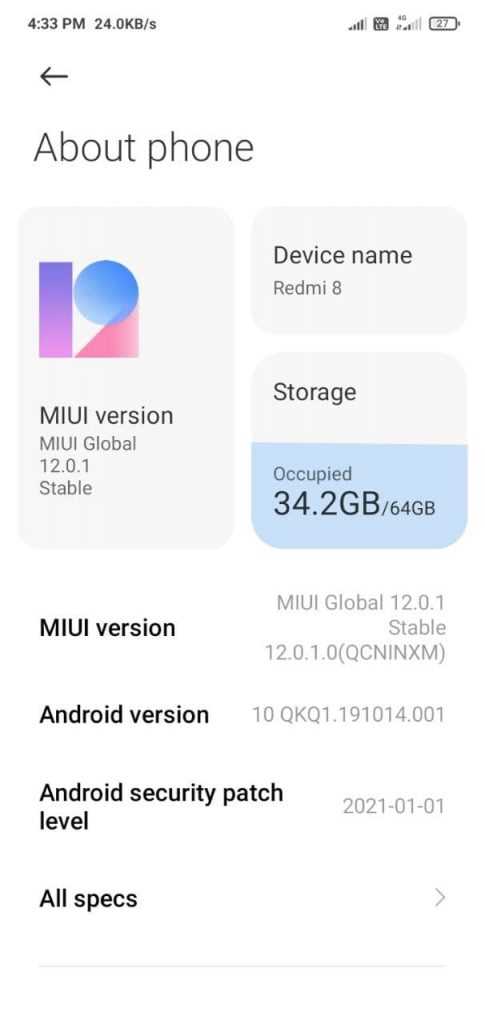
Прозрачная шторка в MIUI 13 может некорректно отображаться из-за конфликтов с темой оформления. Если после активации опции шторка остаётся непрозрачной или отображается с артефактами, проверьте активную тему в разделе «Темы» (Настройки → Темы). Попробуйте переключиться на стандартную тему «MIUI» или обновите текущую через магазин тем. Некоторые сторонние темы переопределяют системные стили, блокируя прозрачность.
Проблемы часто возникают после обновления прошивки. Если шторка исчезла или стала полупрозрачной с серым оттенком, очистите кэш приложения «Системный интерфейс» (Настройки → Приложения → Управление приложениями → Системный интерфейс → Очистить кэш). В крайнем случае выполните сброс настроек темы через «Сброс настроек темы» в разделе «Темы».
- Шторка отображается чёрной или белой без прозрачности:
- Отключите режим энергосбережения (Настройки → Аккумулятор и производительность → Энергосбережение).
- Проверьте настройки цветовой схемы в «Настройки экрана» – некоторые режимы (например, «Тёмный») блокируют прозрачные элементы.
- Прозрачность работает только на рабочем столе:
- Отключите сторонние лаунчеры (Nova, Lawnchair) – они могут перехватывать отрисовку шторки.
- Включите опцию «Прозрачный фон панели уведомлений» в разделе «Дополнительные настройки» → «Панель уведомлений».
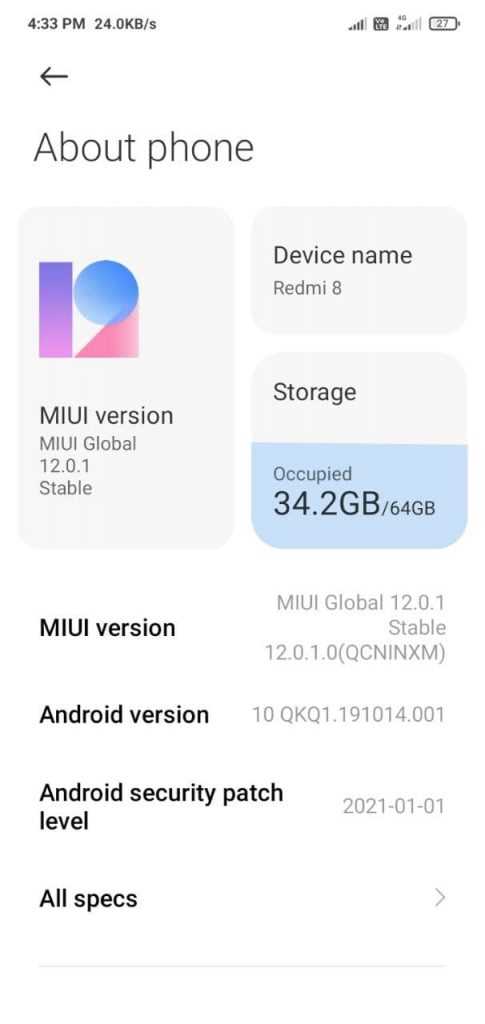
Если шторка мерцает или пропадает при разблокировке, проблема может быть в анимациях. Уменьшите скорость анимаций до 0.5x или отключите их полностью в «Настройки разработчика» (активируются 7-кратным нажатием на «Версия MIUI» в «О телефоне»). Также проверьте, не включён ли режим «Упрощённый интерфейс» – он отключает прозрачные элементы.
На устройствах с AMOLED-экранами (например, Mi 11, Redmi K40) прозрачность может конфликтовать с настройками Always-On Display. Отключите AOD или измените его стиль на «Пульс» вместо «Подпись» – последний перекрывает шторку полупрозрачным слоем. Для проверки временно отключите AOD и перезагрузите устройство.
Конфликты с модулями Magisk или Xposed также способны ломать отображение шторки. Если вы используете кастомные модули, отключите их поочерёдно через Magisk Manager или Xposed Installer. Особое внимание уделите модулям, модифицирующим системный UI (например, MIUI Tweaks, XMiui). После отключения перезагрузите устройство.
В редких случаях проблема кроется в повреждённых системных файлах. Запустите проверку целостности через ADB:
- Подключите устройство к ПК и выполните команду:
adb shell pm list packages -s | grep miui. - Если найдены повреждённые пакеты, переустановите их через
adb install -r --fastdeploy путь_к_файлу.apk(APK можно извлечь из прошивки). - Альтернатива – сброс к заводским настройкам с сохранением данных (Настройки → О телефоне → Сброс настроек).
Если ни один из методов не помог, создайте лог ошибки через «Журнал ошибок» в настройках разработчика и отправьте его в службу поддержки Xiaomi через приложение «Обратная связь». Укажите модель устройства, версию MIUI (например, MIUI Global 13.0.5.0) и точные шаги воспроизведения проблемы. В 90% случаев это помогает выявить баги, связанные с конкретной сборкой прошивки.
Вопрос-ответ:
Почему на моём Xiaomi с MIUI 13 не отображается прозрачная шторка, хотя я всё настроил?
Если после настройки прозрачная шторка не появляется, проверьте несколько моментов. Во-первых, убедитесь, что у вас включена тема с поддержкой прозрачности — не все темы из магазина MIUI её поддерживают. Попробуйте переключиться на стандартную тему или найти специально адаптированную под MIUI 13. Во-вторых, зайдите в настройки шторки (Настройки → Экран блокировки и пароль → Шторка уведомлений) и проверьте, не отключён ли режим «Прозрачность». Иногда помогает перезагрузка устройства или сброс настроек шторки до заводских. Если проблема сохраняется, возможно, дело в обновлении системы — некоторые версии MIUI 13 имеют баги с отображением прозрачных элементов.

 Загрузка...