Содержание статьи
PDF-файлы часто содержат цветной или белый фон, который мешает при вставке документов в дизайн-макеты, презентации или при печати на нестандартных носителях. Удаление фона требует точного инструментария, так как стандартные редакторы (например, Adobe Acrobat Reader) не поддерживают прямую работу с прозрачностью. Решение зависит от структуры файла: векторные элементы обрабатываются иначе, чем растровые изображения.
Для векторных PDF (созданных в Illustrator, Inkscape или экспортированных из CAD-программ) используйте Adobe Acrobat Pro с функцией «Удалить фон» в разделе «Инструменты» → «Печать» → «Предпечатная подготовка». Альтернатива – PDF-XChange Editor, где прозрачность настраивается через «Свойства страницы» → «Цвет фона» → «Нет». Оба метода сохраняют качество текста и графики, но требуют проверки на артефакты после экспорта.
Растровые PDF (например, отсканированные документы) обрабатываются через GIMP или Photoshop. В GIMP откройте файл через «Файл» → «Открыть как слои», выделите фон инструментом «Волшебная палочка» (порог 20–30) и удалите его. Сохраните результат в формате PDF с прозрачностью через «Экспорт как». В Photoshop используйте «Выделение» → «Цветовой диапазон» с параметром «Локализованные цветовые кластеры», затем экспортируйте через «Сохранить как» → «PDF (Adobe PDF)» с включенной опцией «Сохранить прозрачность».
Для пакетной обработки подойдет PDF24 Creator с модулем «Удалить фон» или Sejda PDF (онлайн-сервис с функцией «Remove background»). Оба инструмента работают с многостраничными документами, но Sejda ограничивает бесплатную версию 3 файлами в час. Важно: после удаления фона проверьте документ на наличие остаточных пикселей – они могут проявиться при печати на темных поверхностях.
Какие инструменты подходят для удаления фона в PDF
Удаление фона в PDF требует инструментов, способных работать с векторными и растровыми элементами без потери качества. Выбор зависит от сложности документа, необходимости пакетной обработки и доступного бюджета.
Для профессиональной работы с векторными PDF подойдут редакторы, поддерживающие прозрачность слоёв. Adobe Acrobat Pro – эталонный инструмент с функцией «Редактировать PDF», где можно выделить фоновый объект и удалить его или заменить на прозрачный. Версия DC позволяет корректировать маски прозрачности вручную, что критично для сложных документов с градиентами или тенями. Минус – высокая стоимость подписки (от 15$ в месяц).
Бесплатные альтернативы с ограниченным функционалом:
- PDF24 Creator – немецкий инструмент с модулем «Удалить фон», работающим по принципу автоматического распознавания контрастных областей. Подходит для простых документов с однотонным фоном. Поддерживает пакетную обработку, но не справляется с полупрозрачными элементами.
- Inkscape – векторный редактор с открытым исходным кодом, способный импортировать PDF как редактируемый SVG. Позволяет вручную удалять фоновые объекты, сохраняя прозрачность. Требует навыков работы с кривыми Безье и слоями. Экспорт обратно в PDF возможен через «Файл → Сохранить как».
- GIMP – растровый редактор, полезный для PDF с преобладанием изображений. После импорта страницы как слоя можно использовать инструмент «Волшебная палочка» или «Выделение по цвету» для удаления фона. Сохранять результат нужно в формате PNG с прозрачностью, затем конвертировать обратно в PDF через сторонние утилиты.
Онлайн-сервисы удобны для разовых задач, но не гарантируют конфиденциальность данных. Smallpdf предлагает инструмент «Удалить фон PDF», работающий по принципу автоматического распознавания белого фона. Поддерживает загрузку файлов до 5 ГБ, но результат часто требует ручной доработки – особенно если фон не однородный. iLovePDF имеет аналогичный функционал, но ограничивает бесплатное использование 2 задачами в час. Оба сервиса не сохраняют прозрачность при конвертации в PDF/A или другие стандартизированные форматы.
Для программистов и автоматизации подойдут библиотеки с открытым исходным кодом. PyMuPDF (fitz) – Python-библиотека, позволяющая анализировать и модифицировать PDF на уровне объектов. Пример кода для удаления фона:
import fitz
doc = fitz.open("input.pdf")
for page in doc:
for img in page.get_images():
xref = img[0]
base_image = doc.extract_image(xref)
if base_image["colorspace"] == fitz.csRGB:  # Проверка на белый фон
page._removeImage(xref)
doc.save("output.pdf")
Минус – требует знания Python и ручной настройки для сложных случаев. Альтернатива: PDFBox (Java) или pdfcpu (Go), но они менее интуитивны для работы с прозрачностью.
Специализированные инструменты для дизайнеров и полиграфистов:
- Affinity Publisher – альтернатива Adobe InDesign с поддержкой импорта PDF как редактируемых макетов. Позволяет выделять фоновые объекты через панель «Слои» и удалять их с сохранением прозрачности. Стоимость – единоразовый платёж 50$.
- CorelDRAW – импортирует PDF с сохранением структуры слоёв. Инструмент «Удалить фон» работает по принципу выделения цветового диапазона, но требует ручной корректировки для сложных композиций. Подходит для векторных иллюстраций, но не для многостраничных документов.
Для мобильных устройств доступны приложения с базовым функционалом. Xodo PDF Editor (Android/iOS) позволяет вручную выделять и удалять фоновые области на сенсорном экране, но точность зависит от разрешения документа. PDF Expert (iOS) поддерживает прозрачность при экспорте в PNG, но не сохраняет её при обратной конвертации в PDF. Оба приложения бесплатны с ограничениями на количество операций.
Ключевые критерии выбора инструмента:
- Тип фона: однотонный (автоматические инструменты), градиентный или текстурный (ручная обработка).
- Формат данных: векторные элементы требуют редакторов типа Inkscape, растровые – GIMP или Photoshop.
- Количество страниц: для пакетной обработки подойдут PDF24 Creator или скрипты на Python.
- Требования к качеству: профессиональные задачи требуют Adobe Acrobat Pro или Affinity Publisher.
- Конфиденциальность: локальные инструменты предпочтительнее онлайн-сервисов для документов с чувствительными данными.
Тестирование инструментов на реальных документах обязательно – даже платные решения могут давать сбои при работе с нестандартными шрифтами, вложенными изображениями или PDF, созданными в CAD-программах. Для гарантированного результата комбинируйте подходы: например, удалите фон в Inkscape, а финальную доводку выполните в Adobe Acrobat Pro.
Как использовать Adobe Acrobat Pro для прозрачного фона
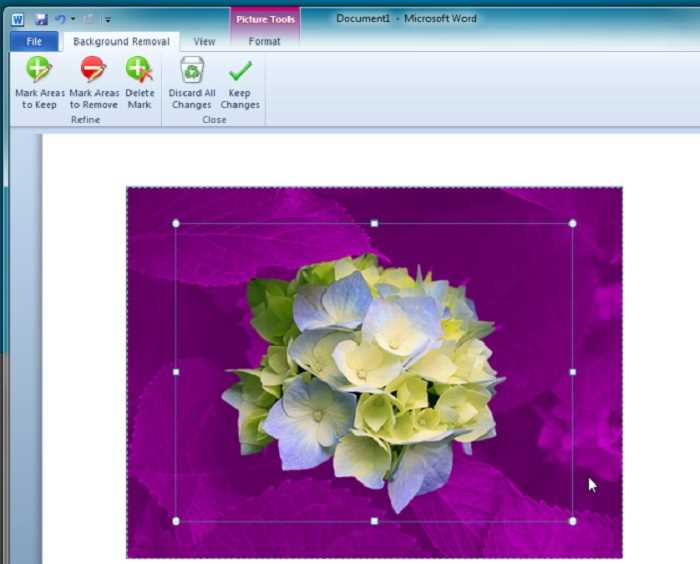
Откройте PDF в Adobe Acrobat Pro и перейдите в меню Инструменты → Улучшение сканирования → Удалить фон. Инструмент автоматически определяет и удаляет сплошные фоны, но для сложных случаев потребуется ручная настройка. Выделите область с фоном, используя инструмент Выделение (горячая клавиша V), затем нажмите Удалить. Для точной работы увеличьте масштаб документа до 200–300% и корректируйте границы выделения с шагом в 1–2 пикселя.
Если фон неоднородный (градиенты, текстуры), используйте Редактирование объекта (Инструменты → Редактировать PDF). Выделите элемент с фоном, щелкните правой кнопкой мыши и выберите Свойства. В разделе Внешний вид установите параметр Непрозрачность на 0% или удалите заливку, нажав на значок корзины рядом с цветом фона. Для многослойных PDF предварительно разгруппируйте объекты через Панель слоев (Вид → Показать/Скрыть → Панель навигации → Слои).
- Экспортируйте результат в формат PDF/X-4 или PNG для сохранения прозрачности. В диалоговом окне Экспорт выберите Настройки → Цвет → Преобразовать в sRGB (отключите, если требуется сохранить исходные цвета).
- Проверьте прозрачность в режиме Предварительный просмотр (Файл → Свойства документа → Предварительный просмотр), включив опцию Показать прозрачность.
- Для пакетной обработки используйте Действия (Инструменты → Действия → Создать действие), добавив шаг Удалить фон и применив его к нескольким файлам.
Пошаговая инструкция по работе с онлайн-сервисами
Онлайн-сервисы для удаления фона из PDF работают быстрее десктопных программ, но требуют внимания к деталям. Выбирайте платформы с поддержкой прозрачности в выходном файле – например, PDF24 Tools, iLovePDF или Smallpdf. Убедитесь, что сервис не накладывает водяные знаки и сохраняет исходное разрешение страниц.
Загрузите файл через кнопку «Выбрать файл» или перетащите его в рабочую область. Большинство сервисов поддерживают PDF до 50–100 МБ, но Sejda позволяет обрабатывать документы до 200 МБ бесплатно. Если файл превышает лимит, разделите его на части с помощью инструмента «Разделить PDF» на том же сервисе.
Настройте параметры удаления фона. В PDF24 Tools выберите опцию «Удалить фон» и укажите цвет фона (обычно белый или #FFFFFF). В iLovePDF используйте инструмент «Редактировать PDF» → «Удалить фон», где можно задать порог прозрачности (рекомендуется 90–95% для чистого результата).
Проверьте предварительный просмотр. Сервисы вроде Smallpdf показывают результат до скачивания – убедитесь, что текст и изображения не затронуты. Если фон удалён не полностью, увеличьте порог прозрачности или выберите другой цвет фона в настройках. Для сложных случаев (градиенты, тени) используйте PDFescape с ручной корректировкой.
- Скачайте обработанный файл в формате PDF с поддержкой прозрачности. Некоторые сервисы (Sejda, PDF Candy) предлагают экспорт в PNG – выбирайте этот вариант, если нужны отдельные страницы с прозрачным фоном.
- Откройте скачанный файл в Adobe Acrobat Reader или Foxit PDF Reader и проверьте прозрачность: на тёмном фоне должны быть видны только текст и изображения. Если фон остался, повторите процесс с другим сервисом.
- Для массовой обработки используйте PDF4me или PDFChef – они позволяют загружать до 20 файлов одновременно. Установите параметры один раз, и сервис применит их ко всем документам.
Сохраните резервную копию оригинала. Онлайн-сервисы не всегда корректно обрабатывают встроенные шрифты или векторные элементы – если результат неудовлетворительный, вернитесь к исходному файлу и попробуйте другой инструмент. Для критически важных документов используйте платные версии сервисов (например, iLovePDF Pro), где доступны расширенные настройки.
Если требуется дальнейшая обработка, экспортируйте PDF в редактор векторной графики (Inkscape, Affinity Designer) через формат SVG. Это позволит вручную исправить артефакты и сохранить прозрачность без потери качества. Для автоматической пакетной обработки подойдут скрипты на Python с библиотекой PyMuPDF.
Как удалить фон в PDF с помощью GIMP или Photoshop
GIMP и Photoshop позволяют редактировать PDF только после преобразования страниц в растровые изображения. Для этого откройте файл через меню Файл → Открыть и выберите PDF – программы предложат импортировать его как слои или отдельные изображения. Установите разрешение не ниже 300 DPI, чтобы сохранить качество текста и графики. Photoshop автоматически создаст многослойный документ, GIMP – отдельные слои для каждой страницы.
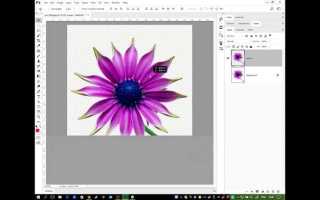
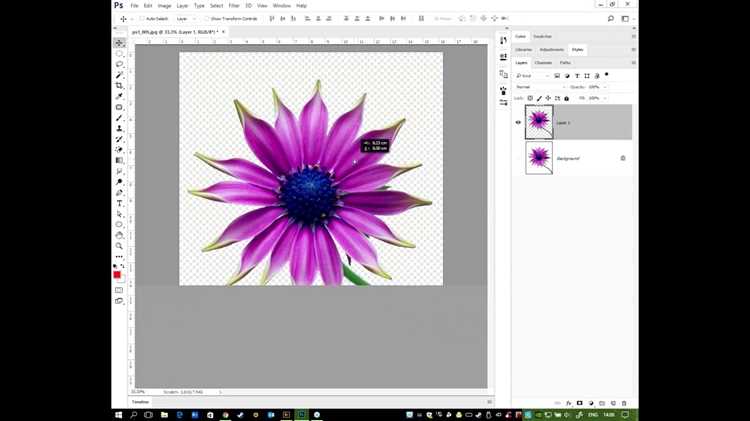
В Photoshop используйте инструмент Волшебная палочка (Tolerance 20–30) или Быстрое выделение для захвата фона. Если фон неоднородный, переключитесь на Перо и обведите контуры вручную. Для полупрозрачных областей примените Уточнить край (Refine Edge) с параметром Контрастность 50–70% и сглаживанием. GIMP предлагает аналогичные инструменты: Выделение по цвету (порог 15–25) или Ножницы для сложных границ.
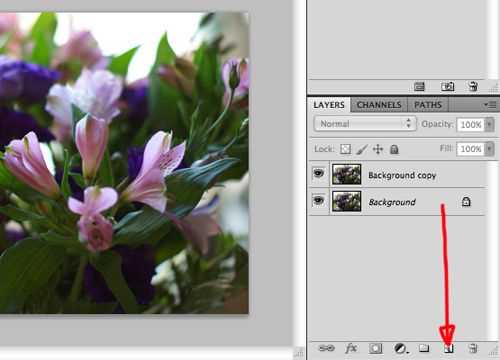
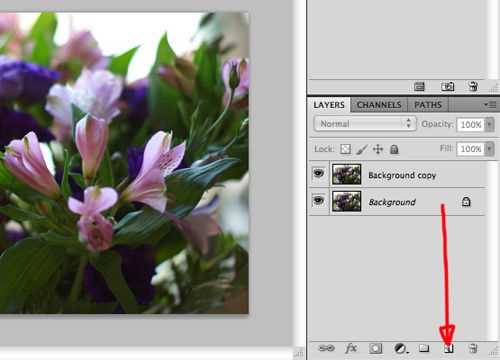
После выделения фона нажмите Delete – прозрачность появится в виде шахматной текстуры. В Photoshop убедитесь, что слой не имеет заливки или фона: дважды кликните по слою в панели Слои и снимите галочку с Фон. В GIMP прозрачность добавляется автоматически, но проверьте альфа-канал через Слой → Прозрачность → Добавить альфа-канал, если его нет.
Для многостраничных PDF обработайте каждый слой отдельно. В Photoshop используйте Скрипты → Экспорт → Слои в файлы, чтобы сохранить страницы как PNG с прозрачностью. GIMP не поддерживает пакетную обработку напрямую, но можно сохранить слои через Файл → Экспортировать как, выбрав формат PNG и отметив Сохранить цвет фона как прозрачный.
При сохранении выберите формат, поддерживающий прозрачность: PNG для растровых изображений или PDF с настройками Сохранить прозрачность в Photoshop. В GIMP экспортируйте через Файл → Экспортировать как → PDF, но учтите, что прозрачность будет работать только для векторных элементов. Для растровых слоев лучше сохранить как PNG, а затем вставить в новый PDF через сторонние инструменты, например, PDF24 Creator.
Если PDF содержит текст, избегайте растрового преобразования – используйте векторные редакторы типа Inkscape или Adobe Illustrator. Но если без растровой обработки не обойтись, уменьшите потерю качества: в Photoshop при импорте PDF выберите Разрешение 600 DPI и цветовой режим CMYK для печати или RGB для цифрового использования. GIMP не поддерживает CMYK, поэтому ограничьтесь RGB.
Для сложных фонов с градиентами или тенями используйте маски слоя. В Photoshop создайте маску через Слой → Маска слоя → Показать все, затем закрасьте черным цветом области фона. В GIMP аналогично: Слой → Маска → Добавить маску слоя, выберите Белый (полная непрозрачность) и рисуйте черным. Это позволяет корректировать прозрачность без потери данных.
Проверьте результат перед финальным сохранением: в Photoshop включите Режим наложения слоев → Нормальный и добавьте временный цветной слой под редактируемым, чтобы увидеть артефакты. В GIMP используйте Инструмент перемещения и перетащите слой на новый холст с контрастным фоном. Если края выглядят рваными, примените Фильтр → Улучшение → Удалить белый фон (GIMP) или Выделение → Модификация → Сгладить (Photoshop).
Особенности обработки сканированных документов
Сканированные PDF-файлы представляют собой растровые изображения, где текст и фон неразделимы на уровне векторных объектов. В отличие от текстовых PDF, где фон можно удалить через настройки слоёв, сканы требуют предварительной обработки с использованием OCR-технологий или инструментов распознавания границ. Средняя точность распознавания текста на сканах с разрешением 300 DPI составляет 92–98% при использовании Tesseract OCR, но падает до 70–80% при разрешении ниже 200 DPI.
Основная проблема – шум и артефакты сканирования. Пыль на стекле сканера, неравномерная подсветка или сгибы бумаги создают ложные контуры, которые алгоритмы удаления фона интерпретируют как часть содержимого. Для борьбы с этим применяют фильтры предобработки: медианный (радиус 1–3 пикселя) для удаления точечного шума, адаптивную бинаризацию (метод Сауволы) для выравнивания контраста. Пример параметров для бинаризации: размер окна 15×15 пикселей, коэффициент k=0.2.
Цветные сканы усложняют задачу из-за градиентов фона. Стандартные инструменты вроде Adobe Acrobat или GIMP удаляют только однородные фоны, оставляя артефакты на границах текста. Решение – сегментация изображения по цветовым каналам. В OpenCV для этого используют метод k-средних (k=2–3 кластера) с последующим выделением доминирующего фона. Пример кода на Python:
import cv2
import numpy as np
img = cv2.imread('scan.png')
pixel_values = img.reshape((-1, 3))
pixel_values = np.float32(pixel_values)
criteria = (cv2.TERM_CRITERIA_EPS + cv2.TERM_CRITERIA_MAX_ITER, 100, 0.2)
_, labels, centers = cv2.kmeans(pixel_values, 2, None, criteria, 10, cv2.KMEANS_RANDOM_CENTERS)
background = centers[np.argmax(np.bincount(labels.flatten()))]
mask = np.all(img == background, axis=-1)
img[mask] = [255, 255, 255]
Разрешение скана напрямую влияет на качество удаления фона. При 150 DPI мелкие детали текста (засечки, тонкие линии) сливаются с фоном, что приводит к потере информации после обработки. Рекомендуемые параметры:
| Тип документа | Минимальное разрешение (DPI) | Рекомендуемый алгоритм |
|---|---|---|
| Текст с мелким шрифтом (8–10 pt) | 300 | Адаптивная бинаризация + морфологические операции |
| Чертежи, схемы | 400 | Контурный анализ + фильтр Канни |
| Документы с цветными печатями | 200–250 | Цветовая сегментация (LAB-пространство) |
Сканы с низким контрастом (например, выцветшие документы) требуют гистограммной коррекции перед удалением фона. Метод CLAHE (Contrast Limited Adaptive Histogram Equalization) с параметрами clipLimit=2.0 и tileGridSize=(8,8) повышает контрастность локальных областей без усиления шума. После коррекции фон становится более однородным, что упрощает его выделение.
Инструменты для пакетной обработки сканов экономят время при работе с большими объёмами. В ImageMagick команда convert input.pdf -fuzz 15% -transparent white output.pdf удаляет белый фон с допуском 15% по цвету, но не учитывает градиенты. Для сложных случаев подходит Python-библиотека pdf2image в связке с OpenCV, где каждую страницу обрабатывают отдельно с индивидуальными настройками фильтров.
После удаления фона сканы теряют часть метаданных, включая разрешение и цветовой профиль. Это критично для архивных документов, где важна точность воспроизведения. Сохраняйте обработанные файлы в формате PDF/A-2b (ISO 19005-2) с внедрённым цветовым профилем sRGB IEC61966-2.1. Для проверки используйте verapdf или встроенные инструменты Adobe Acrobat Pro.
Ошибки при удалении фона чаще всего возникают на границах текста. Алгоритмы оставляют ореолы или обрезают края символов, если параметры фильтров подобраны неверно. Решение – постобработка с помощью морфологических операций: расширение (dilate) с ядром 3×3 для восстановления границ, затем эрозия (erode) для удаления артефактов. В GIMP это реализуется через фильтр «Морфология» с настройками: операция – «Расширение», форма – «Квадрат», размер – 1 пиксель.

 Загрузка...