Содержание статьи
Прозрачные фигуры в PowerPoint – инструмент для акцентирования элементов, создания эффектов наложения или маскировки лишних деталей. В стандартных настройках PowerPoint нет прямой опции «прозрачность», но её можно настроить через параметры заливки. Метод работает в версиях PowerPoint 2016 и новее, включая Microsoft 365, и поддерживает все типы фигур: прямоугольники, круги, стрелки и даже текстовые блоки.
Для корректного результата используйте фигуры с заливкой сплошным цветом или градиентом. Изображения и фотографии требуют предварительной обработки в сторонних редакторах, так как PowerPoint не позволяет регулировать их прозрачность напрямую. Оптимальный диапазон прозрачности для большинства задач – от 30% до 70%. Значения ниже 30% слабо заметны, выше 70% – теряют читаемость.
Три шага, описанные ниже, охватывают базовый алгоритм: выбор фигуры, настройку заливки и применение эффекта. Для сложных композиций используйте комбинации фигур с разной степенью прозрачности или группировку элементов. Избегайте перегрузки слайда – прозрачные фигуры должны улучшать восприятие, а не усложнять его.
Выбор фигуры и её размещение на слайде
PowerPoint предлагает 24 базовые фигуры в разделе «Вставка» → «Фигуры», но для прозрачных элементов чаще используют прямоугольники, овалы, стрелки и многоугольники. Прямоугольники (включая скруглённые) подходят для фоновых блоков, выделения текста или создания эффекта «вырезанного» окна. Овалы и круги уместны для акцентов на диаграммах или иконках. Стрелки и линии применяют для направления внимания, но их прозрачность настраивают отдельно от заливки.
Избегайте фигур с большим количеством узлов (например, «Свободная форма» или «Кривая»), так как их сложнее редактировать после настройки прозрачности. Если нужна нестандартная форма, используйте комбинацию базовых фигур с инструментом «Объединение фигур» (вкладка «Формат» → «Объединить фигуры»). Это позволяет создавать сложные контуры без потери качества при изменении прозрачности.
- Прямоугольник: универсален для фона, выделения текста, маскирования элементов.
- Овал: подходит для акцентов, круговых диаграмм, иконок.
- Стрелка: используется для указания направления, но требует настройки контура.
- Многоугольник: полезен для нестандартных рамок или выделения областей.
Размещайте фигуру на слайде до настройки прозрачности. Перетаскивайте её за границы, удерживая клавишу Shift, чтобы сохранить пропорции. Для точного позиционирования используйте сетку и направляющие: включите их через «Вид» → «Сетка и направляющие». Фиксируйте положение фигуры с помощью Alt (Windows) или Option (Mac) для привязки к узлам сетки.
Если фигура перекрывает текст или другие объекты, измените порядок слоёв. Выделите фигуру, затем в контекстном меню выберите «На передний план» или «На задний план». Для тонкой настройки используйте «Переместить вперёд/назад» (вкладка «Формат» → «Упорядочить»). Прозрачные фигуры на заднем плане не должны закрывать ключевые элементы, а на переднем – мешать восприятию текста.
Размер фигуры влияет на визуальный баланс. Для фона слайда используйте прямоугольник с отступами 0,5–1 см от краёв. Для выделения текста оставляйте поля 0,2–0,3 см вокруг блока. Изменяйте размеры, удерживая Shift, чтобы избежать искажений. Если фигура должна повторяться на нескольких слайдах, сохраните её как шаблон: выделите, скопируйте (Ctrl+C), затем вставьте на новый слайд с параметром «Использовать конечную тему» (Ctrl+Alt+V).
При размещении нескольких прозрачных фигур учитывайте их взаимодействие. Перекрытие двух полупрозрачных объектов создаёт эффект наложения цветов. Например, синий прямоугольник с прозрачностью 50% поверх жёлтого даст зелёный оттенок. Чтобы избежать нежелательных эффектов, группируйте фигуры (Ctrl+G) или настраивайте прозрачность каждой отдельно.
Для динамических слайдов используйте анимацию появления фигуры. Выделите объект, перейдите в «Анимация» → «Добавить анимацию» и выберите «Появление» или «Выцветание». Настройте триггеры, чтобы фигура появлялась по клику или вместе с текстом. Прозрачные элементы с анимацией работают лучше, если их заливка не ярче 30% от исходного цвета – это сохраняет читаемость контента.
Настройка заливки и контура для достижения прозрачности
Прозрачность фигуры в PowerPoint регулируется через параметры заливки и контура. Откройте панель «Формат фигуры» (правый клик по фигуре → «Формат фигуры»), где доступны два ключевых раздела: «Заливка» и «Контур». Для достижения эффекта прозрачности используйте «Сплошная заливка» или «Градиентная заливка» с настройкой альфа-канала.
В разделе «Заливка» выберите цвет и переместите ползунок «Прозрачность» вправо. Значение 0% – полностью непрозрачный объект, 100% – невидимый. Для точной настройки введите числовое значение в поле (например, 50% для полупрозрачности). Избегайте использования «Узора» или «Текстуры» – они не поддерживают прозрачность.
Контур фигуры также может быть прозрачным. В разделе «Контур» установите цвет и настройте прозрачность аналогичным способом. Если контур не нужен, выберите «Нет контура». Толщина линии влияет на визуальное восприятие: тонкий контур (0,25–0,5 пт) сохраняет аккуратность даже при высокой прозрачности.
Для градиентной заливки добавьте несколько точек градиента и настройте прозрачность каждой отдельно. Например, первая точка – 0% прозрачности, вторая – 70%. Это создаст плавный переход от непрозрачного к полупрозрачному состоянию. Градиент работает только с «Линейным» или «Радиальным» типом.
При работе с текстом внутри фигуры учитывайте, что его прозрачность настраивается отдельно. Выделите текст, перейдите в «Формат текста» → «Заливка текста» и установите нужное значение. Прозрачный текст на прозрачном фоне может стать нечитаемым – проверяйте контрастность.
Если фигура содержит изображение (вставленное через «Заливка рисунком»), прозрачность настраивается через параметр «Прозрачность» в разделе «Заливка». Изображение будет просвечивать сквозь фон слайда. Для сложных эффектов комбинируйте прозрачность заливки и контура.
Сохраните настройки как стиль для быстрого применения к другим фигурам. Выделите настроенную фигуру, перейдите на вкладку «Главная» → «Стили фигур» → «Сохранить текущий стиль». Это ускорит работу с презентацией, особенно при использовании единого дизайна.
Тестируйте прозрачность на разных фонах. Темные слайды требуют меньшей прозрачности (30–40%), светлые – большей (60–80%). Избегайте значений выше 90% – фигура может слиться с фоном и потерять смысл.
Регулировка степени прозрачности через параметры заливки
В PowerPoint прозрачность фигуры настраивается через меню заливки. Выделите объект, щелкните правой кнопкой мыши и выберите «Формат фигуры». В открывшейся панели перейдите на вкладку «Заливка», где доступен ползунок «Прозрачность». Диапазон значений – от 0% (полностью непрозрачно) до 100% (полностью прозрачно). Для точной настройки введите числовое значение вручную.
Прозрачность работает с любыми типами заливки: однотонной, градиентной, текстурой или рисунком. При использовании градиента настройте прозрачность для каждой опорной точки отдельно. Для этого выберите точку на шкале градиента, затем отрегулируйте ползунок «Прозрачность» в разделе «Параметры градиента». Это позволяет создавать плавные переходы с разной степенью видимости.
Если фигура содержит контур, его прозрачность настраивается отдельно. В панели «Формат фигуры» перейдите на вкладку «Контур», затем используйте ползунок «Прозрачность» в разделе «Цвет линии». Это полезно для акцентов: например, контур с 30% прозрачности при заливке 70% создаст эффект полупрозрачной рамки.
Для быстрого доступа к настройкам прозрачности используйте горячие клавиши. После выделения фигуры нажмите Ctrl+Shift+F – откроется панель «Формат фигуры» с активной вкладкой заливки. Это сокращает время при работе с несколькими объектами, где требуется синхронизировать параметры.
Применение прозрачности к группе фигур работает иначе. Выделите все элементы, затем настройте прозрачность через «Формат фигуры». PowerPoint применит изменения ко всем объектам в группе одновременно. Однако градиенты и текстуры внутри группы сохранят свои индивидуальные настройки, если они были заданы ранее.
Для фигур с текстурной заливкой прозрачность влияет на видимость самой текстуры, но не на ее цвет. Например, текстура «Дерево» с 50% прозрачностью станет полупрозрачной, но оттенки останутся неизменными. Чтобы изменить интенсивность цвета, используйте параметр «Яркость» в разделе «Изображение» перед настройкой прозрачности.
Сохранение стиля прозрачности как шаблона ускоряет работу. Настройте нужные параметры для одной фигуры, затем щелкните правой кнопкой мыши по объекту и выберите «Сохранить как шаблон фигуры». В дальнейшем применяйте этот стиль через меню «Формат по образцу» (Ctrl+Shift+C для копирования, Ctrl+Shift+V для вставки).
Ошибка при настройке прозрачности часто возникает из-за конфликта слоев. Если фигура перекрывает другой объект, но не отображается полупрозрачной, проверьте порядок слоев через «Упорядочить» → «На передний/задний план». Также убедитесь, что к фигуре не применены эффекты «Тень» или «Отражение», которые могут искажать визуальное восприятие прозрачности.
Использование инструмента «Формат фигуры» для точной настройки
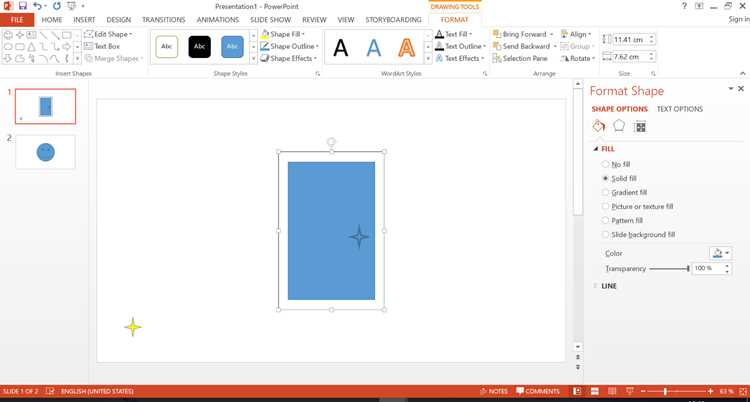
Заливка фигуры настраивается в разделе «Заливка и линии». Доступны варианты: сплошная заливка (цвет выбирается по HEX-коду или палитре), градиент (до 10 цветовых переходов с настройкой угла и типа), текстура или рисунок. Для градиента задайте направление (линейное, радиальное) и смещение цветов – например, 0% для первого цвета и 100% для второго. Таблица ниже показывает рекомендуемые параметры для разных типов заливки:
| Тип заливки | Параметры | Применение |
|---|---|---|
| Сплошная | Прозрачность: 40–70%, цвет: #FFFFFF или #000000 | Подложка для текста |
| Градиент | Тип: линейный, угол: 45°, цвета: #FF0000 → #0000FF | Акцентные элементы |
| Текстура | Масштаб: 50–150%, прозрачность: 20–30% | Фоновые блоки |
Контур фигуры настраивается отдельно: толщина линии варьируется от 0,25 до 6 пт, стиль – сплошной, пунктирный или штриховой. Для прозрачных фигур используйте контур толщиной 0,5–1,5 пт с прозрачностью 50–80% – это предотвратит визуальный «разрыв» между фигурой и фоном. Цвет контура лучше выбирать на 20–30% темнее или светлее заливки, чтобы сохранить контраст.
В разделе «Эффекты» доступны тени, отражения, свечение и сглаживание. Для прозрачных фигур отключите тень или настройте её прозрачность на 70–90% с размытием 5–10 пт. Свечение применяйте с осторожностью: радиус 2–4 пт и прозрачность 60% подойдут для акцентных элементов. Отключите «Сглаживание краев» – оно снижает резкость контура, что критично для фигур с низкой прозрачностью.
Для точной настройки используйте числовые значения вместо ползунков. Например, введите «42%» вместо перетаскивания бегунка – это гарантирует повторяемость результата. Сохраните настройки как стиль через «Формат по образцу» (Ctrl+Shift+C), чтобы применить их к другим фигурам без повторной настройки. Инструмент работает одинаково в PowerPoint 2016 и новее, включая веб-версию.
Сохранение настроек прозрачности для повторного применения
После настройки прозрачности фигуры в PowerPoint сохраните её как шаблон, чтобы не повторять процесс вручную. Выделите фигуру с нужными параметрами, перейдите на вкладку «Главная», нажмите «Копировать форматирование» (значок кисти) или используйте сочетание клавиш Ctrl+Shift+C. Это сохранит все стили, включая прозрачность, в буфер обмена. Вставляйте форматирование на другие фигуры через Ctrl+Shift+V – метод работает даже между разными слайдами или презентациями.
Для долгосрочного хранения создайте пользовательский стиль. Выделите настроенную фигуру, откройте «Формат фигуры» (правый клик → «Формат фигуры»), затем в разделе «Заливка» или «Контур» найдите кнопку «Сохранить как стиль по умолчанию». Теперь при добавлении новых фигур из меню «Вставка» → «Фигуры» они будут автоматически применять сохранённые параметры. Ограничение: стиль действует только в текущей презентации.
Если требуется переносить настройки между файлами, экспортируйте фигуру в библиотеку. Сохраните презентацию как шаблон (.potx), предварительно удалив лишние слайды. При создании новой презентации на основе этого шаблона все стили, включая прозрачность, будут доступны. Альтернатива – использовать «Образцы слайдов» (Вид → Образец слайдов): настройте фигуру на образце, и она появится на всех новых слайдах с заданными параметрами.
Для точного повторения прозрачности без копирования формата запишите числовые значения. В панели «Формат фигуры» прозрачность указывается в процентах (например, 50% в разделе «Заливка» → «Прозрачность»). Зафиксируйте это значение в заметках или отдельном документе. При необходимости вручную вводите его для других фигур – метод гарантирует идентичность результата, особенно при работе с градиентами или рисунками в качестве заливки.

 Загрузка...