Содержание статьи
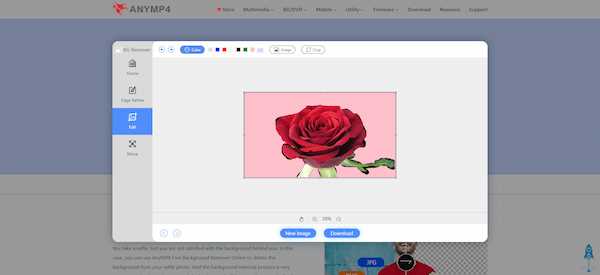
В ibis Paint удаление фона – задача, требующая точности и понимания инструментов. Программа предлагает несколько способов добиться прозрачности, но не все из них очевидны. Основной метод – использование ластика с функцией «Прозрачный цвет», который стирает пиксели, оставляя альфа-канал. Однако для сложных изображений с градиентами или полупрозрачными областями этот подход может дать неровные края.
Для работы с фотографиями или рисунками, где фон однородный, эффективнее использовать инструмент «Волшебная палочка». Выделите область фона, настройте параметры чувствительности (рекомендуется значение 15–30 для большинства случаев) и удалите выделение. Если края остаются рваными, примените размытие границ через меню «Выделение» → «Сглаживание».
При работе с многослойными проектами убедитесь, что слой с фоном расположен ниже остальных. Если фон – отдельный слой, просто скройте его, нажав на иконку глаза в панели слоёв. Для сохранения результата с прозрачностью экспортируйте изображение в формате PNG – другие форматы (JPEG, BMP) не поддерживают альфа-канал. В настройках экспорта выберите «Прозрачный фон», иначе программа автоматически добавит белый фон.
Если фон сложный (например, с тенями или размытием), используйте маску слоя. Создайте маску, выделите фон инструментом «Кисть» чёрного цвета и отрегулируйте непрозрачность. Этот метод позволяет корректировать ошибки без потери исходных данных. Для точной работы увеличьте масштаб до 200–400% и используйте жесткую кисть с размером 3–5 пикселей.
Подготовка изображения перед удалением фона

Перед удалением фона в ibis Paint оцените контрастность объекта и фона. Если разница в яркости или цвете минимальна, инструменты автоматического выделения (например, «Волшебная палочка» или «Лассо») дадут неточный результат. В таких случаях увеличьте контрастность через Настройки слоя → Кривые или Цветовой баланс, сместив ползунки в сторону красного/синего для холодных фонов или жёлтого/зелёного – для тёплых. Это упростит последующее выделение.
Убедитесь, что объект не содержит полупрозрачных участков или размытых краёв. Если они есть, предварительно обведите контур инструментом Перо с жёсткостью 100% и сохраните выделение как маску. Для сложных текстур (например, волос или меха) используйте Кисть с режимом «Маска», прорисовывая проблемные зоны вручную. Это сократит время на корректировку после удаления фона.
Разрешение изображения должно быть не ниже 1500×1500 пикселей для детализированных объектов. При меньшем размере пиксели на границах размоются, и прозрачность будет выглядеть неряшливо. Если исходник низкого качества, увеличьте его через Фильтр → Увеличение разрешения, выбрав алгоритм «Шарп» для сохранения чёткости. Избегайте сильного масштабирования – это ухудшает качество.
Сохраните копию оригинала в формате .png с альфа-каналом до начала работы. После удаления фона проверьте края объекта на артефакты: включите режим Наложение слоёв → Умножение и поместите под слой контрастный фон (например, чёрный или ярко-зелёный). Белые или цветные ореолы укажут на необходимость доработки маски инструментом Растушёвка с радиусом 1–3 пикселя.
Использование инструмента «Ластик» для точного стирания фона
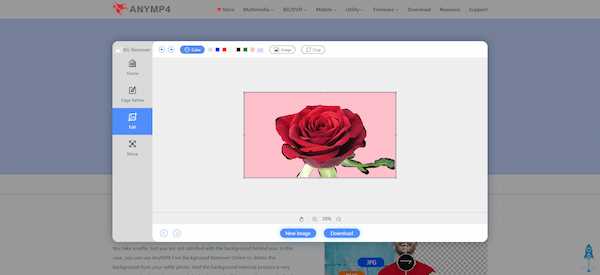
В ibis Paint инструмент «Ластик» (Eraser) – основной способ удаления фона с высокой точностью. Выберите его в панели инструментов слева, нажав на иконку с изображением ластика. Для работы с мелкими деталями установите размер кисти в диапазоне 5–20 пикселей, регулируя параметр в нижней панели настроек. Жесткость (Hardness) оставьте на уровне 80–100%, чтобы края стирания оставались четкими.
Для сложных объектов с неровными границами (например, волосы или листья) используйте режим «Точный ластик» (Precision Eraser). Он активируется через меню настроек ластика и позволяет стирать пиксели, не затрагивая соседние области с близкими цветами. Установите чувствительность (Sensitivity) на 70–90% для баланса между точностью и скоростью работы.
Если фон однотонный или контрастный, включите режим «Стереть цвет» (Erase Color). Инструмент автоматически удалит все пиксели, совпадающие с выбранным оттенком. Нажмите на фон, чтобы задать целевой цвет, затем отрегулируйте допуск (Tolerance) в пределах 10–30% – это определяет, насколько близкие оттенки будут стерты. Для градиентных фонов этот метод не подходит.
При работе с многослойными проектами убедитесь, что активен слой с фоном. Если фон расположен на отдельном слое, стирайте его полностью, не затрагивая другие элементы. Для проверки результата временно отключите видимость других слоев, нажав на иконку глаза рядом с их названиями. Это поможет избежать случайного удаления нужных деталей.
Для ускорения процесса используйте горячие клавиши: [ и ] уменьшают и увеличивают размер ластика, а Shift + перетаскивание создает прямую линию стирания. Это полезно при удалении фона вдоль ровных краев, например, у архитектурных объектов или текста.
Если допущена ошибка, отмените действие комбинацией Ctrl + Z (Windows) или Cmd + Z (macOS). Для восстановления случайно стертых участков используйте инструмент «Восстановить» (Restore), который находится в том же меню, что и ластик. Он работает как обратный ластик, возвращая пиксели на место.
После удаления фона экспортируйте изображение в формате PNG с включенной опцией «Прозрачность» (Transparency). Это сохранит альфа-канал, позволяя использовать картинку на любом фоне без артефактов. Избегайте форматов JPEG – они не поддерживают прозрачность и добавят белый фон автоматически.
Для финальной проверки увеличьте масштаб до 200–300% и пройдитесь ластиком по краям объекта. Часто остаются незаметные пиксели фона, особенно в полупрозрачных областях. Удалите их вручную, чтобы результат выглядел профессионально.
Как применить слой с альфа-каналом для прозрачности

Альфа-канал в ibis Paint определяет прозрачность пикселей на слое. Чтобы его использовать, сначала убедитесь, что ваш файл сохранён в формате, поддерживающем прозрачность: PNG или PSD. Формат JPEG не подходит, так как не сохраняет альфа-канал.
Создайте новый слой поверх основного: нажмите на иконку «+» в панели слоёв, затем выберите «Слой». Переместите его под слой с объектом, который нужно вырезать. Это позволит отделить фон от элемента без потери качества.
Активируйте инструмент «Ластик» (Eraser) с жёсткостью 0% и размером кисти, соответствующим деталям фона. Удалите фон, работая по краям объекта. Для сложных участков (волосы, мелкие детали) уменьшите размер кисти до 5–10 пикселей и используйте зум (двойной тап двумя пальцами).
- Если фон однотонный, используйте «Волшебную палочку» (Magic Wand): выделите цвет фона, затем нажмите «Удалить». Настройте чувствительность инструмента в диапазоне 10–30 для точного выделения.
- Для градиентных фонов или текстур примените «Маску слоя»: нажмите на слой с объектом, выберите «Добавить маску», затем закрасьте чёрным цветом области, которые нужно скрыть.
После удаления фона проверьте края объекта на наличие артефактов. Инструмент «Размытие» (Blur) с радиусом 0.5–1 пиксель поможет сгладить неровности. Альтернатива – «Уточнение краёв» (Refine Edge) в меню слоя, где можно настроить контрастность и растушёвку границ.
Экспортируйте результат через «Поделиться» → «Сохранить изображение». Выберите PNG и убедитесь, что опция «Прозрачность» активна. Если её нет, проверьте, что альфа-канал не был удалён при сведении слоёв (команда «Объединить видимые» убирает прозрачность).
Для дальнейшей работы с прозрачным слоем в других программах (например, Photoshop или Procreate) оставьте файл в формате PSD. Это сохранит все слои и альфа-канал без сжатия. Если требуется только конечный результат, используйте PNG-24 – он поддерживает прозрачность без потерь качества.
Работа с инструментом «Волшебная палочка» для быстрого удаления фона
Инструмент «Волшебная палочка» в ibis Paint позволяет выделять области фона по цветовому сходству, что ускоряет процесс удаления однотонных или слабоконтрастных участков. Чтобы начать, выберите инструмент в панели слева (иконка с палочкой) и настройте параметры чувствительности: порог (по умолчанию 30) и размытие (0–5). Для фона с градиентом или шумами увеличьте порог до 50–70, чтобы захватить больше пикселей за один клик. Если фон близок по тону к объекту, уменьшите порог до 10–20 и выделяйте участки вручную, удерживая Shift для добавления областей.
После выделения фона нажмите Delete или используйте кнопку «Удалить» в нижней панели – выбранная область станет прозрачной (шахматный узор). Если остались неудаленные фрагменты, переключитесь на инструмент «Лассо» или «Кисть» с режимом маски для точечной корректировки. Для сложных изображений с мелкими деталями (например, волосы) комбинируйте «Волшебную палочку» с инструментом выделение по краям (Edge Selection): выделите основной фон палочкой, затем уточните границы через этот режим с параметром контрастности 70–90.
- Не используйте «Волшебную палочку» на изображениях с низким разрешением – пикселизация исказит границы выделения.
- Для фона с текстурой (например, кирпичная стена) предварительно размойте слой фильтром Gaussian Blur (радиус 1–2), чтобы упростить выделение.
- Сохраняйте результат в формате .png – только он поддерживает прозрачность. При экспорте в .jpg фон заменится белым.
Корректировка краев после удаления фона

После удаления фона инструментом «Ластик» или «Волшебная палочка» края объекта часто остаются неровными или с артефактами. В ibis Paint используйте инструмент «Растушевка краев» (Edge Feather) с радиусом 1–3 пикселя для сглаживания переходов. Для точной корректировки переключитесь на кисть «Мягкий ластик» с жесткостью 30–50% и аккуратно пройдитесь по границам, удаляя остаточные пиксели фона. Если объект содержит мелкие детали (волосы, ворс), увеличьте масштаб до 200–400% и работайте с размером кисти 1–2 пикселя.
Для сложных случаев, например, полупрозрачных объектов или градиентных переходов, примените маску слоя. Создайте новый слой-маску, выберите инструмент «Градиент» (черно-белый) и проведите линию от центра объекта к краям, регулируя прозрачность. Альтернативный метод – использование режима «Уточнить край» (Refine Edge) в настройках ластика: установите параметры «Контрастность» на 15–25% и «Смещение» на -5–0%, чтобы автоматически удалить серые пиксели по периметру.
| Проблема | Инструмент | Параметры |
|---|---|---|
| Неровные края | Растушевка краев | Радиус: 1–3 px |
| Остаточные пиксели | Мягкий ластик | Жесткость: 30–50%, размер: 1–5 px |
| Полупрозрачные участки | Маска слоя + градиент | Режим: черно-белый, прозрачность: 50–100% |
Сохранение изображения с прозрачным фоном в нужном формате
В ibis Paint прозрачный фон сохраняется только в форматах, поддерживающих альфа-канал: PNG и PSD. JPEG, BMP и другие распространённые форматы не подходят – они автоматически заполняют прозрачные области белым или чёрным цветом. Чтобы избежать потери данных, перед экспортом убедитесь, что файл сохраняется именно в одном из этих двух форматов.
Для сохранения в PNG выберите в меню Файл → Экспорт → PNG. В настройках экспорта отключите параметр «Фон», если он активен, иначе прозрачность будет заменена на выбранный цвет. Разрешение по умолчанию – 300 DPI, но для веб-графики достаточно 72 DPI. Учтите, что высокое разрешение увеличивает размер файла без видимого улучшения качества на экране.
Формат PSD сохраняет не только прозрачность, но и слои, что полезно для дальнейшего редактирования в Photoshop или других программах. Однако размер файла будет значительно больше, чем у PNG. Если работаете над проектом с несколькими слоями, выбирайте PSD только при необходимости сохранить структуру документа. Для финальной версии без слоёв всегда используйте PNG.
При сохранении в PNG ibis Paint предлагает выбрать уровень сжатия: «Без потерь» или «Сжатие». Первый вариант сохраняет максимальное качество, но увеличивает размер файла. Второй – уменьшает вес за счёт алгоритма сжатия, который может слегка ухудшить качество при сильном уменьшении. Для большинства задач оптимально среднее значение сжатия (около 60–80%).
Перед финальным сохранением проверьте края объекта на наличие артефактов. Иногда после удаления фона остаются полупрозрачные пиксели, которые портят вид на тёмном или цветном фоне. Используйте инструмент «Ластик» с жёсткостью 100% или «Маска слоя» для точной корректировки границ. Экспортируйте файл только после устранения всех дефектов.
Типичные ошибки при удалении фона и как их избежать
Первая и самая распространённая ошибка – неверный выбор инструмента для выделения. В ibis Paint пользователи часто полагаются только на «Волшебную палочку» (Magic Wand), не учитывая её ограничения. Этот инструмент работает эффективно только на однородных фонах с чёткими границами. Если фон содержит градиенты, тени или размытые края, «Волшебная палочка» захватывает лишние пиксели или оставляет артефакты. Решение: комбинируйте инструменты. Для сложных фонов используйте «Лассо» (Lasso) или «Перо» (Pen) для ручного выделения, а «Волшебную палочку» – только для предварительной обработки.
Вторая ошибка – игнорирование параметра «Допуск» (Tolerance) при работе с выделением. По умолчанию значение выставлено на 30–50, что подходит для контрастных изображений. Однако при низком контрасте между объектом и фоном (например, светлый объект на белом фоне) низкий допуск приведёт к неполному выделению, а высокий – к захвату лишних областей. Экспериментируйте с допуском: начинайте с 10–20 для детализированных областей и увеличивайте до 70–90 для однотонных участков. Проверяйте результат в режиме «Быстрая маска» (Quick Mask), чтобы увидеть выделенные пиксели до удаления фона.
Третья проблема – небрежное обращение с краями объекта после удаления фона. Часто остаются пиксели фона по контуру, особенно если объект имеет сложную текстуру (волосы, мех, полупрозрачные элементы). В ibis Paint для этого есть инструмент «Уточнить край» (Refine Edge), но пользователи либо не используют его, либо применяют с неправильными настройками. Алгоритм требует точной настройки радиуса (Radius) и сглаживания (Smooth):
- Для резких краёв (металл, пластик) ставьте радиус 0.5–1 пиксель и сглаживание 5–10.
- Для мягких краёв (волосы, ткань) увеличивайте радиус до 3–5 пикселей и сглаживание до 20–30.
- Всегда проверяйте результат в режиме «Наложение» (Overlay), чтобы увидеть артефакты.
Четвёртая ошибка – сохранение результата в неподходящем формате. Многие экспортируют изображение с прозрачным фоном в JPEG, который не поддерживает альфа-канал, и фон становится белым или чёрным. Единственный правильный формат для прозрачности – PNG-24 или PNG-32. При сохранении в ibis Paint выбирайте «PNG» и убедитесь, что галочка «Прозрачность» (Transparency) активна. Если файл весит слишком много, уменьшите количество цветов до 256 (PNG-8), но помните: это ухудшит качество градиентов и полупрозрачных областей.
Последняя ошибка – работа без слоёв. Удаление фона напрямую на основном слое лишает возможности исправить ошибки. Создавайте дубликат слоя (Layer → Duplicate) перед началом работы и используйте маски слоя (Layer Mask) вместо прямого удаления. Маска позволяет скрывать или восстанавливать части изображения без потери данных. Если допустили ошибку, просто закрасьте маску чёрным или белым цветом, чтобы вернуть или убрать участок. Для сложных объектов разделяйте выделение на несколько слоёв: например, отдельно обрабатывайте волосы, тело и аксессуары.

 Загрузка...