Содержание статьи

Проекция 3D модели в AutoCAD – это преобразование объемного объекта в плоские виды (фасад, план, разрез) с сохранением геометрической точности. Процесс требует настройки видового экрана, выбора правильных параметров отображения и использования инструментов SOLVIEW, SOLDRAW или FLATSHOT. Без четкого понимания этих команд результат будет искаженным или нечитаемым.
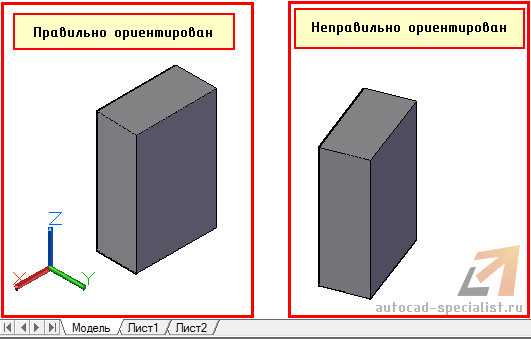
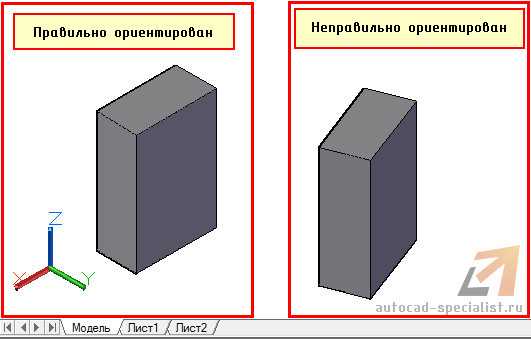
Начните с проверки единиц измерения (UNITS) и системы координат (UCS). Убедитесь, что модель ориентирована по осям X, Y, Z в соответствии с требованиями чертежа. Для стандартных проекций (например, изометрической или ортогональной) используйте команду VIEW с предустановками Top, Front, Right. Если модель содержит криволинейные поверхности, включите режим Hidden или Realistic для корректного отображения линий невидимого контура.
Команда FLATSHOT – оптимальный инструмент для создания 2D проекций из 3D объектов. Она генерирует блок с плоскими линиями, сохраняя пропорции и слои. Укажите параметр Destination как Insert as new block и задайте масштаб 1:1 для последующего редактирования. Для сложных сборок используйте SOLVIEW с опцией Ortho, чтобы автоматически создать видовые экраны в пространстве листа (Layout).
После генерации проекции отредактируйте линии вручную: удалите дублирующиеся отрезки, объедините разорванные контуры с помощью PEDIT и настройте толщину линий через LWT. Для аннотаций используйте стили текста с высотой шрифта не менее 2.5 мм (для масштаба 1:100). Экспортируйте результат в формат .DWG или .PDF с разрешением не ниже 300 DPI, чтобы избежать потери детализации.
Подготовка 3D модели перед созданием проекций

Перед генерацией проекций в AutoCAD убедитесь, что 3D модель соответствует требованиям точности и структуры. Проверьте единицы измерения: для архитектурных проектов используйте миллиметры или метры, для машиностроения – миллиметры или дюймы. Установите системную переменную INSUNITS в значение, соответствующее вашему проекту (например, 4 для миллиметров). Удалите дублирующиеся объекты и неиспользуемые блоки командой OVERKILL, чтобы избежать ошибок при проецировании.
Оптимизируйте геометрию модели с помощью инструментов редактирования. Разбейте сложные тела на более простые с помощью EXPLODE или SLICE, если это необходимо для корректного отображения в проекциях. Убедитесь, что все поверхности замкнуты: используйте CHECK для выявления разрывов и SURFSCULPT для их устранения. Для моделей с криволинейными элементами задайте достаточную плотность сегментов (FACETRES от 5 до 10) – это повлияет на качество линий в проекциях.
- Проверьте ориентацию модели в пространстве. Стандартные виды (спереди, сверху, сбоку) должны соответствовать осям WCS или UCS. Используйте
UCSдля выравнивания модели по нужным плоскостям, если она импортирована с поворотом. - Удалите невидимые линии и внутренние грани, которые не должны отображаться в проекциях. Команда
HIDEпоможет визуально оценить результат, аISOLATE– временно скрыть лишние элементы. - Назначьте слои для разных типов объектов (например, контуры, осевые линии, размеры). Это упростит управление видимостью при создании проекций и последующем редактировании.
Для моделей с текстурными материалами отключите их отображение перед созданием проекций. Материалы могут искажать линии контуров при проецировании. Используйте команду VSMATERIALMODE и установите значение 0 для отображения только каркаса. Если модель содержит анимации или динамические блоки, зафиксируйте их состояние, чтобы избежать неожиданных изменений в проекциях.
Сохраните модель в формате .dwg или .dxf версии не выше 2018, если планируется передача файла для дальнейшей работы. Перед экспортом в другие программы (например, Inventor или SolidWorks) убедитесь, что модель не содержит ошибок с помощью AUDIT и RECOVER. Для сложных сборок создайте отдельные файлы для каждой детали, чтобы упростить процесс проецирования и избежать конфликтов при генерации видов.
Настройка видового экрана для точного отображения проекций
Видовой экран в AutoCAD – ключевой инструмент для контроля проекций 3D-модели. Начните с команды VPORTS, чтобы разделить рабочую область на нужное количество экранов (например, 4 для стандартных ортогональных проекций). Для фиксации видов используйте команду -VPORTS с параметром Lock, чтобы предотвратить случайные изменения масштаба или положения камеры. Убедитесь, что каждый экран настроен на отдельный стандартный вид: спереди, сверху, слева и изометрию (команды VIEW → Front, Top, Left, SW Isometric).
Точность проекций зависит от параметров отображения. Включите режим 2D Wireframe для ортогональных видов, чтобы избежать искажений, вызванных перспективой. Для изометрии переключитесь на 3D Wireframe или Realistic, если требуется визуализация материалов. Настройте масштаб каждого видового экрана через команду ZOOM с параметром Scale (например, 1:1 для чертежей в натуральную величину). Для синхронизации масштабов используйте MVSETUP с опцией Align.
- Отключите автоматическое обновление экранов (
VIEWRES→Fast zooms→Off), чтобы избежать задержек при работе с крупными моделями. - Настройте видимость слоёв для каждого экрана отдельно: выделите экран, введите
VPLAYER, затем выберите слои для заморозки или отключения. - Используйте
UCSдля выравнивания пользовательской системы координат с плоскостью проекции, если модель расположена под углом.
Для проверки точности проекций примените команду PROJECTGEOMETRY, чтобы спроецировать рёбра модели на плоскость текущего вида. Если линии не совпадают с ожидаемыми контурами, скорректируйте положение камеры через DVIEW или 3DORBIT. Зафиксируйте настройки видового экрана в шаблоне чертежа (Save As → .dwt), чтобы не повторять настройку для новых проектов.
Использование команды SOLVIEW для автоматического создания видов
Команда SOLVIEW в AutoCAD предназначена для генерации ортогональных и изометрических проекций 3D-моделей с минимальными ручными настройками. Она работает только с твердотельными объектами и поверхностями, игнорируя каркасные модели. Перед запуском убедитесь, что модель находится в пространстве модели (Model Space) и не содержит лишних слоёв, так как команда создаёт новые слои для каждого вида.
Для активации введите SOLVIEW в командной строке. AutoCAD предложит выбрать один из режимов: UCS (по текущей системе координат), Ortho (ортогональные виды), Auxiliary (вспомогательные виды) или Section (сечения). Наиболее востребован режим Ortho, который автоматически генерирует виды спереди, сверху, сбоку и изометрию на основе ориентации модели.
После выбора режима Ortho укажите базовую точку для размещения видов – обычно это центр модели или её край. AutoCAD запросит масштаб: по умолчанию предлагается 1:1, но для крупных деталей удобнее использовать 1:2 или 1:5. Масштаб влияет на размер видов в пространстве листа, но не на исходную модель.
Команда создаёт четыре стандартных вида: Top, Front, Right и Isometric. Каждый вид размещается на отдельном слое с префиксом VIEW_ (например, VIEW_Top), а линии видимого контура, скрытые линии и штриховки сечений автоматически распределяются по слоям VIEW_VIS, VIEW_HID и VIEW_HAT соответственно. Это упрощает последующее редактирование.
| Слой | Назначение | Тип линий по умолчанию |
|---|---|---|
VIEW_Top |
Вид сверху | Сплошная |
VIEW_VIS |
Видимые линии всех видов | Сплошная (0.3 мм) |
VIEW_HID |
Скрытые линии | Штриховая (0.18 мм) |
VIEW_HAT |
Штриховка сечений | Сплошная (заливка) |
Для настройки отображения скрытых линий используйте системную переменную DISPSILH. Значение 1 скрывает рёбра на криволинейных поверхностях, оставляя только контур, а 0 отображает все рёбра. Это критично для деталей с фасками или скруглениями, где избыточные линии затрудняют чтение чертежа.
После генерации видов команда SOLDRAW применяется для автоматического создания 2D-проекций на основе созданных видов. Она преобразует твердотельные объекты в линии, дуги и штриховки, сохраняя привязку к слоям. Если требуется изменить масштаб или положение вида, используйте MVSETUP – она позволяет корректировать параметры без повторного запуска SOLVIEW.
Ошибки при работе с SOLVIEW часто связаны с неверной ориентацией UCS. Если виды генерируются под неправильным углом, переключитесь в режим UCS и выровняйте систему координат по нужной грани модели. Для сложных деталей с нестандартными углами используйте режим Auxiliary, который позволяет задать произвольную плоскость проекции через две точки.
Команда не поддерживает динамическое обновление видов при изменении 3D-модели. После редактирования исходного объекта необходимо повторно запустить SOLVIEW и SOLDRAW, предварительно удалив старые виды или переместив их на отдельный слой. Для ускорения процесса создайте макрос или используйте скрипт на LISP, автоматизирующий последовательность команд.
Ручная корректировка проекций с помощью SOLPROF и SOLDRAW
Команды SOLPROF и SOLDRAW в AutoCAD позволяют автоматически генерировать 2D-проекции из 3D-моделей, но часто требуют ручной доработки. SOLPROF создает профильные линии видимых и скрытых кромок, а SOLDRAW – полноценные чертежные виды с штриховкой и осевыми линиями. Оба инструмента работают только в пространстве листа (Layout) и требуют предварительной настройки видового экрана (Viewport) с фиксированной ортогональной проекцией.
После выполнения SOLPROF в чертеже появляются блоки с префиксами PV-* (видимые линии) и PH-* (скрытые линии). Эти блоки можно разгруппировать командой EXPLODE, но делать это стоит только после проверки целостности проекции. Частая проблема – дублирование линий или их некорректное расположение на слоях. Для исправления используйте OVERKILL с параметром Ignore для удаления наложенных отрезков, а затем вручную объединяйте разорванные сегменты с помощью PEDIT.
При работе с SOLDRAW штриховка и осевые линии генерируются автоматически, но часто требуют настройки. Если штриховка не отображается, проверьте параметры команды: убедитесь, что включен режим Hatch и выбран корректный стиль (ANSI31 для металла). Осевые линии создаются только для цилиндрических и конических граней – если они отсутствуют, добавьте их вручную с помощью XLINE или LINE, ориентируясь на центры окружностей в проекции.
Для точной корректировки скрытых линий (PH-*) измените их тип на HIDDEN или DASHED через PROPERTIES. Если линии отображаются сплошными, проверьте настройки слоя: скрытые линии должны находиться на отдельном слое с типом линии HIDDEN и весом 0.18 мм. Избегайте масштабирования линий в видовом экране – это нарушает единообразие чертежа. Вместо этого настройте глобальный масштаб типов линий в LTSCALE (рекомендуемое значение – 1 для пространства модели и 0.5–1 для листа).
При редактировании проекций учитывайте, что SOLPROF и SOLDRAW не обновляют виды автоматически при изменении 3D-модели. Для синхронизации удалите старые блоки и повторно выполните команды. Альтернатива – использование _VIEWUPDATE для обновления видового экрана, но это не всегда корректно работает с ручными правками. Если проекция содержит сложные сопряжения или фаски, разделите их на отдельные слои и редактируйте с помощью TRIM и EXTEND, чтобы избежать наложения линий.
Для повышения точности ручной корректировки включите режим ORTHO и привязки Endpoint, Midpoint, Center. При редактировании осевых линий используйте команду DIVIDE с параметром Block для равномерного размещения маркеров. Если проекция содержит симметричные элементы, отзеркальте их с помощью MIRROR, но предварительно убедитесь, что включен режим MIRRTEXT=0, чтобы текст не отражался. Готовую проекцию экспортируйте в DWG или PDF с разрешением не менее 300 DPI для сохранения четкости линий.
Создание ортогональных и изометрических проекций в одном чертеже
Ортогональные и изометрические проекции в AutoCAD объединяют в одном чертеже для комплексного представления детали. Начните с создания ортогональных видов: фронтального, горизонтального и профильного. Используйте команду VIEWBASE для автоматической генерации проекций из 3D-модели. Убедитесь, что все виды выровнены по осям с помощью привязок OSNAP (например, ENDPOINT или INTERSECTION), чтобы избежать смещений.
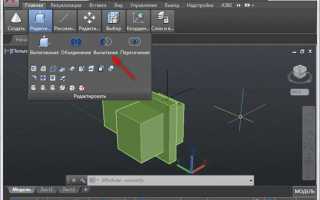
Для изометрической проекции переключитесь в изометрический вид через панель ViewCube или команду VPOINT с координатами 1,-1,1. Чтобы избежать наложения линий, разместите изометрию в отдельном углу чертежа. Используйте слои с разными цветами для ортогональных и изометрических видов – например, слой ORTHO (синий) и ISO (красный). Это упростит редактирование и печать.
- Отключите видимость вспомогательных линий в изометрии с помощью команды
ISOLATEOBJECTSили фильтра слоёв. - Для точного масштабирования изометрии используйте команду
SCALEс коэффициентом0.8165(корень из 2/3) по оси Z, чтобы компенсировать искажение. - Добавьте осевые линии в изометрию через команду
XLINEс углом30°или150°для горизонтальных осей.
Свяжите ортогональные и изометрические проекции с помощью выносных линий или координатных меток. Вставьте таблицу с размерами, где укажите габариты детали в ортогональных видах, а в изометрии – только ключевые параметры (например, углы наклона). Для проверки согласованности проекций используйте команду AUDIT и проверьте пересечения линий в режиме 3DORBIT.

 Загрузка...