Содержание статьи
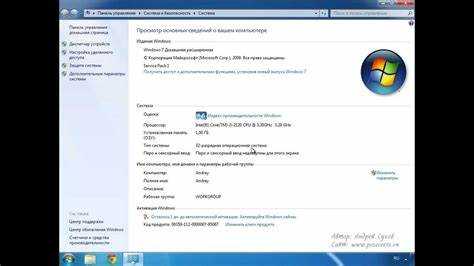
Разрядность системы влияет на объём поддерживаемой оперативной памяти, совместимость программ и общее быстродействие при работе с ресурсоёмкими задачами. Версия x86 (32-bit) предназначена для старых процессоров и ограничена использованием до 4 ГБ ОЗУ. Система x64 (64-bit) работает с большим объёмом памяти и корректно распределяет нагрузку между ядрами, что даёт преимущество в современных сценариях.
Перед выбором необходимо проверить три параметра: архитектуру процессора, установленную память и используемые приложения. Если процессор поддерживает x64 и объём ОЗУ от 4 ГБ, установка 64-битной версии даёт больше возможностей. При работе со старыми устройствами и узкоспециализированными программами, рассчитанными только на x86, может потребоваться 32-битная система.
Точный выбор требует проверки характеристик оборудования и программного окружения. Правильная оценка этих параметров позволяет исключить ошибки при установке и избежать проблем с драйверами и совместимостью.
Проверка разрядности процессора в Windows
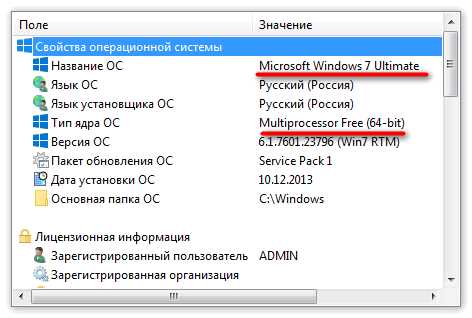
Разрядность процессора определяет, сможет ли система работать в режиме x64. В Windows можно быстро узнать тип поддерживаемой архитектуры через встроенные инструменты.
Вариант 1: Свойства системы
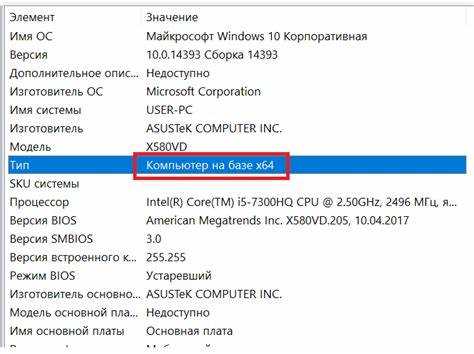
- Нажмите Win + Pause/Break или откройте «Параметры» → «Система» → «О системе».
- Найдите строку «Тип системы».
- Если указано «x64-based processor», процессор поддерживает 64 бита; значение «x86-based processor» означает ограничение 32 битами.
Вариант 2: Команда wmic
- Откройте Командную строку с обычными правами.
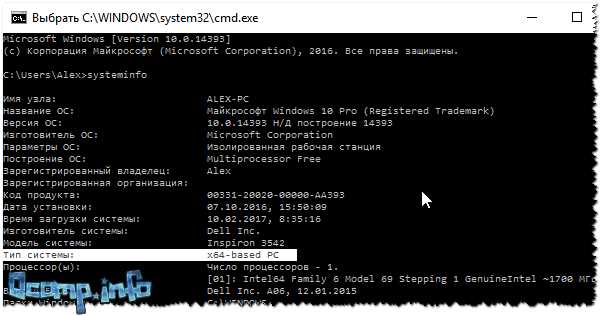
- Введите: wmic cpu get addresswidth.
- Значение 64 подтверждает поддержку x64, 32 – только x86.
Вариант 3: Диспетчер задач
- Откройте Диспетчер задач → вкладка «Производительность» → «ЦП».
- В правом верхнем углу будет указана архитектура, например x64.
Если процессор поддерживает x64, можно устанавливать 64-битную систему при наличии подходящих драйверов и достаточного объёма ОЗУ.
Определение разрядности установленной системы

Проверка разрядности установленной Windows позволяет понять, используется ли сейчас версия x86 или x64. Это помогает выбрать совместимые программы и определить, есть ли смысл переходить на 64-битную редакцию.
Через свойства системы
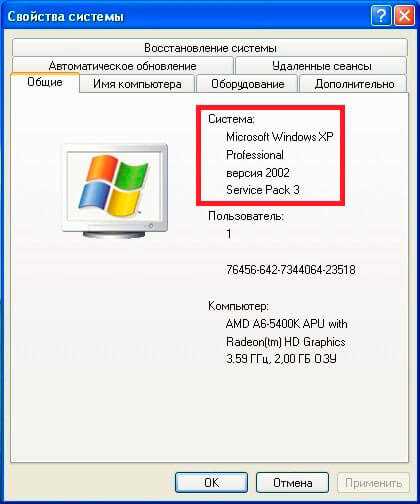
Откройте «Параметры» → «Система» → «О системе» и найдите строку «Тип системы». Формулировка «64-разрядная операционная система» означает установленную версию x64, «32-разрядная операционная система» – установленную x86.
Через Панель управления
Откройте «Панель управления» → «Система и безопасность» → «Система» и найдите тот же параметр. Отображается аналогичная информация.
Через команду в PowerShell
Запустите PowerShell и выполните команду: wmic os get osarchitecture. В ответ вы получите точное значение разрядности установленной Windows.
Если система отображается как x86, она не задействует объём памяти свыше 4 ГБ, даже при наличии подходящего оборудования. При установленной x64 можно использовать больше ОЗУ и устанавливать 64-битные приложения.
Сравнение ограничения по объёму оперативной памяти
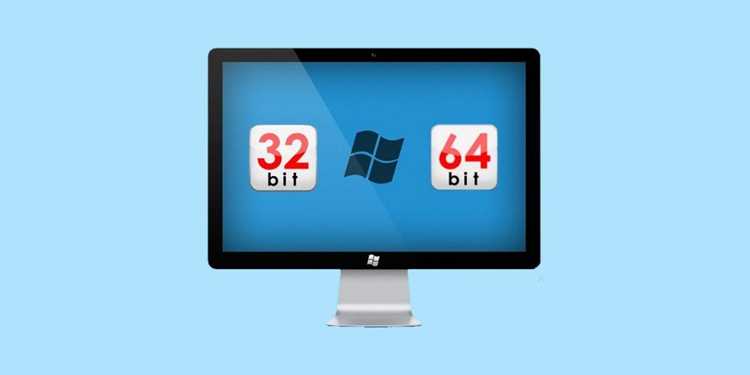
Версия x86 поддерживает обращение к памяти максимум до 4 ГБ, фактически доступно около 3–3,5 ГБ из-за распределения адресного пространства между устройствами. Это ограничение не позволяет использовать дополнительные модули ОЗУ даже при наличии свободных слотов.
Система x64 работает с объёмом оперативной памяти, измеряемым десятками и сотнями гигабайт. Windows 10 Home поддерживает до 128 ГБ, а редакции Pro и выше – до 2 ТБ. Такой запас даёт возможность задействовать современные приложения, многозадачность и тяжёлые рабочие сценарии.
Проверка совместимости программ с 64-битной системой

При переходе на x64 важно убедиться, что нужные приложения поддерживают работу в 64-битной среде. Большинство современных программ выпускается в двух вариантах, а многие x86-приложения корректно запускаются через встроенный механизм совместимости Windows.
Как проверить совместимость
На сайте разработчика обычно указываются требования к системе и доступные редакции установочных файлов. Если есть варианты x64 и x86, рекомендуется загружать x64-версию. Для старых программ следует уточнять доступность поддержки в 64-битных системах.
Особые случаи
32-битные драйверы, антивирусы и системные утилиты могут не работать в x64-среде. Перед установкой стоит проверить наличие отдельной 64-битной сборки. Программы, завязанные на устаревшие компоненты, например старые версии ActiveX или 16-битные приложения, в Windows x64 не запускаются.
Если критичное ПО имеет только x86-редакцию, но не относится к драйверам и низкоуровневым компонентам, оно, как правило, будет работать в 64-битной Windows. В остальных случаях рациональнее использовать x64-версии программ для стабильности и увеличения доступного ресурса памяти.
Определение разрядности драйверов и периферии
Перед установкой x64-системы важно убедиться, что для оборудования доступны 64-битные драйверы. В x64-Windows невозможно использовать 32-битные версии драйверов, поэтому совместимость должна быть подтверждена заранее.
Как проверить наличие нужных драйверов
- Откройте сайт производителя материнской платы, видеокарты, принтера или другого устройства и изучите раздел загрузок.
- В списке должны присутствовать отдельные пакеты для x64. Обозначения встречаются как «Win 10/11 64-bit», «x64» или «AMD64».
- Если на странице есть только «x86», устройство не сможет работать под управлением 64-битной системы.
Проверка через Диспетчер устройств
- Откройте «Диспетчер устройств» и проверьте модели подключённого оборудования.
- Для каждого устройства сверяйте точное название с драйверами на сайте производителя, избегая универсальных пакетов неизвестного происхождения.
На что обратить внимание
- Старые модели сканеров, TV-тюнеров и периферии часто не имеют сборок для x64.
- USB-устройства без указания чёткой модели сложнее проверить, поэтому желательно искать драйверы по ID оборудования (свойства устройства → вкладка «Сведения» → «ИД оборудования»).
- Для антивирусов, VPN-клиентов и других низкоуровневых решений нужна отдельная 64-битная сборка.
Если драйверов под x64 нет, установка 64-битной системы приведёт к неполному распознаванию оборудования или полной недоступности устройства. При наличии корректных сборок целесообразно использовать x64-Windows, чтобы избежать ограничений и обеспечить стабильную работу периферии.
Выбор версии для слабого или старого оборудования
Для компьютеров с ограниченными ресурсами правильный выбор разрядности системы критичен. 32-битная Windows потребляет меньше оперативной памяти и нагрузка на процессор ниже, что улучшает отклик на старых процессорах.
Ниже приведена таблица, которая помогает определить подходящую разрядность по характеристикам оборудования:
| Параметр | Рекомендованная версия | Комментарии |
|---|---|---|
| Процессор до 2 ядра, < 2 ГГц | 32-бит | 64-битная версия может сильно замедлять работу |
| Оперативная память 2–4 ГБ | 32-бит | При 4 ГБ x64 допустим, но прирост будет минимален |
| Процессор x64, ОЗУ 4–8 ГБ | 64-бит | Позволяет использовать больше памяти и современные приложения |
| Старые устройства и драйверы без x64-сборок | 32-бит | Гарантирует совместимость периферии |
При слабом или устаревшем железе оптимальнее выбирать 32-битную систему. Если есть возможность апгрейда процессора и памяти, переход на x64 обеспечит доступ к большему объёму ОЗУ и новым программным версиям.
Какой вариант выбрать при чистой установке системы
При установке Windows с нуля важно учитывать архитектуру процессора, объём оперативной памяти и совместимость драйверов. Если процессор поддерживает x64 и доступно более 4 ГБ ОЗУ, установка 64-битной системы позволит использовать весь потенциал оборудования.
Для чистой установки x64 убедитесь, что есть 64-битные драйверы для всех ключевых компонентов: видеокарты, сетевой карты, звукового устройства и периферии. Без этого часть оборудования может работать некорректно или не распознаваться системой.
Если устройство старое, процессор ограничен x86 или ОЗУ меньше 4 ГБ, целесообразнее выбрать 32-битную версию. Она потребляет меньше памяти и обеспечивает совместимость с устаревшими приложениями и драйверами.
При выборе редакции x64 рекомендуется заранее составить список используемого программного обеспечения и убедиться, что все критичные приложения поддерживают 64-битную версию, чтобы избежать проблем после установки.
Вопрос-ответ:
Как определить, поддерживает ли мой процессор 64 бита?
Проверить архитектуру процессора можно через свойства системы Windows: откройте «Параметры» → «Система» → «О системе» и найдите строку «Тип системы». Если указано «x64-based processor», процессор поддерживает 64-битную систему. Альтернативно, можно использовать команду wmic cpu get addresswidth в командной строке; значение 64 подтверждает поддержку x64.
Можно ли использовать 64-битную Windows на старом компьютере с 2 ГБ оперативной памяти?
Теоретически установка возможна, но производительность будет ограничена. 64-битная Windows требует больше памяти для ядра и служб, поэтому на устройстве с 2 ГБ ОЗУ система будет работать медленно. В таких случаях лучше выбирать 32-битную версию, которая потребляет меньше ресурсов.
Все программы работают на 64-битной системе?
Не все. Современные приложения часто выпускаются в версиях x64, но устаревшие или специализированные программы могут существовать только в 32-битной редакции. Windows x64 поддерживает запуск большинства x86-программ через встроенную совместимость, но низкоуровневые драйверы и некоторые утилиты должны иметь 64-битные версии.
Как узнать, какие драйверы нужны для 64-битной Windows?
Для каждого устройства проверяйте сайт производителя и загружайте драйверы с пометкой «x64», «64-bit» или «AMD64». 32-битные драйверы работать не будут. Особенно важно для видеокарты, сетевой карты, принтера и звукового оборудования. Если драйверов нет, устройство может не распознаваться или работать некорректно.
Стоит ли устанавливать 64-битную систему при чистой установке?
Если процессор поддерживает x64 и объём оперативной памяти превышает 4 ГБ, рекомендуется выбрать 64-битную версию. Она позволяет использовать больше памяти, устанавливать современные приложения и улучшает производительность при многозадачных задачах. Для старых устройств или при недостатке драйверов лучше оставаться на 32-битной версии.
Как определить, какую версию операционной системы выбрать — 32 или 64 бита?
Чтобы выбрать между 32-битной и 64-битной версией системы, сначала стоит проверить технические характеристики вашего компьютера. Основной критерий — объем оперативной памяти: если у вас более 4 ГБ RAM, 64-битная система позволит использовать память полностью, а 32-битная ограничит доступ до примерно 3,2–3,5 ГБ. Также нужно учитывать совместимость программ: некоторые старые приложения работают только на 32-битных системах, а современные программы часто оптимизированы для 64-битных платформ. Кроме того, 64-битная система может улучшить производительность при работе с тяжелыми приложениями, такими как графические редакторы, видеомонтаж или игры. Проверить архитектуру процессора можно через свойства системы или команду в терминале. Если ваш процессор поддерживает 64 бита и вы планируете использовать более 4 ГБ RAM, 64-битная версия будет более подходящей.

 Загрузка...