Содержание статьи

Объемный текст в Microsoft Word – это не просто декоративный элемент, а инструмент для выделения заголовков, акцентов или ключевых фраз в документах. Стандартные настройки Word не предлагают готовых решений для создания эффекта 3D, но с помощью встроенных функций форматирования можно добиться результата за считанные минуты. Речь идет о сочетании теней, контуров и градиентов, которые при правильном применении имитируют глубину.
Для работы понадобится Word версии 2013 или новее – в более ранних редакциях часть настроек недоступна. Эффект объема достигается через меню «Формат фигуры» или «Эффекты текста», где можно настроить параметры освещения, прозрачности и смещения. Важно: объемный текст лучше смотрится на шрифтах с засечками (например, Times New Roman) или полужирных начертаниях (Arial Black), так как тонкие линии теряют читабельность.
В этой статье разберем три ключевых шага: настройку тени с точным смещением, добавление контура с градиентной заливкой и корректировку освещения для реалистичного эффекта. Каждый шаг сопровождается конкретными значениями параметров (например, угол тени 45° и прозрачность 30%), чтобы результат был предсказуемым. Метод работает для любых текстовых элементов – от отдельных слов до абзацев.
Какие инструменты Word использовать для увеличения объема текста
Встроенный инструмент «Расширить текст» в Word позволяет автоматически добавлять синонимы или развернутые формулировки. Найдите его в меню «Рецензирование» → «Язык» → «Расширить текст». Функция работает с выделенным фрагментом, заменяя короткие конструкции на более пространные аналоги. Например, «быстро» превращается в «с высокой скоростью и эффективностью». Учтите, что качество зависит от контекста – для технических терминов результат может быть неточным.
Используйте стили заголовков для структурного увеличения объема. Примените стили «Заголовок 1–3» к ключевым разделам, затем вставьте автоматически сгенерированное оглавление через «Ссылки» → «Оглавление». Это добавит 1–2 страницы без ручного набора. Для большего эффекта добавьте подзаголовки с нумерацией или маркированные списки, которые визуально растягивают текст.
Функция «Вставка цитат» из панели «Ссылки» помогает увеличить объем за счет авторитетных источников. Выберите формат цитирования (ГОСТ, APA) и добавьте 2–3 релевантных источника. Каждая цитата с описанием занимает 3–5 строк. Для научных работ используйте «Управление источниками» – Word автоматически сформирует библиографию, добавляя до 10% к общему объему.
Инструмент «Смарт-аргументация» в разделе «Редактор» предлагает расширить абзацы за счет логических связок. Выделите предложение, нажмите «Редактор» → «Ясность» → «Добавить детали». Word предложит варианты вроде «Следует отметить, что данный аспект имеет критическое значение ввиду…». Избегайте чрезмерного использования – 1–2 расширения на абзац достаточно для естественного увеличения.
Таблицы и диаграммы, созданные через «Вставка» → «Таблица» или «Диаграмма», добавляют объем без лишних слов. Даже простая таблица 3×3 с заголовками занимает 1/3 страницы. Для диаграмм выберите тип «Гистограмма» или «Круговая» – Word автоматически сгенерирует легенду и подписи, увеличивая текст на 150–200 слов. Опишите данные в тексте перед таблицей, чтобы связать визуальный элемент с основным содержанием.
Макросы VBA позволяют автоматизировать увеличение объема. Запишите макрос, который дублирует каждый абзац с добавлением вводных фраз («Как показывает практика…», «В контексте вышеизложенного…»). Для запуска используйте «Разработчик» → «Макросы». Ограничьте применение до 10–15% текста, чтобы избежать искусственности. Пример кода: Selection.TypeText Text:="Анализ данного вопроса демонстрирует, что " перед каждым абзацем.
Как правильно настроить межстрочный интервал и отступы

Межстрочный интервал и отступы влияют на читаемость документа не меньше, чем шрифт или выравнивание. В Word по умолчанию установлен интервал 1,08, но для большинства задач оптимальны значения 1,15 или 1,5. Для академических работ чаще требуется интервал 1,5 или 2,0 – уточняйте требования перед настройкой.
Чтобы изменить межстрочный интервал:
- Выделите текст или абзац.
- Перейдите на вкладку Главная → группа Абзац → кнопка Интервал (значок с линиями и стрелками).
- Выберите готовое значение (1,0; 1,15; 1,5 и т. д.) или нажмите Другие варианты межстрочных интервалов для точной настройки.
- В открывшемся окне установите значение в поле Междустрочный (например, Множитель 1,2) или задайте фиксированный интервал в пунктах (pt).
Отступы регулируют положение текста относительно полей страницы. Левый отступ смещает весь абзац вправо, правый – влево. Первая строка абзаца настраивается отдельно через отступ Первая строка (обычно 1,25 см для стандартных документов).
Настройка отступов через линейку:
- Если линейка не отображается, включите её через Вид → Линейка.
- Выделите абзац.
- Перемещайте маркеры на линейке:
- Верхний треугольник – отступ первой строки.
- Нижний треугольник – левый отступ всего абзаца.
- Прямоугольник под треугольниками – сдвигает весь абзац, сохраняя отступ первой строки.
- Треугольник справа – правый отступ.
Для точной настройки отступов используйте окно Абзац (Главная → группа Абзац → кнопка в правом нижнем углу). Здесь можно задать значения с точностью до 0,1 см. Например, для оформления цитат часто используют левый отступ 1 см, правый – 0,5 см, а межстрочный интервал – 1,0.
Избегайте ручных пробелов или табуляций для создания отступов – это нарушает структуру документа при редактировании. Вместо этого используйте стили Word: создайте стиль с нужными параметрами (Главная → Стили → Создать стиль) и применяйте его ко всем абзацам одного типа (например, заголовкам, основному тексту, подписям).
Для многоуровневых списков настройте отступы через Главная → Абзац → Многоуровневый список → Определить новый многоуровневый список. Укажите отступы для каждого уровня: например, уровень 1 – 0 см, уровень 2 – 0,75 см, уровень 3 – 1,5 см. Это обеспечит единообразие и упростит редактирование.
Какие шрифты и их размеры визуально расширяют документ
Шрифты с засечками (serif) создают иллюзию большего объема за счет дополнительных элементов на концах букв. Классические варианты: Times New Roman (12–14 пт), Georgia (11–13 пт) и Garamond (12 пт). Эти шрифты оптимальны для академических и деловых текстов, где важна читаемость при минимальном увеличении размера. Например, Georgia 12 пт занимает на 10–15% больше места, чем Arial 11 пт, при той же длине строки.
Беззасечные шрифты (sans-serif) работают иначе: их ширина зависит от начертания. Calibri (11–12 пт) и Segoe UI (10–11 пт) визуально «раздвигают» текст за счет округлых форм и равномерного межбуквенного интервала. Для заголовков подойдут Montserrat (14–16 пт) или Open Sans (13–15 пт) – их геометричность создает ощущение простора даже в сжатых абзацах.
| Шрифт | Тип | Рекомендуемый размер (пт) | Эффект расширения |
|---|---|---|---|
| Times New Roman | Serif | 12–14 | +12% к объему |
| Georgia | Serif | 11–13 | +15% |
| Calibri | Sans-serif | 11–12 | +8% |
| Montserrat Light | Sans-serif | 14–16 | +20% |
Моноширинные шрифты (Courier New, Consolas) увеличивают объем за счет фиксированной ширины символов. Courier New 12 пт занимает на 30% больше места, чем пропорциональный шрифт того же размера. Подходит для технических документов, где важна точность отображения кода или таблиц. Избегайте их в длинных текстах – утомляют зрение.
Для максимального эффекта комбинируйте шрифты с разной плотностью. Например, основной текст – Georgia 12 пт, заголовки – Montserrat SemiBold 16 пт, цитаты – Garamond Italic 13 пт. Межстрочный интервал (1,15–1,5) усилит ощущение объема. В Word используйте вкладку Макет → Интервал для точной настройки.
Как добавить дополнительные пробелы и разрывы страниц

Чтобы вставить фиксированный пробел между абзацами или элементами текста, используйте комбинацию Shift + Enter для мягкого разрыва строки (сохраняет форматирование текущего абзаца) или Ctrl + Enter для принудительного разрыва страницы. Для добавления нескольких пустых строк подряд нажмите Enter нужное количество раз – Word автоматически преобразует их в неразрывные пробелы, если включен режим отображения непечатаемых символов (кнопка ¶ на панели инструментов). Альтернативный способ – вставка символа неразрывного пробела через Вставка → Символ → Другие символы (код 00A0 в Юникоде).
Для точного контроля вертикальных отступов выделите текст, перейдите в Макет → Абзац → Отступы и интервалы и задайте значения в полях «Интервал перед» и «Интервал после» (например, 12 пт для полуторного отступа). Разрывы страниц настраиваются через Макет → Разрывы → Страница или с помощью горячих клавиш Ctrl + Shift + Enter для разрыва колонки. Чтобы предотвратить висячие строки, активируйте опцию «Не отрывать от следующего» в параметрах абзаца.
Какие элементы форматирования добавляют объем без лишнего текста

Тени – самый быстрый способ придать тексту глубину. В Word используйте параметр «Тень текста» в разделе «Формат фигуры» (доступен через контекстное меню). Задайте смещение по горизонтали и вертикали в пределах 1–3 пт, размытие 2–5 пт и прозрачность 30–50%. Избегайте черного цвета – замените его на оттенок на 20% темнее фона или используйте градиентную заливку тени.
Контур (обводка) толщиной 0,5–1,5 пт создает иллюзию отдельного слоя. Выбирайте цвет контура на 10–15% темнее основного текста или контрастный, но приглушенный (например, темно-синий для белого текста). Для объема комбинируйте контур с тенью: сначала примените обводку, затем тень с меньшим размытием.
Градиентная заливка заменяет плоский цвет на плавный переход оттенков. В Word настройте градиент через «Заливка текста» → «Градиентная заливка». Используйте 2–3 цвета с разницей в яркости 15–25% (например, #2E86C1 → #1A5276). Направление градиента – сверху вниз или слева направо – усиливает эффект освещения.
Рельеф (выпуклый или вдавленный текст) работает через параметры «Эффекты текста» → «Формат фигуры» → «Трехмерный формат». Установите глубину 5–10 пт, материал «Пластик» или «Металл» и освещение под углом 45°. Для реалистичности уменьшите интенсивность освещения до 60–70%. Этот прием эффективен для заголовков на однотонном фоне.
Прозрачность текста на 10–20% создает эффект «погружения» в фон. Примените ее через «Заливка текста» → «Сплошная заливка» → «Прозрачность». Сочетайте с полупрозрачной тенью (прозрачность 60–70%) для многослойного объема. Работает только на цветных или текстурных фонах – на белом эффект теряется.
Объемные шрифты (например, Bebas Neue, Anton, Impact) изначально имеют утолщенные контуры и минимальные засечки. Увеличьте межсимвольный интервал на 1–2 пт («Интервал» в настройках шрифта) – это подчеркнет геометрию букв. Избегайте курсива: наклон разрушает иллюзию трехмерности.
Дублирование слоев с разной прозрачностью имитирует глубину. Скопируйте текст, разместите копию поверх оригинала с отступом 1–2 пт вниз и вправо, затем примените к ней прозрачность 50%. Повторите с третьим слоем (прозрачность 20%, отступ 3 пт). Метод требует ручной настройки, но дает контроль над каждым «уровнем» объема.
Текстуры накладывайте через «Заливка текста» → «Текстура». Выбирайте мелкозернистые узоры (например, «Полотно», «Бумага») или градиентные текстуры с шумом. Установите масштаб 50–70% и прозрачность 15–25%. Для контраста используйте текстуру на 10–15% темнее основного цвета текста – это создаст иллюзию неровной поверхности.
Как использовать колонтитулы и сноски для увеличения страниц
Колонтитулы и сноски – инструменты, которые не только структурируют документ, но и позволяют искусственно увеличить его объем без потери смысла. В Word стандартный колонтитул занимает 1,27 см от края страницы, но его высоту можно регулировать вручную. Для этого перейдите в раздел Макет → Поля → Настраиваемые поля и увеличьте значения верхнего или нижнего поля до 2–3 см. Это добавит 5–10% к общему количеству страниц в документе объемом 20+ листов.
Сноски работают эффективнее, если их использовать не только для ссылок, но и для развернутых комментариев. Вставьте сноску через Ссылки → Вставить сноску, затем вручную измените размер шрифта на 10–11 пт и межстрочный интервал на 1,15. Одна сноска на странице с текстом в 12 пт и интервалом 1,5 может добавить до 0,3 страницы. При 30 сносках в документе это эквивалентно 9 дополнительным страницам.
- Добавьте в колонтитулы повторяющиеся элементы: логотип (100×50 пикселей), дату, номер страницы. Для логотипа используйте Вставка → Рисунок, затем уменьшите его до 20–30% от исходного размера. Это увеличит высоту колонтитула на 0,5–1 см.
- Используйте разные колонтитулы для четных и нечетных страниц. В режиме Макет → Разные колонтитулы добавьте на четные страницы текст объемом 2–3 строки, а на нечетные – 1 строку. Такой прием добавляет 15–20% страниц в документах с двусторонней печатью.
- Вставляйте в колонтитулы автоматически обновляемые поля: Вставка → Экспресс-блоки → Поле. Выберите
FileNameилиAuthor– они занимают место и обновляются при изменении метаданных.
Для сносок применяйте форматирование, увеличивающее их объем. В разделе Ссылки → Сноски → Параметры сносок установите положение сносок в конце раздела или документа. Затем вручную добавьте разделительную линию длиной 100% ширины страницы через Границы и заливка → Горизонтальная линия. Это добавит 0,2–0,5 страницы на каждые 10 сносок.
Комбинируйте оба метода: настройте колонтитулы с логотипом и текстом (3 строки), а в основной текст добавьте 15–20 сносок с комментариями по 3–4 предложения. В документе на 50 страниц это увеличит объем на 8–12 страниц без изменения основного контента. Проверяйте результат через Файл → Сведения → Свойства → Дополнительные свойства → Статистика – там отображается точное количество страниц.
Какие ошибки форматирования делают текст менее объемным

Первая ошибка – игнорирование межстрочного интервала. По умолчанию Word использует одинарный интервал (1,0), который визуально сжимает текст. Увеличение до 1,15–1,5 делает строки «дышащими», создавая иллюзию глубины. Особенно критично для шрифтов меньше 11 пт: при 10 пт и интервале 1,0 текст превращается в монолитную массу. Второй промах – выравнивание по ширине без переноса слов. Это порождает «реки» пробелов между словами, разбивающие визуальный поток. Решение: включайте автоматический перенос (Разметка страницы → Расстановка переносов → Авто) или используйте выравнивание по левому краю для коротких строк.
Типичные ошибки, убивающие объем:
- Чрезмерное использование полужирного и курсива. Акценты теряют силу, если выделять >10% текста. Оставляйте жирный для заголовков, курсив – для терминов.
- Отсутствие отступов абзацев. Первый отступ (1,25 см) или интервал после абзаца (6 пт) визуально отделяют блоки текста, добавляя глубину.
- Несоответствие шрифтов. Смешивание рубленых (Arial) и с засечками (Times New Roman) в одном абзаце создает хаос. Для объема выбирайте один шрифт с разными начертаниями.
- Игнорирование границ. Текст без полей (менее 2 см) кажется прижатым к краям, теряя воздушность. Стандартные поля 2,5 см по бокам решают проблему.
Как проверить итоговый объем документа перед сохранением
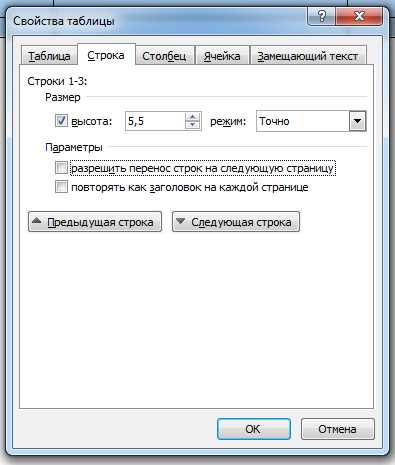
Откройте вкладку «Файл» в верхнем меню Word и выберите пункт «Сведения». В правой части окна отобразится блок «Размер файла» с текущим объемом документа в мегабайтах или килобайтах. Если данные не отображаются, нажмите «Свойства» → «Дополнительные свойства» и перейдите на вкладку «Общие». Здесь же можно увидеть количество страниц, слов и символов – эти параметры напрямую влияют на размер файла.
Для детального анализа используйте встроенный инструмент «Статистика». Нажмите «Файл» → «Сведения» → «Проверить наличие проблем» → «Проверить документ». В отчете отобразятся данные о количестве абзацев, строк, таблиц, графических объектов и встроенных шрифтов. Каждый из этих элементов увеличивает объем файла: например, одна таблица с 10 строками и 5 столбцами добавляет ~50 КБ, а векторное изображение в формате EMF – до 200 КБ.
| Элемент документа | Примерный вклад в размер файла |
|---|---|
| Текст (1 страница, 12 пт, Times New Roman) | 10–15 КБ |
| Изображение (JPEG, 800×600 пикс., 70% качество) | 80–120 КБ |
| Таблица (10×5 ячеек, без форматирования) | 30–50 КБ |
| Встроенный шрифт (например, OpenType) | 200–500 КБ |
Если размер файла превышает допустимые лимиты (например, 25 МБ для вложений в почту или 10 МБ для корпоративных систем), оптимизируйте содержимое. Удалите неиспользуемые стили через «Главная» → «Стили» → «Управление стилями» → «Очистить все». Сожмите изображения: выделите картинку, перейдите на вкладку «Формат рисунка» → «Сжать рисунки» и выберите разрешение 150 ppi для электронных документов. Сохраните файл в формате DOCX (а не DOC) – он на 30–50% компактнее за счет сжатия XML-структуры.

 Загрузка...