Содержание статьи
Примечания в Microsoft Word – инструмент для комментариев, правок и заметок без изменения основного текста. Они полезны при совместной работе над документами, рецензировании или личных заметках. В Word 2016 и новее примечания отображаются в боковой панели, что упрощает навигацию. Средний пользователь тратит до 40% времени на редактирование документов, и правильное использование примечаний сокращает этот процесс на 20–30%.
В отличие от обычного выделения текста цветом, примечания сохраняют исходный формат документа и позволяют добавлять развёрнутые комментарии. Например, при проверке научной работы можно указать на неточности в цитатах или предложить альтернативные формулировки. Word поддерживает до 10 000 примечаний в одном документе, но оптимальное количество для удобства – не более 50 на страницу.
Чтобы примечания были эффективными, используйте лаконичные формулировки и конкретные рекомендации. Избегайте общих фраз вроде «нужно исправить» – лучше указать: «Замените термин на ‘синергетический эффект’ согласно ГОСТ 7.0.97-2016». В следующих шагах разберём, как добавить примечание без ошибок и настроить его отображение.
Где найти инструмент для добавления примечаний в Word
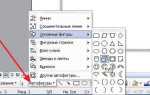
В Word инструмент для добавления примечаний расположен на ленте в разделе «Рецензирование». Нажмите на вкладку, чтобы открыть панель с функциями: «Создать примечание» (значок с речевым пузырьком) находится в группе «Примечания». Альтернативный способ – горячие клавиши: Alt + R, затем C для быстрого доступа. В версиях Word 2019 и новее кнопка может называться «Новое примечание».
Для мобильных версий Word (Android/iOS) инструмент скрыт в меню «Рецензирование», которое открывается через иконку с тремя точками в правом верхнем углу. В Word Online примечания добавляются через ту же вкладку «Рецензирование», но функционал ограничен: нельзя редактировать формат или перемещать примечания.
| Версия Word | Расположение инструмента | Особенности |
|---|---|---|
| Word 2016/2019/2021 | Вкладка «Рецензирование» → «Создать примечание» | Поддержка форматирования текста в примечаниях |
| Word Online | Вкладка «Рецензирование» → «Новое примечание» | Нет возможности изменять цвет или стиль |
| Word для Mac | Вкладка «Рецензирование» → значок «Примечание» | Интеграция с функциями отслеживания изменений |
Как выделить текст для вставки примечания
Выделение текста в Word – первый и самый критичный шаг перед добавлением примечания. Ошибка здесь приведёт к тому, что комментарий будет привязан не к нужному фрагменту, а к соседнему слову или абзацу. Начните с точного позиционирования курсора: щёлкните мышью перед первым символом нужного фрагмента и, удерживая левую кнопку, протяните выделение до последнего символа. Если текст короткий (одно слово), достаточно двойного щелчка по нему.
Для выделения несмежных фрагментов используйте клавишу Ctrl. Зажмите её и последовательно выделяйте нужные слова или предложения. Этот метод полезен, когда примечание относится к нескольким разрозненным частям документа, например, к терминам в разных абзацах. Убедитесь, что выделение не захватывает лишние пробелы или знаки препинания – они могут исказить контекст комментария.
В длинных документах удобнее выделять текст с помощью клавиатуры. Установите курсор в начало фрагмента, зажмите Shift и перемещайтесь стрелками. Для выделения целого абзаца трижды щёлкните по любому его слову. Если требуется выделить весь документ, нажмите Ctrl+A. Эти приёмы экономят время при работе с объёмными текстами.
При выделении таблиц или графических элементов действуйте иначе. Для таблицы щёлкните по её левому верхнему углу, чтобы выделить всю структуру, или выделите отдельные ячейки, удерживая Shift. Для изображений или фигур достаточно одного щелчка – рамка вокруг объекта подтвердит успешное выделение. Примечания к таким элементам отображаются в виде всплывающих подсказок при наведении курсора.
Избегайте выделения текста с помощью мыши в режиме прокрутки. Если документ длинный, зафиксируйте положение экрана клавишей Scroll Lock или используйте полосу прокрутки правой кнопкой мыши. Это предотвратит случайное смещение выделения при попытке прокрутить страницу. Для точной настройки границ выделения используйте клавиши Shift+Home или Shift+End – они расширяют выделение до начала или конца строки.
Проверьте выделение перед вставкой примечания. Word подсвечивает фрагмент серым фоном, но иногда границы могут быть неочевидны. Если выделено больше, чем нужно, снимите выделение щелчком в любом месте документа и повторите попытку. Для сложных случаев (например, выделение внутри гиперссылки) используйте панель Рецензирование – там можно вручную указать диапазон текста для комментария.
Запомните: примечание привязывается к последнему выделенному символу. Если вы случайно захватили лишний пробел или точку, комментарий будет отображаться некорректно. Для исправления удалите примечание (Ctrl+Shift+M) и повторите выделение. В сложных документах с форматированием используйте режим Структура (Вид → Структура) – он упрощает работу с вложенными элементами.
Как ввести текст примечания в появившемся окне
После выбора команды «Создать примечание» (или нажатия сочетания клавиш Alt+Ctrl+M в Windows, Option+Cmd+A на macOS) на экране появится окно с полем для ввода текста. Курсор автоматически установится внутри этого поля – сразу начинайте печатать, не переключаясь на другие элементы интерфейса. Если окно неактивно, кликните по нему мышью или используйте Tab для перехода в область ввода.
Текст примечания ограничен 255 символами в стандартном режиме Word, но это ограничение можно обойти, вставив длинный текст через буфер обмена (Ctrl+V). Для форматирования используйте горячие клавиши: Ctrl+B – полужирный, Ctrl+I – курсив, Ctrl+U – подчеркивание. Избегайте переносов строк вручную – Word автоматически переносит текст при достижении края окна.
Для добавления ссылок или цитат в примечание выделите нужный фрагмент в основном документе, скопируйте его (Ctrl+C), затем вставьте в поле примечания с помощью Ctrl+V. Word сохранит исходное форматирование, если включена опция «Сохранить исходное форматирование» в параметрах вставки. При необходимости отредактируйте текст, удалив лишние пробелы или символы.
Если примечание требует структуры, используйте маркеры или нумерацию: нажмите кнопку «Маркеры» на панели инструментов или введите символы вручную (например, * или 1.). Для разделения абзацев нажимайте Enter – каждый новый абзац будет начинаться с отступа. Избегайте использования таблиц или графики в примечаниях, так как они не поддерживаются в стандартном окне.
Перед сохранением проверьте текст на ошибки: нажмите F7 для запуска проверки орфографии или используйте контекстное меню (правый клик по тексту). Готовое примечание подтвердите кнопкой «Закрыть» или клавишей Esc – Word автоматически сохранит изменения и отобразит маркер примечания в документе.
Как изменить цвет или формат примечания
Чтобы изменить цвет выделения примечания в Word, выделите текст внутри него и перейдите на вкладку Главная. В группе Шрифт нажмите на стрелку рядом с кнопкой Цвет выделения текста (значок маркера) и выберите нужный оттенок. Для смены цвета рамки примечания щелкните правой кнопкой мыши по его границе, выберите Формат примечания и в разделе Цвета и линии настройте параметры заливки и контура.
Для изменения шрифта примечания:
- Выделите текст внутри примечания.
- Используйте стандартные инструменты на вкладке Главная: Шрифт, Размер, Полужирный, Курсив или Подчеркнутый.
- Чтобы применить стиль ко всем новым примечаниям, измените шаблон в Файл → Параметры → Правописание → Параметры автозамены → Автоформат при вводе.
Если нужно изменить формат всех примечаний в документе одновременно, откройте область Область проверки (Рецензирование → Область проверки). В верхней части окна выберите Параметры (значок шестеренки) и настройте шрифт, размер, цвет текста и фона для всех существующих и будущих примечаний. Этот метод экономит время при работе с объемными документами.
Как просмотреть все примечания в документе
Откройте вкладку Рецензирование в верхней панели Word. В разделе Отслеживание найдите кнопку Показать исправления – нажмите на стрелку рядом с ней и выберите Примечания. Это отобразит все комментарии в правой части документа в виде боковой панели, где они будут сгруппированы по авторам и датам.
Используйте сочетание клавиш Alt + F10, чтобы быстро перейти к первому примечанию. Последующие нажатия F10 будут перемещать курсор между всеми комментариями в порядке их появления в тексте. Этот метод удобен для быстрой навигации без отрыва от клавиатуры.
Для просмотра примечаний в виде списка перейдите в Файл → Сведения → Проверить документ → Проверить наличие проблем → Инспектор документов. В открывшемся окне установите флажок Примечания и исправления и нажмите Проверить. Результаты покажут общее количество комментариев и позволят удалить их при необходимости.
В режиме Чтение (вкладка Вид) примечания отображаются в виде всплывающих подсказок при наведении на выделенный текст. Этот способ удобен для ознакомления с контекстом комментариев без переключения между режимами редактирования.
Если нужно экспортировать все примечания для анализа, выделите весь документ (Ctrl + A), скопируйте (Ctrl + C) и вставьте в новый файл с помощью Специальная вставка → Неформатированный текст. Комментарии появятся в квадратных скобках с указанием автора и времени добавления.
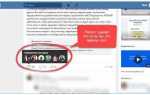
Для фильтрации примечаний по автору щелкните правой кнопкой мыши на любом комментарии в боковой панели и выберите Фильтр примечаний. В выпадающем списке можно выбрать конкретного рецензента или показать только активные комментарии, что упрощает работу с большими документами.
Как удалить ненужное примечание
Чтобы удалить примечание в Word, выделите его маркер в тексте (цветной квадрат или номер в скобках). Щелкните правой кнопкой мыши по маркеру и выберите «Удалить примечание». Альтернативный способ: перейдите на вкладку «Рецензирование», найдите раздел «Примечания», выделите ненужное примечание в списке и нажмите «Удалить».
- Если примечаний много, используйте «Удалить все примечания в документе» – кнопка доступна в том же разделе «Рецензирование».
- Для удаления только выделенных примечаний выберите их в тексте (удерживая Ctrl) и нажмите Delete.
- В Word Online удаление работает аналогично, но без контекстного меню – только через панель «Рецензирование».
После удаления примечание исчезает из текста и боковой панели, но изменения сохраняются только после ручного сохранения документа (Ctrl+S). Если примечание связано с исправлением, удалите его вместе с правкой через «Принять» → «Принять и перейти к следующему» или «Отклонить».
Как ответить на существующее примечание
Вводите текст ответа без лишних отступов и форматирования: Word автоматически свяжет его с исходным примечанием, добавив префикс с именем автора и временной меткой. Если нужно упомянуть другого рецензента, начните строку с символа «@» и выберите имя из списка участников документа – система отправит уведомление адресату. Для редактирования ответа щелкните по его тексту дважды или выделите и нажмите F2.
Чтобы завершить диалог, нажмите кнопку «Разрешить» (значок галочки) в правом верхнем углу примечания – оно переместится в архив, но останется доступным через панель «Показать примечания» (Alt+F10). Если ответ требует доработки, оставьте примечание активным: Word сохранит цепочку обсуждения в хронологическом порядке, отображая новые сообщения под старыми с отступом.
Как сохранить документ с примечаниями без потерь
Перед сохранением проверьте настройки экспорта. В Word 2019 и новее откройте Файл → Параметры → Дополнительно и убедитесь, что в разделе Сохранение установлен флажок Сохранять данные для совместимости с предыдущими версиями. Это гарантирует, что примечания не будут преобразованы в статичный текст при открытии файла в более ранних версиях программы. Для документов с критически важными комментариями используйте опцию Сохранить как → Документ Word (*.docx) с поддержкой макросов – она сохраняет все метаданные без компрессии.
- Избегайте сохранения в PDF через встроенные средства Word, если примечания должны оставаться редактируемыми. Встроенный экспорт в PDF конвертирует комментарии в аннотации, которые нельзя изменить или удалить без специальных инструментов (например, Adobe Acrobat). Вместо этого используйте плагин Save as PDF/XPS с настройкой Сохранить примечания как всплывающие окна.
- Для совместной работы выгружайте документ в облако (OneDrive, SharePoint) с включенной функцией Совместное редактирование. При этом примечания синхронизируются в реальном времени, а резервные копии создаются автоматически каждые 10 минут.
- Если документ содержит более 500 примечаний, разделите его на части. Word начинает тормозить при обработке больших объемов комментариев, что увеличивает риск потери данных при сбое. Используйте функцию Разделить документ (вкладка Рецензирование) для создания отдельных файлов с группами примечаний.
При передаче документа третьим лицам упакуйте его в ZIP-архив вместе с файлом document.xml.rels из папки word/_rels (доступ через переименование .docx в .zip). Этот файл содержит связи между основным текстом и примечаниями – его потеря приведет к откреплению комментариев от контекста. Для дополнительной защиты добавьте в архив текстовый файл с перечнем всех примечаний, экспортированных через Рецензирование → Показать примечания → Копировать все.
Восстановление потерянных примечаний возможно только при наличии резервной копии или временных файлов Word. По умолчанию программа создает автосохранения каждые 10 минут в папке %AppData%\Microsoft\Word (файлы с расширением .asd). Чтобы восстановить данные, откройте Word, перейдите в Файл → Управление документом → Восстановить несохраненные документы и выберите нужную версию. Если примечания исчезли после сохранения, проверьте файл на вирусы – некоторые вредоносные программы удаляют комментарии при открытии.
Для долгосрочного хранения документов с примечаниями используйте формат .docm (с поддержкой макросов) или конвертируйте в ODT (OpenDocument Text). Последний формат поддерживает все функции Word, включая примечания, и совместим с LibreOffice, что исключает зависимость от одного ПО. Перед конвертацией убедитесь, что в настройках LibreOffice включена опция Импортировать/экспортировать комментарии – по умолчанию она может быть отключена.

 Загрузка...