Содержание статьи
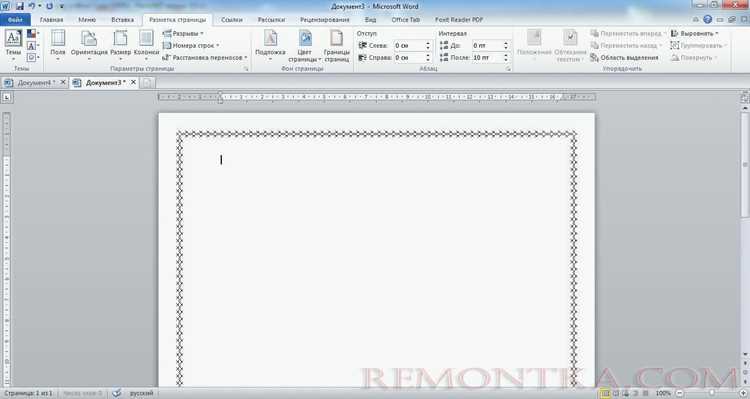
Добавление рамки в Word 2016 – задача, которая решается за 3–5 кликов, но часто вызывает вопросы из-за неочевидных настроек. В этой версии редактора рамки настраиваются через вкладку «Конструктор» (или «Дизайн» в некоторых сборках), а не через меню форматирования абзаца, как в более ранних версиях. Важно знать: рамки можно применять к странице целиком, абзацу, текстовому блоку или даже изображению, но алгоритм действий отличается.
По умолчанию Word предлагает 12 стандартных стилей рамок, включая одинарные, двойные и пунктирные линии, но их толщину, цвет и отступы можно изменить вручную. Например, для рамки страницы доступны параметры от 0,5 пт до 6 пт, а цветовая палитра включает 16 миллионов оттенков. Если нужно добавить рамку только к части текста, используйте инструмент «Границы абзаца» – он позволяет выборочно применять линии к верхней, нижней, левой или правой стороне.
Распространенная ошибка – попытка добавить рамку через «Вставка» → «Фигуры». Этот способ работает, но создает статичный графический объект, который не масштабируется при изменении текста. Правильный подход – использовать встроенные инструменты Word, чтобы рамка оставалась динамической и адаптировалась к содержимому документа. Ниже – пошаговая инструкция для каждого типа рамок с учетом скрытых настроек.
Выбор страницы или текста для добавления рамки
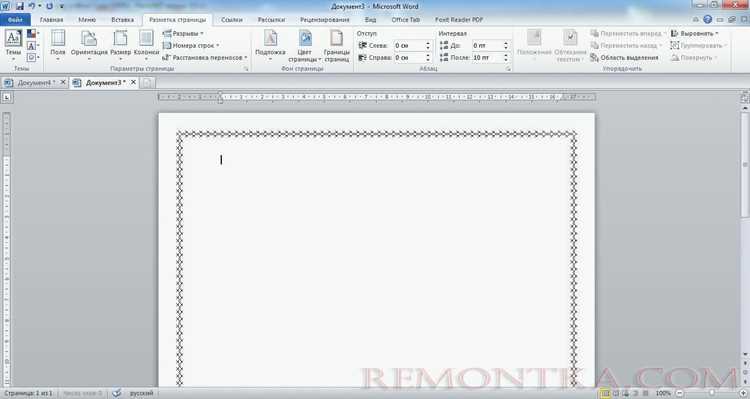
В Word 2016 рамки можно применять к трём основным объектам: ко всей странице, к отдельному абзацу или фрагменту текста. Выбор зависит от задачи. Для оформления титульного листа или сертификата используйте рамку на всю страницу. Если нужно выделить цитату или важный блок – ограничьтесь абзацем. Для акцента на ключевом термине или дате подойдёт рамка вокруг текста.
Чтобы применить рамку к странице, перейдите на вкладку Дизайн и выберите Границы страниц. В открывшемся окне настройте параметры: тип линии, цвет, ширину и область применения (например, только к первой странице или ко всем). Учтите, что рамка страницы всегда отображается с отступом от краёв листа – по умолчанию 24 пункта. Изменить отступы можно в разделе Параметры того же окна.
- Для рамки вокруг текста выделите нужный фрагмент и перейдите на вкладку Главная.
- В группе Абзац нажмите на стрелку рядом с кнопкой Границы (значок в виде квадрата с линиями).
- Выберите Внешние границы или настройте рамку вручную через Границы и заливка.
Рамка абзаца отличается от текстовой тем, что охватывает весь блок, включая отступы и межстрочные интервалы. Чтобы применить её, установите курсор внутри абзаца (не выделяя текст) и выполните те же действия, что и для текста. Если рамка не отображается корректно, проверьте настройки абзаца: убедитесь, что отступы не превышают ширину рамки, иначе линии могут обрезаться.
При работе с многостраничными документами рамку можно применить выборочно. Например, только к чётным или нечётным страницам. Для этого в окне Границы страниц перейдите на вкладку Источник бумаги и укажите нужные параметры в разделе Применить к. Это полезно для оформления дипломов, договоров или отчётов, где рамка требуется не на каждом листе.
Если рамка нужна вокруг таблицы или рисунка, выделите объект и используйте те же инструменты границ. Однако для таблиц удобнее настраивать границы через контекстное меню: правый клик по таблице → Границы и заливка. Здесь можно задать разные стили для внешних и внутренних линий, что недоступно при стандартном выделении текста.
Совет: перед сохранением документа проверьте рамки в режиме Предварительный просмотр (Файл → Печать). Иногда линии не отображаются на экране из-за настроек масштаба, но печатаются корректно. Если рамка пропадает при экспорте в PDF, убедитесь, что в параметрах печати не включён режим Черновик или Экономия тонера.
Открытие вкладки «Дизайн» для работы с границами
В Word 2016 доступ к инструментам для добавления рамок осуществляется через вкладку «Дизайн», расположенную на ленте в верхней части интерфейса. Если она не отображается, проверьте, что документ открыт в режиме «Разметка страницы» – в других режимах (например, «Черновик») некоторые функции могут быть скрыты. Переключение режимов выполняется через вкладку «Вид».
Чтобы быстро найти нужный инструмент, обратите внимание на группу «Фон страницы» в правой части вкладки «Дизайн». Здесь сосредоточены основные параметры оформления границ: кнопка «Границы страниц» открывает диалоговое окно с настройками стиля, цвета и ширины рамки. Для быстрого применения стандартных вариантов используйте выпадающий список рядом с кнопкой.
Если вкладка «Дизайн» отсутствует на ленте, ее можно добавить вручную. Щелкните правой кнопкой мыши по любой вкладке и выберите «Настройка ленты». В открывшемся окне найдите «Дизайн» в списке справа и установите флажок. Нажмите «ОК» – вкладка появится в интерфейсе.
- Для документов с несколькими разделами: перейдите в нужный раздел, прежде чем открывать «Границы страниц». Настройки рамки применяются только к текущему разделу.
- В многостраничных документах используйте параметр «Применить к» в диалоговом окне, чтобы выбрать область действия рамки: ко всему документу, текущему разделу или первой странице.
- Комбинация клавиш Alt + P, B открывает окно «Границы страниц» напрямую, минуя переход по вкладкам.
Вкладка «Дизайн» также содержит предустановленные темы оформления, которые автоматически изменяют стиль рамок, шрифтов и цветовой схемы. Чтобы применить тему, выберите ее в группе «Темы». Однако для точной настройки границ лучше использовать отдельные инструменты из группы «Фон страницы», так как темы могут переопределять пользовательские параметры.
При работе с таблицами или абзацами рамки настраиваются через другие вкладки: «Главная» (группа «Абзац») или «Конструктор таблиц». Вкладка «Дизайн» предназначена исключительно для оформления границ страницы или разделов документа. Смешивание этих инструментов приводит к конфликтам форматирования.
Для сохранения настроек рамки в качестве стиля выделите текст с примененными границами, перейдите на вкладку «Главная» и в группе «Стили» нажмите «Создать стиль». В новом окне укажите имя и сохраните. Теперь рамку можно применить к любому фрагменту документа одним кликом.
Настройка параметров рамки через кнопку «Границы страниц»
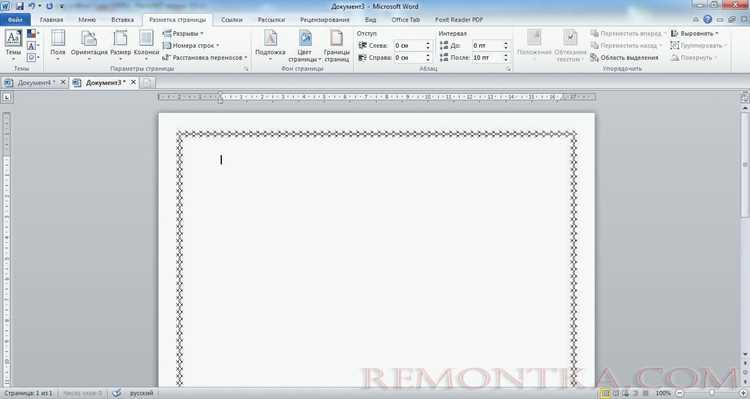
В Word 2016 откройте вкладку «Дизайн» в верхнем меню. Найдите группу «Фон страницы» и щелкните по кнопке «Границы страниц» – откроется окно с четырьмя вкладками. По умолчанию активна вкладка «Страница», где можно выбрать тип рамки: «Нет», «Рамка», «Тень» или «Объемная». Для стандартной рамки выберите «Рамка» и переходите к настройке стиля, цвета и ширины линии.
В разделе «Тип» выберите стиль линии из предложенных вариантов: сплошная, пунктирная, двойная или волнистая. Для нестандартных решений используйте параметр «Ширина» – от 0,25 до 6 пт. Цвет рамки настраивается через выпадающий список «Цвет», где доступны темы документа или пользовательские оттенки. Если нужно применить рамку только к отдельным сторонам страницы, в блоке «Образец» щелкните по соответствующим границам (верхней, нижней, левой или правой).
Для точной настройки отступов рамки от краев страницы перейдите на вкладку «Параметры». Здесь задайте расстояние от текста до границы в миллиметрах (по умолчанию – 24 пт). Убедитесь, что в поле «Измерять от» выбрано «Края текста» или «Края страницы» в зависимости от задачи. Нажмите «ОК», чтобы применить изменения – рамка появится на всех страницах документа или только на выделенных, если предварительно был выбран соответствующий диапазон.
Чтобы удалить рамку, вернитесь в окно «Границы страниц» и выберите тип «Нет». Для быстрого доступа к настройкам добавьте кнопку «Границы страниц» на панель быстрого доступа: щелкните правой кнопкой по кнопке в меню и выберите «Добавить на панель быстрого доступа». Это сократит время при частой работе с рамками.
Выбор стиля, цвета и толщины линии рамки
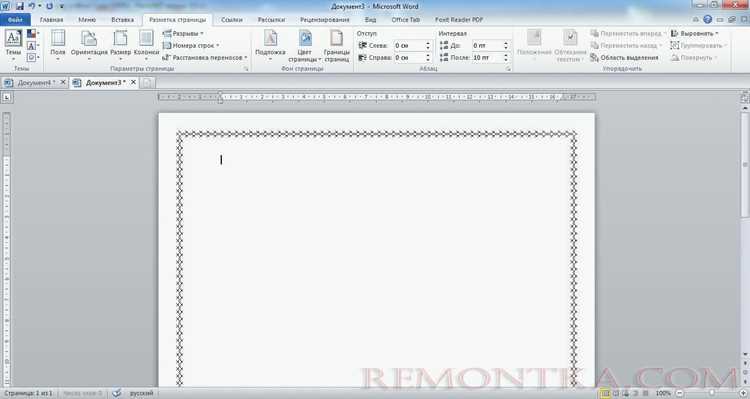
Word 2016 предлагает 16 предустановленных стилей линий, доступных в разделе «Границы» на вкладке «Конструктор». Для быстрого доступа откройте меню «Границы страницы» через ленту или щелкните правой кнопкой мыши по выделенному тексту и выберите «Границы и заливка». В окне настроек найдите выпадающий список «Тип» – здесь представлены варианты от сплошной линии до пунктирных и волнистых форматов. Оптимальный выбор зависит от назначения документа: сплошная линия толщиной 1,5 пт подходит для официальных писем, а двойная рамка (0,75 пт каждая линия) – для титульных листов отчетов.
Цвет рамки настраивается через палитру «Цвет линии», где доступно 64 стандартных оттенка и возможность задать пользовательский цвет в формате RGB или HEX. Для корпоративных документов используйте фирменные цвета: например, синий #0078D4 для Microsoft или зеленый #77B900 для Spotify. Избегайте ярких контрастных сочетаний (красный на черном) – они снижают читаемость. Если документ будет печататься в черно-белом режиме, протестируйте оттенки серого: линии светлее 30% могут стать невидимыми при печати.
- Толщина линии варьируется от 0,25 пт до 6 пт с шагом 0,25 пт.
- Для рамок абзацев рекомендуется диапазон 0,5–1,5 пт – достаточно заметно, но не отвлекает от текста.
- Табличные рамки часто делают толще (2–3 пт), чтобы визуально отделить данные.
- Линии тоньше 0,5 пт могут не отображаться на экранах с низким разрешением.
Комбинируйте стиль и толщину для сложных эффектов. Например, рамка из чередующихся точек и тире (стиль «Штрихпунктир») толщиной 1 пт создает ненавязчивое выделение цитат. Для акцентных элементов (подписи, важные даты) используйте тройную линию: две тонкие (0,5 пт) сплошные по краям и одна толстая (2 пт) пунктирная посередине. Такой прием работает только при контрастных цветах – например, черный + белый фон.
При настройке рамок для нескольких страниц учитывайте параметры печати. Если принтер не поддерживает двустороннюю печать, избегайте рамок с разной толщиной левой и правой границ – это приведет к асимметрии. Для документов формата A4 оптимальная толщина внешней рамки – 3 пт, внутренних разделителей – 0,75 пт. Перед сохранением в PDF проверьте отображение линий в режиме «Предварительный просмотр» – некоторые стили (например, «Волна») могут искажаться при экспорте.
Для быстрого применения настроек создайте пользовательский стиль рамки. Выделите абзац с нужными параметрами, откройте «Стили» на вкладке «Главная», нажмите «Создать стиль» и выберите «На основе выделенного фрагмента». В поле «Имя» введите, например, «Рамка_Отчет_Корп», чтобы в дальнейшем применять его одним кликом. Этот метод экономит время при работе с многостраничными документами, где требуется единообразие оформления.
Применение рамки ко всему документу или отдельным разделам
Чтобы добавить рамку ко всему документу в Word 2016, откройте вкладку «Дизайн» в верхнем меню. В группе «Фон страницы» выберите «Границы страниц». В открывшемся окне перейдите на вкладку «Граница страницы» – здесь задаются параметры для всего документа. Установите тип рамки (например, «Рамка» или «Тень»), выберите стиль линии, цвет и ширину. В разделе «Применить к» укажите «Всему документу». Нажмите «ОК» для подтверждения.
Для применения рамки только к отдельным разделам документа сначала убедитесь, что разделы созданы. Перейдите в нужный раздел, установив курсор в его пределах. В окне «Границы страниц» (вкладка «Дизайн») выберите параметры рамки, затем в разделе «Применить к» укажите «Данному разделу». Если требуется рамка только для первой страницы раздела, выберите «Только первой странице раздела».
Если документ не разбит на разделы, но рамка нужна только для части текста, создайте раздел через вкладку «Макет» → «Разрывы» → «Следующая страница». После этого примените рамку к новому разделу по описанной выше схеме. Без разделов рамка будет распространяться на весь документ, даже если выделить часть текста.
Для настройки отступов рамки от краев страницы используйте кнопку «Параметры» в окне «Границы страниц». Здесь можно задать расстояние от верхнего, нижнего, левого и правого полей в миллиметрах. По умолчанию Word предлагает значения 24 пт (около 8,5 мм), но их можно изменить вручную. Эти настройки влияют на визуальное восприятие документа, особенно при печати.
Чтобы удалить рамку, откройте окно «Границы страниц» и выберите тип «Нет». Подтвердите действие кнопкой «ОК». Если рамка применялась к разделу, удалите её только для этого раздела, выбрав соответствующий параметр в «Применить к». Для быстрого удаления рамки со всего документа выберите «Всему документу» и тип «Нет».
При работе с многостраничными документами учитывайте, что рамка будет повторяться на каждой странице раздела. Если требуется уникальная рамка для конкретной страницы, создайте отдельный раздел для неё. В сложных документах с несколькими разделами проверяйте параметры рамки для каждого раздела отдельно, чтобы избежать несоответствий.
Для рамок с нестандартными элементами (например, логотипом или орнаментом) используйте вкладку «Рисунок» в окне «Границы страниц». Здесь можно загрузить изображение, которое будет использоваться в качестве рамки. Учтите, что такие рамки могут увеличивать размер файла и замедлять работу Word, особенно в больших документах.
Сохраните документ после настройки рамки, чтобы изменения не потерялись. Если планируется печать, предварительно проверьте отображение рамки в режиме «Предварительный просмотр» (Ctrl+F2). Это позволит убедиться, что рамка не выходит за пределы печатной области и соответствует требованиям к оформлению.
Добавление рамки только вокруг текста или абзаца
Выделите нужный фрагмент текста или абзац. Если рамка требуется для одного слова, щелкните по нему дважды; для предложения – удерживайте Ctrl и кликните в любом месте строки; для абзаца – трижды щелкните по любому слову внутри него. Word 2016 автоматически определит границы выделения.
Перейдите на вкладку Главная в верхней панели инструментов. В группе Абзац найдите кнопку с изображением рамки (по умолчанию – нижняя граница). Нажмите на стрелку рядом с ней, чтобы открыть выпадающее меню. В списке выберите Внешние границы – это добавит рамку по периметру выделенного текста.
Для настройки параметров рамки используйте пункт Границы и заливка в том же выпадающем меню. Откроется диалоговое окно с тремя вкладками: Граница, Страница и Заливка. Оставьте активной первую вкладку – здесь задаются стиль, цвет и ширина линии. Доступны варианты от сплошной до пунктирной, а также возможность выбрать толщину от 0,25 до 6 пт.
Чтобы рамка не прилегала вплотную к тексту, настройте отступы. В диалоговом окне Границы и заливка перейдите на вкладку Заливка, затем нажмите кнопку Параметры в правом нижнем углу. Установите значения полей Сверху, Снизу, Слева и Справа в диапазоне от 1 до 20 пт. Для симметричного отступа используйте одинаковые значения.
Если требуется рамка только с определенных сторон (например, только сверху и снизу), в диалоговом окне Границы и заливка на вкладке Граница выберите нужный тип в разделе Тип (например, Настраиваемая). Затем в разделе Образец кликните по линиям, которые нужно убрать или добавить. Кнопки с изображением границ позволяют быстро включать/отключать стороны рамки.
Для быстрого применения рамки с предустановленными параметрами используйте стили. Выделите текст, откройте вкладку Главная, в группе Стили нажмите на стрелку в правом нижнем углу. В списке выберите стиль с рамкой (например, Цитата или Выделенный текст). Если таких стилей нет, создайте собственный: нажмите Создать стиль, задайте имя и настройте границы в разделе Формат → Граница.
Чтобы удалить рамку, выделите текст, откройте меню границ (кнопка с изображением рамки на вкладке Главная) и выберите Нет границы. Альтернативный способ: в диалоговом окне Границы и заливка на вкладке Граница выберите тип Нет. Сохраните документ после внесенных изменений, чтобы избежать потери настроек.

 Загрузка...