Содержание статьи
SSD-накопители требуют особого подхода при разметке из-за особенностей работы флэш-памяти. Неправильная инициализация может сократить срок службы диска на 20–30% или снизить производительность на 10–15%. В этой статье рассмотрены ключевые этапы: выбор схемы разделов, форматирование с оптимальными параметрами и настройка выравнивания секторов.
Первый шаг – определение типа интерфейса диска. Для NVMe SSD (PCIe 3.0/4.0) рекомендуется использовать GPT вместо MBR, так как она поддерживает объёмы свыше 2 ТБ и обеспечивает быструю загрузку UEFI. Для SATA SSD (6 Гбит/с) GPT также предпочтительнее, но MBR допустима, если требуется совместимость со старыми системами.
При форматировании выбирайте файловую систему в зависимости от ОС: NTFS для Windows (с размером кластера 4 КБ), ext4 для Linux (с параметром discard для TRIM) или APFS для macOS. Избегайте FAT32 – она не поддерживает файлы более 4 ГБ и неэффективна для SSD из-за отсутствия TRIM.
Критически важно выровнять разделы по границам 4 КБ (или 1 МБ для современных контроллеров). Невыровненные разделы увеличивают количество операций записи на 2–3 раза, ускоряя износ ячеек памяти. В Windows это делается автоматически при использовании инструмента diskpart, в Linux – с помощью fdisk или gdisk с параметром -a sector.
Как подключить SSD к компьютеру перед разметкой
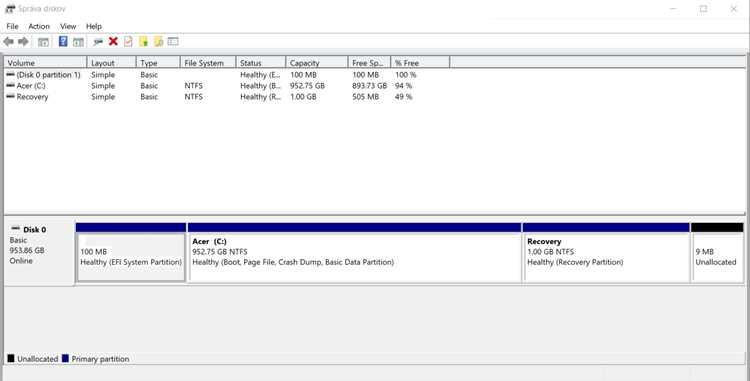
Перед установкой SSD определите тип интерфейса: SATA или NVMe. Для SATA-накопителей потребуется свободный SATA-порт на материнской плате и кабель питания от блока питания (обычно разъём SATA Power). NVMe-диски устанавливаются в слот M.2 на материнской плате – проверьте его наличие и совместимость с форматом диска (2242, 2260, 2280 или 22110). Если слотов M.2 нет, используйте адаптер PCIe-M.2, но учтите, что он может ограничивать скорость.
Отключите питание компьютера и снимите боковую крышку системного блока. Для SATA-SSD закрепите диск в 2,5-дюймовом отсеке с помощью винтов или салазок, затем подключите SATA-кабель к материнской плате и разъём питания. При установке NVMe-накопителя вставьте диск в слот M.2 под углом 30 градусов и зафиксируйте винтом – не прилагайте чрезмерных усилий, чтобы не повредить контакты. Если диск не закреплён, используйте термопрокладку для отвода тепла.
При подключении внешнего SSD через USB убедитесь, что используете кабель с поддержкой USB 3.1 Gen 2 или Thunderbolt 3 – это критично для скорости передачи данных. Избегайте адаптеров с пассивным питанием, если диск требует дополнительного питания через второй USB-разъём. Для стационарных систем предпочтительнее внутреннее подключение, так как внешние корпуса часто ограничивают производительность из-за контроллеров.
После физического подключения включите компьютер и войдите в BIOS/UEFI (обычно клавиша Del, F2 или F12 при загрузке). Проверьте, распознаётся ли диск в разделе «Storage» или «Boot». Для NVMe-накопителей убедитесь, что режим работы слота M.2 установлен на «PCIe» или «Auto», а не «SATA». Если диск не отображается, переподключите кабели или проверьте совместимость с материнской платой – некоторые старые платы не поддерживают NVMe без обновления прошивки.
Для проверки работоспособности диска в Windows используйте «Управление дисками» (diskmgmt.msc) или утилиту CrystalDiskInfo. В Linux выполните команду lsblk или sudo fdisk -l. Если диск отображается, но не инициализирован, не форматируйте его сразу – переходите к разметке. При проблемах с распознаванием обновите драйверы чипсета или проверьте диск на другом компьютере.
Какие инструменты выбрать для разметки диска в Windows
В Windows доступны встроенные и сторонние утилиты для разметки SSD. Выбор зависит от задач: базовая настройка, расширенные операции или автоматизация. Встроенные инструменты подойдут для большинства пользователей, но для специфических сценариев потребуются сторонние решения.
Основной встроенный инструмент – Управление дисками (diskmgmt.msc). Он позволяет создавать, удалять и форматировать разделы, назначать буквы дисков, а также конвертировать диск в GPT или MBR. Поддерживает базовые операции с нераспределённым пространством, но не умеет перемещать разделы или изменять их размер без потери данных. Интерфейс интуитивен: правый клик по диску открывает контекстное меню с доступными действиями.
Для продвинутых задач используйте DiskPart – консольную утилиту с расширенным функционалом. Команды вводятся в командной строке (cmd) или PowerShell. Позволяет:
- Создавать разделы с точным указанием размера (
create partition primary size=51200для 50 ГБ). - Форматировать в NTFS, FAT32 или ReFS с заданными параметрами (
format fs=ntfs quick label="SSD_Data"). - Очищать диск полностью (
clean all), включая удаление всех разделов и метаданных. - Конвертировать диск в GPT/MBR без потери данных (
convert gpt).
DiskPart требует знания синтаксиса команд, но обеспечивает максимальный контроль. Полный список команд доступен по help в самой утилите.
Сторонние программы предлагают графический интерфейс и дополнительные функции. MiniTool Partition Wizard (бесплатная версия) поддерживает:
- Изменение размера разделов без потери данных.
- Выравнивание разделов для оптимизации производительности SSD (4K-выравнивание).
- Клонирование дисков и миграцию ОС на SSD.
- Восстановление удалённых разделов.
Версия Pro добавляет конвертацию динамических дисков в базовые, поддержку RAID и расширенные операции с загрузочными разделами. Аналоги: AOMEI Partition Assistant (бесплатная версия ограничена базовыми функциями) и EaseUS Partition Master (платный, с поддержкой Windows Server).
Для автоматизации разметки используйте PowerShell. Скрипты позволяют создавать разделы по шаблону, например:
# Создание раздела на 100 ГБ с буквой D:
New-Partition -DiskNumber 1 -Size 100GB -DriveLetter D | Format-Volume -FileSystem NTFS -NewFileSystemLabel "Programs" -Confirm:$false
PowerShell полезен для массовой настройки дисков в корпоративной среде. Модуль Storage содержит команды для управления томами, дисками и пулами хранения. Документация доступна на сайте Microsoft Docs.
Выбор инструмента зависит от сценария:
- Новичкам – Управление дисками для базовых операций.
- Опытным пользователям – DiskPart для точного контроля через команды.
- Для расширенных задач – MiniTool Partition Wizard или AOMEI Partition Assistant.
- Для автоматизации – PowerShell с модулем Storage.
Перед началом работы создайте резервную копию данных: любые операции с разделами потенциально опасны.
Как запустить утилиту управления дисками для SSD
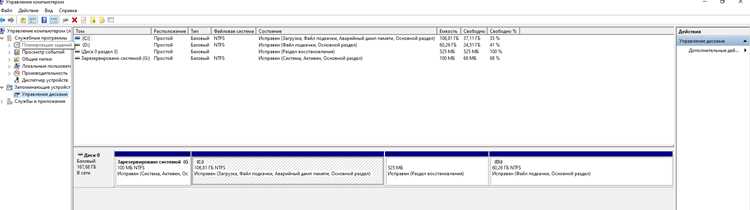
В Windows утилита управления дисками – основной инструмент для разметки SSD. Быстрее всего открыть её через комбинацию клавиш Win + X, затем выбрать пункт «Управление дисками». Альтернативный способ: нажать Win + R, ввести diskmgmt.msc и подтвердить клавишей Enter. Оба метода работают в Windows 10 и 11 без дополнительных настроек.
В Linux для работы с разделами SSD используют gparted или fdisk. Установите GParted через терминал командой sudo apt install gparted (для Debian/Ubuntu) или sudo dnf install gparted (для Fedora). Запустите утилиту с правами root: sudo gparted. Для fdisk выполните sudo fdisk -l, чтобы увидеть список дисков, затем sudo fdisk /dev/sdX (где X – буква вашего SSD).
Если утилита не запускается, проверьте права доступа. В Windows откройте «Управление компьютером» (compmgmt.msc) и убедитесь, что ваша учётная запись имеет права администратора. В Linux добавьте пользователя в группу disk командой sudo usermod -aG disk $USER, затем перезагрузите систему. В macOS убедитесь, что вы вошли под учётной записью с правами администратора.
| ОС | Способ запуска | Команда/Путь |
|---|---|---|
| Windows | Горячие клавиши | Win + X → «Управление дисками» |
| Windows | Выполнить | diskmgmt.msc |
| Linux (GParted) | Терминал | sudo gparted |
| Linux (fdisk) | Терминал | sudo fdisk /dev/sdX |
| macOS | Spotlight | Cmd + Пробел → «Дисковая утилита» |
| macOS | Терминал | diskutil list |
Как создать новый раздел на нераспределённом пространстве SSD
Если предпочитаете командную строку, выполните последовательно в diskpart:
list disk– выберите SSD (например,select disk 1).create partition primary size=X– гдеXв мегабайтах (например,size=512000для 500 ГБ).format fs=ntfs quick– быстрое форматирование в NTFS.assign letter=D– назначение буквы.exit– завершение работы.
Для SSD избегайте полного форматирования (format fs=ntfs без quick) – это изнашивает ячейки памяти без необходимости. Если диск новый, проверьте его состояние командой wmic diskdrive get status перед разметкой.
Как выбрать файловую систему для SSD и почему это важно
Выбор файловой системы для SSD напрямую влияет на производительность, долговечность и совместимость накопителя. Современные SSD оптимизированы для работы с файловыми системами, поддерживающими TRIM, минимизацию записи и эффективное распределение данных. Основные кандидаты: NTFS (Windows), APFS (macOS), ext4 (Linux) и exFAT (кроссплатформенное решение). Каждая из них имеет специфические преимущества, но не все одинаково подходят для твердотельных накопителей.
NTFS – стандарт для Windows, но его журналирование и частые метаданные увеличивают количество операций записи, что теоретически сокращает ресурс SSD. Однако современные контроллеры и алгоритмы выравнивания износа нивелируют этот недостаток. Для системных дисков NTFS остаётся лучшим выбором из-за поддержки прав доступа, шифрования BitLocker и совместимости с большинством ПО. Если SSD используется для хранения данных, exFAT может быть предпочтительнее: он легче, не создаёт лишней нагрузки и работает на всех ОС.
APFS разработана Apple специально для SSD и флеш-накопителей. Она использует копирование при записи (copy-on-write), что снижает количество операций перезаписи, и поддерживает моментальные снимки (snapshots). Для macOS это оптимальный вариант, но на других платформах APFS не поддерживается. Ext4 – де-факто стандарт для Linux, с поддержкой TRIM, отложенной записи и эффективным управлением блоками. Она превосходит NTFS по скорости на SSD, но уступает в совместимости с Windows.
Для внешних SSD или накопителей, используемых на разных устройствах, exFAT – единственный универсальный вариант. Она не поддерживает журналирование, что снижает износ, но лишена защиты от сбоев. FAT32 устарела: её ограничение на размер файла в 4 ГБ и отсутствие TRIM делают её непригодной для современных SSD. При выборе файловой системы учитывайте сценарий использования: системный диск, хранилище данных или кроссплатформенный накопитель.
Неправильный выбор файловой системы может привести к снижению скорости, преждевременному износу или несовместимости. Например, форматирование системного SSD в exFAT лишит вас поддержки загрузчика Windows, а использование NTFS на macOS потребует сторонних драйверов. Перед разметкой проверьте поддержку TRIM в выбранной файловой системе и убедитесь, что она соответствует задачам накопителя.
Как назначить букву диска и проверить его видимость

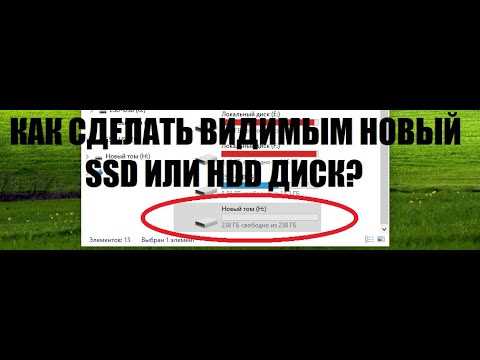
Откройте Управление дисками (Win + X → «Управление дисками») и найдите SSD в списке. Если диск отображается как Не распределен или без буквы, щелкните правой кнопкой по разделу → Изменить букву диска или путь к диску → Добавить. Выберите свободную букву (например, D, E, F) из выпадающего списка и подтвердите. Избегайте назначения букв A и B – они зарезервированы для флоппи-дисков и могут вызвать конфликты с устаревшими программами.
После назначения буквы проверьте видимость диска в Проводнике (Win + E). Если SSD не отображается, выполните следующие действия:
| Проблема | Решение |
|---|---|
| Диск не инициализирован | В «Управлении дисками» щелкните правой кнопкой по диску → Инициализировать диск → выберите GPT (для UEFI) или MBR (для Legacy BIOS). |
| Раздел не отформатирован | Щелкните правой кнопкой по нераспределенному пространству → Создать простой том → следуйте мастеру, выбрав файловую систему NTFS (для Windows) или exFAT (для кроссплатформенного использования). |
| Диск отключен в BIOS | Перезагрузите ПК, войдите в BIOS (обычно клавиши Del, F2, F12) и проверьте, включен ли контроллер SATA и распознается ли SSD в списке устройств. |
Если диск виден в «Управлении дисками», но не в Проводнике, обновите драйверы контроллера SATA через Диспетчер устройств (Win + X → «Диспетчер устройств» → «Контроллеры IDE ATA/ATAPI» → обновить драйвер). Для проверки целостности выполните команду chkdsk D: /f в командной строке (замените D на назначенную букву).
Как проверить правильность разметки и работоспособность SSD
После разметки SSD критически важно убедиться в корректности выполненных операций и отсутствии скрытых дефектов. Начните с проверки структуры разделов через встроенные инструменты системы. В Windows откройте diskmgmt.msc – в графическом интерфейсе должны отображаться все созданные разделы с правильными файловыми системами (например, NTFS, exFAT) и размерами, соответствующими вашей разметке. Обратите внимание на статус диска: если он помечен как «Исправен» (Online), базовая работоспособность подтверждена.
- Точные размеры разделов (например,
256Gдля основного раздела). - Корректные идентификаторы файловых систем (например,
ext4,btrfs). - Отсутствие неразмеченных областей, если вы не оставляли их намеренно.
Проверьте монтирование разделов: mount | grep /dev/sdX – если раздел не монтируется, возможны ошибки в файловой системе или таблице разделов.
Тестирование производительности и целостности SSD поможет выявить скрытые проблемы. В Windows используйте CrystalDiskMark для запуска эталонных тестов: последовательное чтение/запись должно соответствовать заявленным характеристикам модели (например, 500–3500 МБ/с для NVMe). В Linux выполните быстрый тест с помощью fio:
fio --name=ssd_test --ioengine=libaio --rw=randread --bs=4k --numjobs=4 --size=1G --runtime=60 --time_based --end_fsync=1Результаты должны показывать стабильные значения IOPS и задержки (например, ~500K IOPS для современных NVMe). Падение производительности на 30% и более от эталонных значений указывает на потенциальные проблемы с контроллером или прошивкой.
Проверка целостности данных – обязательный этап. В Windows запустите chkdsk /f X: (где X: – буква раздела) для сканирования и исправления ошибок файловой системы. Для Linux используйте fsck на размонтированном разделе:
umount /dev/sdX1
fsck -f /dev/sdX1
Если инструмент обнаружит поврежденные блоки или несоответствия метаданных, выполните резервное копирование данных и переразметьте диск. Для глубокой проверки используйте smartctl (Linux/Windows):
smartctl -a /dev/sdXКлючевые параметры для анализа:
Reallocated_Sector_Ct– значение должно быть0; любое увеличение сигнализирует о деградации ячеек.Media_Wearout_Indicator– для TLC/QLC SSD не должен опускаться ниже90%.Uncorrectable_Error_Cnt– наличие ошибок требует немедленной замены диска.
Финальный этап – проверка стабильности работы под нагрузкой. Запустите стресс-тест с помощью badblocks (Linux) для выявления битых секторов:
badblocks -sv -b 4096 /dev/sdXВ Windows используйте HD Tune Pro с опцией Error Scan в режиме «Full test». Если тест завершится с ошибками, диск необходимо заменить – даже один поврежденный блок может привести к потере данных. Для NVMe SSD дополнительно проверьте температуру во время нагрузки: превышение 70°C требует улучшения охлаждения или снижения нагрузки.
Что делать, если диск не отображается после разметки

Первым шагом проверьте подключение диска в BIOS/UEFI. Зайдите в настройки материнской платы (обычно клавиша Del, F2 или F12 при загрузке) и убедитесь, что SSD определяется в списке устройств. Если диск отсутствует, попробуйте переподключить кабели SATA или NVMe – возможно, проблема в физическом контакте. Для M.2-накопителей проверьте правильность установки в слот и совместимость с материнской платой (например, поддержка PCIe 3.0/4.0).
Если диск виден в BIOS, но не отображается в Windows, откройте Управление дисками (diskmgmt.msc) и найдите накопитель с пометкой «Не инициализирован» или «Не распределен». Щелкните правой кнопкой мыши по диску и выберите Инициализировать диск, указав стиль разделов GPT (для UEFI) или MBR (для Legacy). После инициализации создайте новый том, назначьте букву диска и отформатируйте его в файловую систему NTFS или exFAT. Если диск помечен как «Офлайн», активируйте его через контекстное меню.
В Linux используйте команду lsblk или fdisk -l для проверки обнаружения диска. Если накопитель не отображается, выполните sudo dmesg | grep -i ssd для анализа ошибок ядра. При необходимости инициализируйте диск через gdisk или parted, создайте раздел и отформатируйте его в ext4 или btrfs. Для NVMe-накопителей проверьте загрузку модуля ядра nvme командой lsmod | grep nvme. Если диск все равно не виден, обновите прошивку SSD через утилиту производителя (например, Samsung Magician или Crucial Storage Executive).

 Загрузка...