Содержание статьи
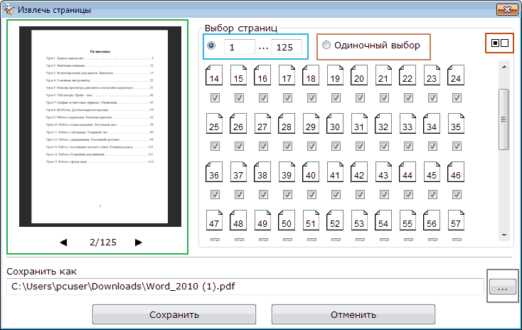
Разбиение большого текстового файла на части – задача, с которой сталкиваются при обработке логов, дампов баз данных или объёмных документов. Например, файл размером 5 ГБ может не открыться в стандартных редакторах из-за ограничений памяти, а отправка его по почте часто блокируется из-за превышения лимита в 25 МБ. В таких случаях разбиение на фрагменты по 10 000 строк или 100 МБ решает проблему.
Методы разбиения зависят от операционной системы и инструментов. В Linux и macOS утилита split позволяет делить файлы по строкам, байтам или регулярным выражениям. Например, команда split -l 5000 input.txt output_ создаст файлы output_aa, output_ab и т. д., каждый из которых содержит 5000 строк. В Windows аналогичную функцию выполняет PowerShell-скрипт с циклом Get-Content или сторонние программы вроде GSplit.
Для автоматизации процесса важно учитывать структуру данных. Если файл содержит JSON или CSV, разбиение по строкам может нарушить целостность записей. В таких случаях используют специализированные инструменты: jq для JSON (jq -c '.[]' input.json | split -l 1000) или csvkit для CSV. При работе с бинарными данными (например, дампами MySQL) безопаснее применять утилиты вроде mysqldump с параметром --where для фильтрации по условиям.
Оптимальный размер фрагмента зависит от задачи. Для анализа логов удобны части по 1 МБ (около 10 000–20 000 строк), а для резервного копирования – по 500 МБ. При разбиении по байтам (split -b 100M) важно следить, чтобы разделитель не попадал в середину строки, иначе данные могут стать нечитаемыми. Для проверки целостности используйте контрольные суммы (md5sum или sha256sum) до и после разбиения.
Определение критериев разделения файла на части
Критерии разделения зависят от структуры данных и конечной цели обработки. Для лог-файлов с временными метками логично делить по датам или интервалам времени – например, по часам или суткам. В текстовых документах с главами или разделами разумно ориентироваться на заголовки уровней h1–h6, если они размечены. При работе с CSV-файлами разделение по количеству строк (например, 10 000 записей на файл) упрощает последующий импорт в базы данных с ограничениями на объем.
Размер файла – ключевой фактор при выборе критерия. Для файлов до 100 МБ достаточно разбиения по фиксированному числу строк (50 000–100 000). При объемах свыше 1 ГБ целесообразно использовать размерные лимиты: 50 МБ, 100 МБ или 250 МБ на часть. Это снижает нагрузку на память при обработке и ускоряет операции чтения/записи. Для файлов с неравномерным распределением данных (например, JSON с вложенными структурами) лучше ориентироваться на логические блоки, а не на размер.
Содержимое файла диктует специфические подходы. В логах веб-серверов (Apache/Nginx) разделение по IP-адресам или статусам HTTP (200, 404, 500) позволяет изолировать проблемные запросы. Для файлов с кодом (Python, JavaScript) критерием может служить синтаксическая структура: функции, классы или модули. В табличных данных (Excel, TSV) разделение по уникальным значениям в столбце (например, «регион» или «категория товара») сохраняет целостность групп.
| Тип файла | Критерий разделения | Пример применения |
|---|---|---|
| Логи сервера | Временной интервал | Разделение логов Nginx по часам для анализа пиковых нагрузок |
| CSV с транзакциями | Уникальные значения в столбце | Файлы по каждому филиалу банка на основе столбца «branch_id» |
| Исходный код | Синтаксические блоки | Разделение Python-скрипта на файлы по функциям или классам |
| Большие текстовые массивы | Фиксированный размер | Разбиение книги на главы по 50 КБ для удобства редактирования |
Автоматизация требует формализации критериев. Для регулярных выражений используйте шаблоны: ^\[.*?\] для разделения логов по временным меткам или ^\d{4}-\d{2}-\d{2} для дат в формате ISO. В Python для разбиения по строкам подходит модуль split с параметром maxsplit, а для работы с бинарными файлами – seek() и tell() для позиционирования по байтам. В Bash утилита csplit позволяет делить файлы по контекстным маркерам, например: csplit file.txt '/^Глава [0-9]/' '{*}'.
Тестирование критериев на небольшом фрагменте файла обязательно. Проверьте, не нарушается ли целостность данных: не разрываются ли многострочные записи, не теряются ли заголовки таблиц, не смещаются ли индексы в бинарных файлах. Для файлов с кодировкой UTF-8 учитывайте возможность разрыва многобайтовых символов – используйте инструменты, поддерживающие работу с Unicode (например, iconv или библиотеки Python codecs). При разделении по размеру добавляйте буфер в 1–2 КБ для компенсации погрешностей округления.
Выбор инструмента для разбиения файла в зависимости от операционной системы
В Windows проще всего использовать встроенную утилиту PowerShell. Команда Get-Content file.txt -ReadCount 1000 | ForEach-Object $i++; $_ разбивает файл на части по 1000 строк. Для бинарных файлов подойдёт fsutil с параметром split, но он требует прав администратора. Альтернатива – 7-Zip, который через контекстное меню позволяет разделить архив на тома заданного размера.
На Linux и macOS основной инструмент – split. По умолчанию он делит файл на части по 1000 строк: split -l 1000 file.txt part_. Для разбиения по размеру используйте -b (например, -b 10M для частей по 10 мегабайт). Если нужен контроль над именами файлов, добавьте --additional-suffix=.txt. Для сложных случаев подойдёт csplit, который разбивает по регулярным выражениям: csplit file.txt '/^Глава/' '{*}'.
На macOS также доступен Homebrew для установки дополнительных утилит. Например, brew install coreutils добавляет GNU-версию split с расширенными возможностями, такими как --filter для обработки частей на лету. Для пользователей, предпочитающих GUI, есть Hex Fiend – редактор, позволяющий экспортировать выделенные диапазоны байтов в отдельные файлы.
В кроссплатформенных сценариях используйте Python. Скрипт на три строки: with open('file.txt') as f: for i, chunk in enumerate(iter(lambda: f.read(1024*1024), '')): open(f'part_{i}.txt', 'w').write(chunk) разбивает файл на части по 1 МБ. Для больших файлов эффективнее memoryview или библиотека pandas с методом read_csv(chunksize=10000). В Docker-контейнерах удобно применять busybox split, если полноценный split недоступен.
Разделение файла по количеству строк с помощью командной строки
Команда split в Unix-подобных системах – основной инструмент для разбиения текстовых файлов по строкам. Она входит в состав GNU Coreutils и доступна по умолчанию в Linux, macOS и Windows через WSL. Синтаксис базовой команды:
split -l 1000 input.txt output_prefix_– разделитinput.txtна части по 1000 строк каждая, создав файлыoutput_prefix_aa,output_prefix_abи т.д.
Для работы с файлами размером более 1 ГБ добавьте флаг -d, чтобы использовать числовые суффиксы вместо буквенных: split -d -l 5000 large_log.txt log_part_. Это создаст файлы log_part_00, log_part_01 и т.д., что удобнее для сортировки и автоматизированной обработки.
Если исходный файл содержит заголовок (например, CSV), используйте комбинацию head и tail для его сохранения в каждом выходном файле. Пример для файла с заголовком в первой строке:
head -n 1 input.csv > header.csv– извлекает заголовок.tail -n +2 input.csv | split -d -l 10000 - split_part_– разбивает остальные строки.for file in split_part_*; do cat header.csv "$file" > "final_$file"; done– добавляет заголовок к каждому фрагменту.
В Windows без WSL можно использовать PowerShell. Команда для разбиения файла на части по 500 строк:
Get-Content input.txt -ReadCount 500 | ForEach-Object Out-File "part_$i.txt"
Этот метод работает медленнее, чем split, но не требует установки дополнительных утилит. Для больших файлов добавьте -Encoding UTF8, чтобы избежать проблем с кодировкой.
При разбиении лог-файлов с временными метками важно учитывать целостность записей. Используйте csplit для разделения по шаблону, например:
csplit server.log '/^\[2023-/' '{*}'– создаст файлыxx00,xx01и т.д., начиная с каждой новой даты в формате[2023-....
Для контроля размера выходных файлов в байтах добавьте флаг --additional-suffix=.txt и укажите размер в килобайтах: split -C 100k -d --additional-suffix=.txt access.log access_part_. Это создаст файлы не более 100 КБ, сохраняя строки целыми.
iconv -f UTF-16 -t UTF-8 input.txt | split -l 2000 - output_
Для автоматизации процесса создайте bash-скрипт с проверкой ошибок. Пример:
#!/bin/bash
if [ ! -f "$1" ]; then
echo "Файл не найден: $1" >&2
exit 1
fi
lines=$(wc -l < "$1")
if [ "$lines" -lt 100 ]; then
echo "Файл слишком мал для разбиения" >&2
exit 1
fi
split -d -l 1000 "$1" "${1%.*}_part_"
Сохраните как split_file.sh, сделайте исполняемым (chmod +x split_file.sh) и запускайте: ./split_file.sh data.txt.
Использование скриптов на Python для гибкого разбиения текста
Python позволяет разбивать текстовые файлы с точностью до строки, символа или логического блока, используя встроенные модули и сторонние библиотеки. Для базовых задач подойдет split() или readlines(), но для сложных сценариев – например, разбиения по регулярным выражениям или сохранения заголовков в каждой части – эффективнее использовать re.split() или pandas.read_csv() с параметром chunksize. Пример: скрипт ниже делит файл на части по 1000 строк, сохраняя каждую в отдельный файл с суффиксом номера:
with open('input.txt', 'r') as f: data = f.readlines()for i, chunk in enumerate([data[x:x+1000] for x in range(0, len(data), 1000)]):with open(f'output_{i}.txt', 'w') as out: out.writelines(chunk)
Для разбиения по динамическим условиям (например, по пустым строкам или ключевым словам) используйте генераторы или itertools.groupby(). Если файл содержит структурированные данные (JSON, XML), применяйте специализированные парсеры: json.load() для JSON или xml.etree.ElementTree для XML. При работе с большими файлами (>1 ГБ) оптимизируйте память, читая файл построчно через for line in open('file.txt'): и записывая части в бинарном режиме ('wb'). Для параллельной обработки используйте multiprocessing.Pool, разбивая файл на блоки по размеру в байтах с помощью os.path.getsize().
Разбиение файла по заданному размеру в байтах или килобайтах
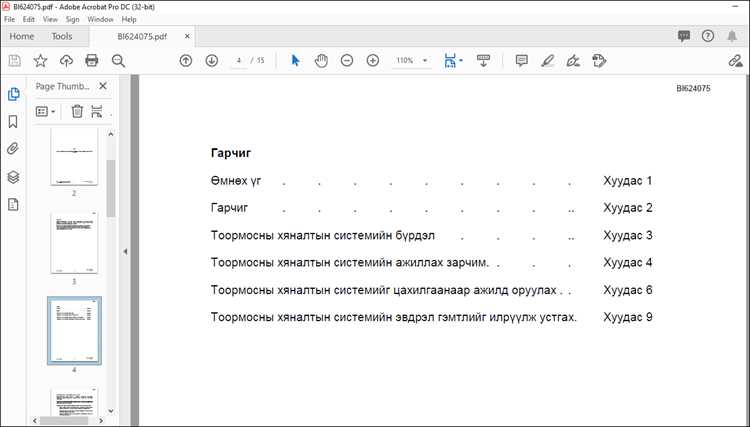
Разбиение файла на части фиксированного размера требует точного расчёта объёма каждой части. Например, если исходный файл весит 10 МБ, а целевой размер части – 2 МБ, результат будет 5 файлов. Для работы с байтами используйте формулу: размер_части = целевой_размер_в_байтах. При указании размера в килобайтах умножайте значение на 1024 (1 КБ = 1024 байт). Инструменты командной строки, такие как split в Linux или fsutil в Windows, позволяют задавать размер напрямую.
В Linux команда split -b 1024K input.txt output_ разобьёт файл на части по 1024 КБ (1 МБ), добавляя суффикс к именам выходных файлов (output_aa, output_ab). Для байтов используйте -b 500000 (500 КБ). Windows-аналог: fsutil file createnew part1.txt 500000 создаст пустой файл заданного размера, но для разбиения потребуется скрипт на PowerShell или сторонние утилиты, например, HJSplit.
При работе с текстовыми файлами учитывайте, что разбиение по байтам может разорвать строку. Чтобы избежать этого, используйте параметр -C в split, который сохраняет целостность строк: split -C 1M input.txt output_. Это гарантирует, что каждая часть не превысит 1 МБ, но последняя строка останется полной. Для бинарных файлов (например, архивов) такой подход неактуален – здесь критичен точный размер.
| Единица измерения | Значение в байтах | Пример команды split |
|---|---|---|
| 1 КБ | 1024 | split -b 1024 input.txt part_ |
| 500 КБ | 512000 | split -b 512000 input.txt part_ |
| 2 МБ | 2097152 | split -b 2M input.txt part_ |
Если файл содержит структурированные данные (например, CSV), разбиение по размеру может нарушить логику. В таких случаях используйте скрипты на Python с библиотекой pandas или csv. Пример кода для разбиения CSV по 1000 строк с сохранением заголовка:
import pandas as pd
chunk_size = 1000
for i, chunk in enumerate(pd.read_csv("input.csv", chunksize=chunk_size)):
chunk.to_csv(f"output_{i}.csv", index=False)
Для автоматизации процесса в Windows создайте bat-файл с циклом, который вычисляет количество частей и использует fsutil или PowerShell. Пример для разбиения на части по 50 МБ:
@echo off
set /a part_size=52428800
set /a part_num=0
set input_file=input.txt
for /L %%i in (0, %part_size%, %~z1) do (
set /a part_num+=1
fsutil file createnew "part_%part_num%.txt" %part_size%
more +%%i %input_file% > "part_%part_num%.txt"
)
Сохранение результатов в отдельные файлы с нумерацией или именованием
После разбиения текста на части критически важно сохранить фрагменты в отдельных файлах с понятной структурой имен. Нумерация – простейший способ избежать путаницы: файлы part_001.txt, part_002.txt и т. д. гарантируют последовательность при сортировке в файловой системе. Для языков программирования используйте форматирование с ведущими нулями (%03d в Python, sprintf("%03d", i) в Bash), чтобы избежать лексикографического беспорядка (например, part_1.txt окажется перед part_10.txt).
Альтернатива нумерации – именование по содержимому. Если текст разбит по заголовкам или ключевым словам, включайте их в имена файлов: глава_введение.txt, раздел_анализ.txt. Для автоматического извлечения имен используйте регулярные выражения. Например, в Python:
re.search(r'^#\s*(.+)', line).group(1)– для Markdown-заголовков;re.search(r'^\[(.+)\]', line).group(1)– для строк в квадратных скобках.
Санитизируйте имена: заменяйте пробелы на подчеркивания, удаляйте недопустимые символы (/ \ : * ? " < > |) с помощью re.sub(r'[^\w\-]', '_', name).
Для больших объемов данных (100+ файлов) оптимизируйте процесс записи. В Python открывайте файлы в режиме 'w' только один раз для каждого фрагмента, а не в цикле. Пример:
with open(f'part_{i:03d}.txt', 'w', encoding='utf-8') as f:
f.writelines(chunk)
В Bash используйте split с параметром --additional-suffix=.txt и префиксом --numeric-suffixes=1 для нумерации с единицы. Для именования по шаблону:
split -l 1000 --additional-suffix=.txt --filter='mv "$FILE" "раздел_$(printf "%03d" $((++n))).txt"' input.txtХраните метаданные о разбиении в отдельном файле index.json или README.md. Структура JSON для Python:
{
"total_parts": 15,
"naming_scheme": "part_%03d.txt",
"created_at": "2023-11-15T12:00:00",
"parts": [
{"id": 1, "lines": 500, "first_line": "Глава 1. Введение"},
{"id": 2, "lines": 720, "first_line": "Глава 2. Методы"}
]
}
Это упростит восстановление исходного порядка или поиск конкретного фрагмента без открытия всех файлов.
Для временных файлов используйте каталог с уникальным именем (например, ./split_output_$(date +%s)/ в Bash). В Windows PowerShell:
$timestamp = Get-Date -Format "yyyyMMdd_HHmmss"
New-Item -ItemType Directory -Path ".\split_$timestamp"
Удаляйте временные файлы автоматически после завершения обработки или при ошибках. В Python:
import shutil
try:
# Код разбиения
finally:
shutil.rmtree(temp_dir, ignore_errors=True)
 Загрузка...