Содержание статьи

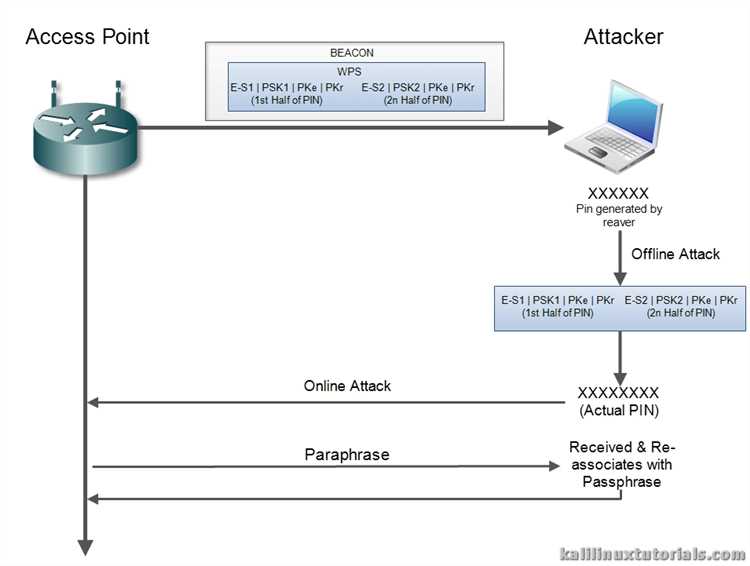
Pixiewps – это инструмент для атак на Wi-Fi сети с включённой функцией WPS (Wi-Fi Protected Setup). В отличие от традиционных методов брутфорса, Pixiewps использует уязвимость в протоколе WPS, что позволяет быстро извлечь PIN-код, необходимый для получения доступа к сети. С помощью этого инструмента можно значительно ускорить процесс взлома, особенно при использовании специфических уязвимостей в устройствах с поддержкой WPS.
Для работы с Pixiewps в Kali Linux потребуется несколько подготовительных шагов. В первую очередь, необходимо установить соответствующие зависимости и настроить систему, чтобы она могла правильно взаимодействовать с сетевыми адаптерами и захватывать нужные данные. Kali Linux уже включает большинство нужных инструментов для работы с Pixiewps, но важно убедиться в правильности их конфигурации.
Процесс использования Pixiewps включает в себя захват данных о WPS-соединении с роутером и извлечение PIN-кода. Однако важно помнить, что этот метод не является универсальным. Некоторые устройства могут быть защищены от атак с использованием Pixiewps, особенно если используется более современная версия WPS. Тем не менее, с помощью Pixiewps можно эффективно атаковать устройства с известными уязвимостями в алгоритмах шифрования и генерации PIN-кодов.
Среди основных проблем, с которыми сталкиваются пользователи, – это настройка совместимости с различными адаптерами и решение вопросов с несовместимостью драйверов. Учитывая это, важно правильно настроить оборудование и протестировать его функциональность перед запуском атак. В случае возникновения проблем, всегда можно попробовать другие методы или изменить настройки на уровне ядра Linux для улучшения совместимости с Pixiewps.
Pixiewps в Kali Linux: Руководство по использованию
Для начала работы с Pixiewps на Kali Linux нужно установить несколько зависимостей и убедиться, что у вас есть подходящий Wi-Fi адаптер с поддержкой монитора и инъекций. Kali Linux уже включает большинство инструментов, но для использования Pixiewps могут понадобиться дополнительные пакеты, такие как aircrack-ng и reaver, которые обеспечат работу с WPS и захват данных из сети.
После установки и настройки инструментов необходимо подключить Wi-Fi адаптер в режим монитора. Для этого выполните команду airmon-ng start wlan0, где wlan0 – это интерфейс вашего адаптера. После этого можно начать сканирование сетей с включённым WPS с помощью команды wash -i wlan0mon, которая выведет все доступные сети с поддержкой WPS. Обратите внимание, что если вы не видите нужную сеть, попробуйте изменить канал или улучшить сигнал.
Когда вы нашли целевую сеть, запускайте Pixiewps для захвата WPS PIN-кода. Для этого используйте команду pixiewps -i wlan0mon -k (где wlan0mon – это интерфейс, работающий в режиме монитора). Pixiewps будет ждать, пока не поймает нужный обмен данных, чтобы затем попытаться извлечь PIN-код. Процесс может занять некоторое время, в зависимости от качества сигнала и скорости обмена данными. Важно помнить, что Pixiewps работает только с сетями, использующими уязвимости в алгоритмах генерации PIN-кодов.
После успешного захвата данных, Pixiewps расшифрует PIN-код, и вы получите доступ к ключу WPS. Этот код можно использовать для подключения к Wi-Fi сети с помощью стандартных утилит, например, wpa_supplicant или reaver. Важно учитывать, что для некоторых современных маршрутизаторов этот метод может не сработать, если они защищены от атак с помощью улучшенных механизмов генерации PIN-кодов.
Если Pixiewps не удаётся извлечь PIN, попробуйте повторить попытку с другой сетевой картой или на другом канале. Некоторые устройства могут блокировать попытки повторных атак, поэтому тестирование на разных каналах и с различными настройками может помочь обойти эти ограничения.
Установка Pixiewps на Kali Linux
Для установки Pixiewps на Kali Linux необходимо выполнить несколько простых шагов. В первую очередь, убедитесь, что у вас обновлённая версия Kali и установлены все базовые инструменты для работы с сетями, такие как aircrack-ng и libpcap-dev.
Шаг 1: Обновите систему и установите нужные пакеты. Откройте терминал и выполните команды:
sudo apt update
sudo apt upgrade
sudo apt install build-essential libpcap-dev
Шаг 2: Скачайте репозиторий Pixiewps с GitHub. Для этого используйте команду:
git clone https://github.com/wiire/pixiewps.gitШаг 3: Перейдите в директорию с клонированным репозиторием:
cd pixiewpsШаг 4: Скомпилируйте исходный код Pixiewps. Выполните команду:
makeШаг 5: Убедитесь, что программа скомпилирована без ошибок. Для этого проверьте наличие исполнимого файла pixiewps в текущей директории:
ls -l pixiewpsЕсли файл появился, значит установка прошла успешно. Теперь вы можете использовать Pixiewps для атаки на WPS-сети. Важно помнить, что для работы с Pixiewps вам потребуется Wi-Fi адаптер, поддерживающий режим монитора и инъекцию пакетов. Проверьте это с помощью команды airmon-ng.
Если возникли проблемы на любом из шагов, проверьте установку зависимостей и повторите компиляцию. В случае с ошибками при сборке, убедитесь, что все пакеты актуальны и нет конфликтов между версиями.
Настройка зависимостей и подготовка системы

Для полноценной работы Pixiewps на Kali Linux необходимо настроить несколько зависимостей, которые обеспечат правильную работу инструментов для перехвата и анализа WPS-сетей. В Kali Linux большинство из этих пакетов уже установлены по умолчанию, но если вы столкнулись с проблемами, важно выполнить настройку вручную.
Шаг 1: Установите необходимые пакеты для компиляции и работы с сетями. В первую очередь это касается build-essential, libpcap-dev и aircrack-ng. Чтобы установить их, выполните следующую команду:
sudo apt update
sudo apt install build-essential libpcap-dev aircrack-ng
Шаг 2: Убедитесь, что у вас установлен Git, так как для клонирования репозитория Pixiewps потребуется эта утилита. Если Git не установлен, выполните команду:
sudo apt install gitШаг 3: Для работы Pixiewps вам потребуется скомпилировать исходный код. Убедитесь, что в системе установлены все нужные инструменты для компиляции. Это можно проверить командой:
sudo apt install gcc g++ makeШаг 4: Убедитесь, что ваш Wi-Fi адаптер поддерживает режим монитора и инъекцию пакетов. Для этого используйте airmon-ng из пакета aircrack-ng. Если ваш адаптер не поддерживает инъекцию, вам нужно будет использовать другой адаптер. Для проверки выполните:
airmon-ngЕсли ваш адаптер поддерживает режим монитора, он будет отображён в списке. Если нет, вам нужно будет выбрать другой адаптер или обновить драйвера.
Шаг 5: После установки и настройки зависимостей перезагрузите систему, чтобы убедиться в правильной конфигурации. Это обеспечит корректную работу драйверов и сетевых адаптеров при использовании Pixiewps. Для перезагрузки выполните команду:
sudo rebootПосле выполнения этих шагов ваша система будет готова к использованию Pixiewps. Убедитесь, что у вас есть доступ к целевой сети и вы правильно настроили инструменты для её анализа. Теперь можно переходить к захвату и расшифровке WPS PIN-кода с помощью Pixiewps.
Запуск Pixiewps для взлома WPS паролей
После подготовки системы и установки всех необходимых зависимостей, можно приступить к запуску Pixiewps для взлома WPS паролей. Этот процесс включает несколько этапов: от захвата данных до извлечения PIN-кода и получения пароля сети. Важно соблюдать последовательность и правильно настроить инструменты.
Шаг 1: Переведите Wi-Fi адаптер в режим монитора. Для этого используйте команду:
sudo airmon-ng start wlan0Где wlan0 – это ваш сетевой интерфейс. После этого создастся интерфейс wlan0mon, который будет использоваться для захвата пакетов.
Шаг 2: Используйте wash для сканирования доступных сетей с включённым WPS. Эта команда позволяет выявить все маршрутизаторы с поддержкой WPS в вашем радиусе действия:
wash -i wlan0monПосле выполнения команды вы получите список сетей с активированным WPS. Выберите целевую сеть, которая будет использована для атаки.
Шаг 3: Запуск Pixiewps для захвата и дешифровки PIN-кода. Для этого используйте команду:
sudo pixiewps -i wlan0mon -kКоманда начнёт перехват пакетов, необходимыми для извлечения PIN-кода. Этот процесс может занять некоторое время в зависимости от качества сигнала и скорости обмена данными между клиентом и маршрутизатором. Когда данные будут захвачены, Pixiewps попытается вычислить PIN, используя уязвимости в протоколе WPS.
Шаг 5: В случае, если извлечь PIN-код не удалось, попробуйте повторить атаку, изменив настройки или использовав другой адаптер. Также важно проверять, не заблокирован ли маршрутизатор от повторных попыток взлома.
Как работать с захваченными данными в Pixiewps
Шаг 1: Проверка захваченных данных. После того как вы использовали Pixiewps для перехвата пакетов, данные сохраняются в файл формата .hccapx, который содержит информацию, необходимую для дальнейшего извлечения PIN-кода. Перед тем как продолжить, убедитесь, что файл действительно содержит необходимые пакеты. Если файл пуст или повреждён, атака может быть неудачной. Вы можете проверить файл с помощью команды:
pixiewps -v capture.hccapxЕсли данные корректны, на экране отобразится информация о захваченных пакетах и время их перехвата. Если нет, повторите процедуру захвата пакетов, чтобы убедиться, что все необходимые данные были собраны.
Шаг 2: Извлечение PIN-кода. Для того чтобы извлечь PIN-код из захваченных данных, используйте команду Pixiewps с флагом -k, указывая путь к файлу с захваченными данными:
pixiewps -i wlan0mon -k -r capture.hccapxШаг 3: Проверка на успешность. После извлечения PIN-кода проверьте его правильность, запустив подключение к сети с использованием WPS. Это можно сделать через reaver или другую утилиту, поддерживающую работу с WPS PIN. Пример команды для reaver:
reaver -i wlan0mon -b -c -p Шаг 4: В случае проблем с извлечением PIN-кода. Если Pixiewps не может извлечь PIN-код, это может быть связано с рядом причин, таких как слабый сигнал или особенности маршрутизатора. Попробуйте улучшить качество сигнала или изменить каналы для захвата более стабильных данных. В некоторых случаях поможет повторный запуск Pixiewps с другим адаптером или с более высокими уровнями мощности сигнала.
Решение проблем с несовместимыми устройствами
В процессе работы с Pixiewps на Kali Linux могут возникать проблемы с несовместимостью устройств, таких как Wi-Fi адаптеры или драйверы. Для успешного использования Pixiewps необходимо правильно настроить систему и выбрать подходящее оборудование. Рассмотрим основные проблемы и способы их решения.
Проблемы с Wi-Fi адаптерами
Не все Wi-Fi адаптеры поддерживают необходимые функции, такие как режим монитора и инъекцию пакетов, что критически важно для работы Pixiewps. Если ваш адаптер не поддерживает эти функции, вам придётся заменить его на совместимый.
- Проблема: Адаптер не поддерживает режим монитора.
Решение: Используйте адаптеры с чипсетами Atheros, Ralink или Realtek. Например, адаптеры с чипсетом Atheros AR9271, такие как TP-Link TL-WN722N, хорошо поддерживаются в Kali Linux и часто используются для атак на WPS. - Проблема: Не работает инъекция пакетов.
Решение: Убедитесь, что используемый адаптер поддерживает инъекцию. Для этого проверьте его с помощью командыairmon-ng check. Если инъекция не работает, попробуйте адаптер с другим чипсетом или используйте дополнительное оборудование. - Проблема: Сетевой адаптер не определяется системой.
Решение: Проверьте, что у вас установлены правильные драйверы для вашего устройства. Для некоторых адаптеров необходимо вручную загрузить драйверы черезaptили скачать их с официальных сайтов производителей.
Проблемы с драйверами и ядром Linux
Некоторые версии драйверов могут не поддерживать нужные функции, или ядро Linux может не быть полностью совместимо с вашим адаптером. Для решения этой проблемы можно выполнить несколько шагов:
- Проблема: Не работает режим монитора или инъекция.
Решение: Обновите драйверы и ядро до последней версии. Для этого используйте команды:
sudo apt update
sudo apt upgrade
sudo apt dist-upgradeРешение: Перезагрузите систему и подключите адаптер к другому USB-порту. Также можно проверить настройки ядра и включить поддержку необходимых сетевых интерфейсов.
Проблемы с маршрутизаторами
Не все маршрутизаторы одинаково уязвимы к атакам с использованием Pixiewps. Некоторые устройства используют более сложные алгоритмы генерации PIN-кодов, которые значительно усложняют процесс взлома. В таких случаях могут возникнуть трудности при извлечении PIN-кода или пароля.
- Проблема: Pixiewps не может извлечь PIN-код.
Решение: Попробуйте использовать более мощные Wi-Fi адаптеры с поддержкой высокого уровня инъекций пакетов. Если это не помогает, попробуйте сменить канал на маршрутизаторе или использовать другой метод атаки, например, с помощью reaver. - Проблема: Атака быстро блокируется.
Решение: Некоторые маршрутизаторы ограничивают количество попыток подключения по WPS. В таких случаях используйте режим “sleep” для перерывов между атаками. Это можно настроить в reaver с помощью параметра-dили вручную в Pixiewps.
Проблемы с инструментами
Если Pixiewps не запускается или не работает должным образом, возможно, вам необходимо проверить установку зависимостей или обновить используемые инструменты.
- Проблема: Pixiewps не запускается.
Решение: Убедитесь, что все зависимости установлены. Для этого выполните командуsudo apt install build-essential libpcap-devи попробуйте снова скомпилировать инструмент. - Проблема: Ошибки компиляции.
Решение: Проверьте наличие обновлений для Kali Linux и повторите попытку компиляции. Если проблемы сохраняются, попробуйте выполнить сборку с другим компилятором или версией инструментов.
Решение этих проблем значительно повысит вероятность успешной работы Pixiewps и улучшит стабильность атаки на WPS сети.
Использование Pixiewps с внешними Wi-Fi адаптерами

Для успешной работы Pixiewps с внешними Wi-Fi адаптерами важно правильно настроить оборудование и выбрать совместимый адаптер, поддерживающий режим монитора и инъекцию пакетов. Ниже рассмотрим ключевые моменты и рекомендации для эффективного использования Pixiewps с внешними адаптерами.
Выбор совместимого Wi-Fi адаптера
Не все Wi-Fi адаптеры подходят для работы с Pixiewps, так как не все поддерживают необходимые функции, такие как инъекция пакетов или режим монитора. Рекомендуются адаптеры с чипсетами Atheros, Ralink и Realtek. Вот несколько популярных моделей:
- TP-Link TL-WN722N (Atheros AR9271) – один из наиболее популярных и проверенных адаптеров для работы с Kali Linux и Pixiewps.
- Alfa AWUS036H (Realtek RTL8187L) – мощный адаптер с хорошей поддержкой инъекции пакетов.
- Netgear A6200 (Realtek RTL8812AU) – поддерживает 5 GHz, что полезно для работы с современными сетями.
Подключение и настройка адаптера
После выбора и подключения адаптера к Kali Linux, необходимо убедиться, что он распознаётся системой и правильно настроен для использования с Pixiewps. Для этого выполните следующие шаги:
- Подключите внешний адаптер к USB-порту компьютера.
- Проверьте, что адаптер распознан системой, с помощью команды:
- Если адаптер не отображается, убедитесь, что установлены драйверы для вашего устройства. Для некоторых адаптеров может потребоваться загрузить драйверы вручную через команду:
- Переведите адаптер в режим монитора с помощью команды:
- Убедитесь, что интерфейс находится в режиме монитора (например,
wlan0mon), с помощью:
iwconfigsudo apt install firmware-atherossudo airmon-ng start wlan0iwconfigРабота с Pixiewps
Теперь, когда внешний адаптер настроен, можно приступать непосредственно к работе с Pixiewps. Для этого выполняются следующие действия:
- Сканирование доступных сетей с включённым WPS. Используйте команду
washдля поиска сетей: - После того как целевая сеть найдена, используйте Pixiewps для захвата данных:
wash -i wlan0monsudo pixiewps -i wlan0mon -kРешение проблем с адаптерами
В некоторых случаях Pixiewps может не работать должным образом с внешними адаптерами. Вот несколько распространённых проблем и способов их решения:
- Проблема: Адаптер не поддерживает режим монитора.
Решение: Убедитесь, что ваш адаптер поддерживает эту функцию. Для этого используйтеairmon-ng check killдля остановки процессов, которые могут мешать переходу в режим монитора. - Проблема: Инъекция пакетов не работает.
Решение: Проверьте, поддерживает ли ваш адаптер инъекцию пакетов. Для тестирования используйте командуaircrack-ng --test. - Проблема: Сетевой адаптер не обнаруживается.
Решение: Проверьте подключение адаптера, попробуйте другой USB-порт, либо обновите драйверы для вашего устройства.
Использование внешнего Wi-Fi адаптера в сочетании с Pixiewps позволяет значительно повысить эффективность атак на WPS-сети. Важно выбирать качественные адаптеры и правильно настраивать их для работы с Kali Linux, чтобы избежать проблем при перехвате и дешифровке данных.
Технические ограничения Pixiewps и методы их обхода
1. Ограничение на новые версии WPS
Современные маршрутизаторы и устройства могут использовать улучшенные методы генерации PIN-кодов в WPS, что делает их стойкими к атакам с использованием Pixiewps. В частности, маршрутизаторы с новыми версиями WPS могут генерировать PIN-коды, которые сложнее поддаются атаке, так как они используют более сложные алгоритмы и повышенную энтропию при создании PIN-кодов.
- Метод обхода: Чтобы обойти это ограничение, можно попытаться использовать более старые устройства или маршрутизаторы с известными уязвимостями в алгоритмах генерации PIN-кодов. В случае использования Pixiewps с новыми маршрутизаторами, попробуйте усилить сигнал или использовать дополнительные каналы для более точного перехвата пакетов.
2. Необходимость стабильного сигнала
Для успешного захвата пакетов и расшифровки PIN-кода Pixiewps требует стабильного сигнала от целевой сети. Если сигнал слабый или маршрутизатор слишком далеко, процесс захвата может быть прерван, а данные – неполными, что приводит к неудачной попытке расшифровки.
- Метод обхода: Для улучшения качества сигнала используйте усилители Wi-Fi или адаптеры с более мощной антенной. Также рекомендуется изменять каналы сети для получения более стабильного сигнала в случае загруженности частотных диапазонов.
- Метод обхода: Используйте адаптеры с внешними антеннами, например, Alfa AWUS036H, которые обеспечат лучшую чувствительность к сигналу и повышенную дальность действия.
3. Ограничение на количество попыток подключения (защита от атак)
Многие современные маршрутизаторы имеют встроенную защиту от атак с помощью WPS. Например, устройства могут блокировать дальнейшие попытки подключения после нескольких неудачных попыток, что ограничивает возможности Pixiewps при работе с такими устройствами.
- Метод обхода: Для преодоления этого ограничения можно использовать методы, которые замедляют попытки подключения, например, включив «спящий» режим на промежуток времени между атаками. Для этого можно использовать reaver с настройками пауз между попытками.
- Метод обхода: Также можно вручную перезагружать маршрутизатор после нескольких неудачных попыток, чтобы сбросить блокировку и продолжить атаку.
4. Зависимость от качества захваченных данных
Pixiewps не всегда может извлечь PIN-код, если захваченные данные неполные или повреждённые. Даже при использовании хорошего адаптера и настроенной системы, иногда Pixiewps не может расшифровать ключ из-за недостаточности пакетов, полученных от целевого устройства.
- Метод обхода: Убедитесь, что вы захватываете все необходимые пакеты, особенно при первом подключении устройства к маршрутизатору. Также можно попытаться вручную задержать процесс подключения для увеличения шанса на успешный захват данных.
- Метод обхода: Используйте дополнительные инструменты для захвата, такие как airodump-ng, чтобы гарантировать, что вы получаете полный набор пакетов для дешифровки.
5. Ограничения по аппаратным ресурсам
При атаке на сложные сети, особенно на устройства с новыми версиями WPS, может возникнуть проблема с недостаточной мощностью процессора или оперативной памяти для быстрой обработки данных и дешифровки PIN-кодов. Это может замедлить процесс или привести к сбоям.
- Метод обхода: Используйте более мощные компьютеры или серверы для выполнения атак, чтобы ускорить процесс расшифровки. Вы можете также настроить виртуальные машины или использовать облачные ресурсы для распределённых атак.
Понимание этих ограничений и использование предложенных методов обхода поможет значительно улучшить успешность работы с Pixiewps и ускорить процесс взлома WPS-паролей.
Вопрос-ответ:
Что такое Pixiewps и как его использовать на Kali Linux?
Pixiewps — это инструмент для взлома WPS паролей, работающий в Kali Linux. Он позволяет перехватывать данные от устройств, использующих WPS для подключения, и извлекать PIN-код, который затем можно использовать для получения пароля от Wi-Fi сети. Чтобы использовать Pixiewps, необходимо сначала захватить пакеты с помощью инструментов, таких как wash или airodump-ng, а затем применить Pixiewps для извлечения PIN-кода из этих данных.
Как правильно установить Pixiewps на Kali Linux?
Для установки Pixiewps на Kali Linux нужно выполнить несколько шагов. Сначала обновите систему с помощью команды sudo apt update && sudo apt upgrade. Затем установите зависимости с помощью команды sudo apt install build-essential libpcap-dev aircrack-ng git. После этого можно клонировать репозиторий Pixiewps с GitHub с помощью команды git clone https://github.com/wiireaker/pixiewps.git. Перейдите в директорию с проектом и скомпилируйте его с помощью make.
Какие Wi-Fi адаптеры поддерживаются для работы с Pixiewps?
Для работы с Pixiewps желательно использовать Wi-Fi адаптеры с чипсетами, которые поддерживают режим монитора и инъекцию пакетов. Популярные модели включают TP-Link TL-WN722N (Atheros AR9271), Alfa AWUS036H (Realtek RTL8187L) и Netgear A6200 (Realtek RTL8812AU). Эти адаптеры обеспечивают хорошее качество захвата пакетов и поддержку всех необходимых функций для работы Pixiewps.
Почему Pixiewps не может извлечь PIN-код, даже если данные были захвачены?
Причины, по которым Pixiewps может не извлечь PIN-код, могут быть различными. Одной из главных причин является неполнота захваченных данных. Если во время перехвата не были захвачены все необходимые пакеты, это может привести к неудаче при извлечении PIN. Также причиной может быть использование новых маршрутизаторов с улучшенной защитой, которые генерируют более сложные PIN-коды. В таких случаях стоит попробовать повторить захват данных или использовать более мощные адаптеры для улучшения качества сигнала.
Как обойти блокировку попыток подключения WPS при атаке на маршрутизатор?
Некоторые маршрутизаторы могут блокировать дальнейшие попытки подключения по WPS после нескольких неудачных атак. Для обхода этой защиты можно использовать методы замедления атак, такие как настройка «спящего» режима между попытками. В утилите reaver можно настроить интервалы между атаками с помощью флага -d. Также можно вручную перезагружать маршрутизатор после нескольких неудачных попыток для сброса блокировки.
Что делать, если Pixiewps не может захватить данные с сети?
Если Pixiewps не удаётся захватить данные с целевой сети, первым делом проверьте качество сигнала. Для успешного захвата требуется стабильное и достаточно сильное соединение с маршрутизатором. Используйте команды типа iwconfig и airodump-ng, чтобы проверить, находит ли ваш адаптер нужную сеть и насколько хорош сигнал. Если сигнал слабый, попробуйте изменить положение адаптера или используйте усилитель сигнала. Также можно сменить канал маршрутизатора, если он сильно загружен, чтобы улучшить качество захвата пакетов. В случае проблем с захватом данных всегда полезно использовать более мощные Wi-Fi адаптеры с хорошей поддержкой инъекции пакетов.
Как правильно настроить Pixiewps для извлечения PIN-кода из захваченных данных?
Для извлечения PIN-кода из захваченных данных с помощью Pixiewps необходимо сначала убедиться, что данные захвачены корректно. Используйте команду pixiewps -v, чтобы проверить содержимое файла с захваченными данными. Если они полные, переходите к извлечению PIN-кода с помощью следующей команды:pixiewps -i wlan0mon -k -r capture.hccapx. Замените capture.hccapx на ваш файл с захваченными данными. Если процесс завершается успешно, на экране отобразится PIN-код. Однако, если данные повреждены или неполные, Pixiewps не сможет извлечь код, и вам нужно будет повторить захват, улучшив сигнал или параметры инъекции.

 Загрузка...