Содержание статьи

Статус IRQ not used у видеокарты NVIDIA часто вызывает вопросы у пользователей, особенно при диагностике нестабильной работы системы, микрофризов или задержек ввода. В диспетчере устройств Windows этот параметр отображается для большинства современных GPU и может выглядеть как признак ошибки, хотя на практике он связан с архитектурой обработки прерываний в современных версиях Windows и драйверах NVIDIA.
Начиная с Windows 10, видеокарты NVIDIA по умолчанию используют Message Signaled Interrupts (MSI или MSI-X) вместо классических line-based IRQ. В таком режиме аппаратные прерывания не привязываются к фиксированному номеру IRQ, из-за чего система указывает состояние «не используется». Это поведение является нормой, но при определённых условиях – некорректной конфигурации BIOS, устаревших драйверах чипсета или конфликте с другими PCIe-устройствами – может приводить к росту DPC Latency и сбоям в приложениях с высокой нагрузкой на GPU.
Отдельного внимания заслуживают случаи, когда IRQ not used сопровождается падением FPS, зависаниями звука или перезапуском драйвера NVIDIA. В таких ситуациях требуется проверить активность MSI, параметры ACPI, режимы распределения прерываний PCI Express и корректность установки драйверов. Практика показывает, что ручное переключение типа прерываний или обновление прошивки материнской платы нередко устраняет симптомы без замены оборудования.
В статье рассматриваются прикладные причины появления статуса IRQ not used у видеокарт NVIDIA, методы проверки реального режима прерываний и пошаговые способы устранения проблем, если этот параметр действительно влияет на стабильность системы.
IRQ not used в NVIDIA: причины и способы исправления
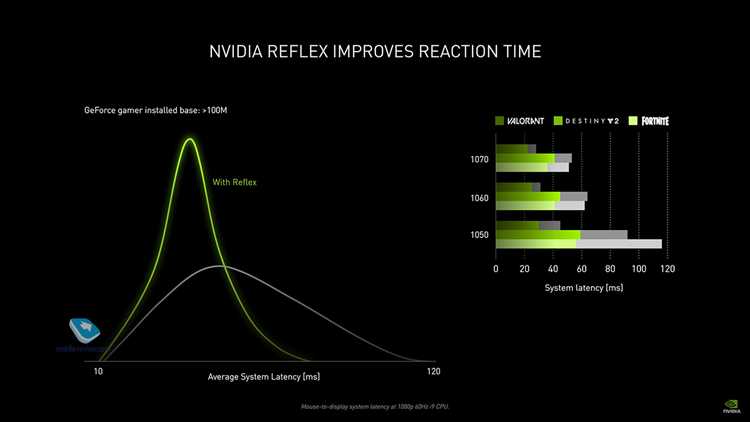
Отображение статуса IRQ not used у видеокарт NVIDIA связано с использованием механизма Message Signaled Interrupts, при котором прерывания передаются через шину PCI Express без закрепления за конкретной линией IRQ. В Windows такие устройства не получают числового IRQ, что и фиксируется в диспетчере устройств. Для большинства систем это штатное поведение, не влияющее на работу GPU.
Проблемы возникают, если драйвер NVIDIA не активирует MSI или система некорректно распределяет прерывания. На практике это проявляется ростом DPC Latency, заиканием звука и кратковременными подвисаниями при нагрузке на видеокарту. Основные причины включают отключённый MSI на уровне реестра, устаревшие драйверы чипсета, режим совместимости PCIe в BIOS или активный CSM, нарушающий работу ACPI.
Для проверки режима прерываний следует открыть msinfo32 или использовать утилиты типа MSI Utility, где видеокарта NVIDIA должна быть помечена как устройство с MSI. Если используется Line-Based Interrupt, целесообразно вручную включить MSI через параметр MSISupported=1 в разделе реестра устройства PCI. Перед изменениями рекомендуется создать точку восстановления системы.
Дополнительные меры включают обновление BIOS материнской платы, установку актуальных драйверов чипсета Intel или AMD и отключение неиспользуемых PCIe-устройств для исключения конфликтов. В системах с несколькими GPU или платами расширения важно проверить, что видеокарта работает в основном PCIe-слоте и использует режим PCIe Gen3 или Gen4 без принудительного занижения скорости.
Если после всех проверок IRQ not used сохраняется, но отсутствуют симптомы нестабильности, вмешательство не требуется. В современных версиях Windows такой статус сам по себе не указывает на ошибку и не снижает производительность видеокарты NVIDIA.
Как проверить статус IRQ у видеокарты NVIDIA в диспетчере устройств Windows
Для проверки статуса IRQ необходимо открыть диспетчер устройств Windows через сочетание клавиш Win+X и выбрать соответствующий пункт меню. В разделе Видеоадаптеры следует найти установленную видеокарту NVIDIA, открыть её свойства и перейти на вкладку Ресурсы. Если в списке отсутствует назначенный номер IRQ и указано значение «не используется», это означает работу устройства без классической линии прерывания.
При использовании современных драйверов NVIDIA и Windows 10 или 11 такая информация не отражает фактический механизм обработки прерываний. В режиме MSI вкладка Ресурсы не показывает номер IRQ, даже если видеокарта корректно обрабатывает прерывания через PCI Express. Это поведение характерно для большинства GPU, начиная с архитектуры Maxwell и новее.
Для уточнения реального состояния рекомендуется включить отображение системных ресурсов. В меню Вид диспетчера устройств необходимо выбрать пункт Ресурсы по типу, затем раскрыть раздел Запросы на прерывание (IRQ). Если видеокарта NVIDIA отсутствует в списке, это подтверждает использование MSI вместо line-based IRQ.
Дополнительно стоит проверить вкладку События в свойствах видеокарты. Отсутствие записей об ошибках и повторной инициализации драйвера указывает на корректную работу механизма прерываний. Если при этом наблюдаются сбои, дальнейшая диагностика должна включать анализ DPC Latency и проверку режима MSI вне диспетчера устройств.
Почему при использовании MSI и MSI-X отображается статус IRQ not used
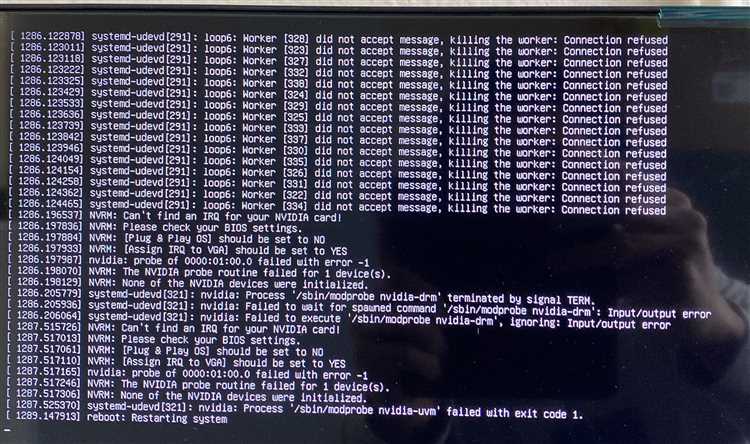
В Windows отображение IRQ основано на устаревшей модели line-based прерываний. Когда устройство работает через MSI или MSI-X, операционная система не может привязать его к конкретному номеру IRQ, поэтому в диспетчере устройств указывается состояние «не используется», несмотря на активную обработку прерываний.
Использование MSI и MSI-X даёт ряд технических преимуществ:
- отсутствие разделяемых IRQ между устройствами PCIe;
- снижение задержек при передаче сигналов от GPU к CPU;
- возможность распределения прерываний по нескольким ядрам процессора;
- уменьшение риска блокировок при высокой нагрузке на шину.
Для видеокарт NVIDIA режим MSI активируется автоматически драйвером при соблюдении условий:
- поддержка MSI со стороны чипсета и BIOS;
- корректная работа ACPI без режима совместимости CSM;
- отсутствие ограничений в параметрах PCIe.
MSI-X является расширенной версией MSI и применяется в современных GPU для обработки большого количества прерываний, связанных с рендерингом, копированием данных и управлением питанием. В этом режиме отсутствие IRQ в интерфейсе Windows является ожидаемым и не указывает на ошибку конфигурации.
Попытки принудительно вернуть line-based IRQ для видеокарты NVIDIA обычно не дают пользы и могут привести к росту задержек. Проверять следует не сам факт отображения IRQ, а наличие симптомов нестабильности и активность MSI через системные утилиты.
Настройки BIOS, влияющие на распределение прерываний для PCIe-видеокарт
Распределение прерываний для видеокарт NVIDIA во многом зависит от конфигурации BIOS материнской платы. Неподходящие параметры могут приводить к некорректной инициализации MSI и отображению IRQ not used в сочетании с задержками и сбоями под нагрузкой.
Ключевое значение имеет режим загрузки системы. При включённом CSM (Compatibility Support Module) прошивка может переводить устройства PCIe в устаревший режим совместимости, ограничивая работу ACPI и мешая корректному использованию MSI. Для современных видеокарт рекомендуется полностью отключить CSM и использовать загрузку в режиме UEFI.
Параметр Above 4G Decoding должен быть включён, особенно в системах с видеокартами, имеющими большой объём видеопамяти. Его отключение может нарушать адресацию ресурсов PCIe и косвенно влиять на распределение прерываний между устройствами.
Настройки, связанные с конфигурацией PCI Express, также имеют значение. Принудительное занижение версии шины (например, фиксация PCIe Gen1 или Gen2) иногда приводит к некорректной инициализации видеокарты. Оптимальным вариантом является режим Auto или ручной выбор актуальной версии, поддерживаемой GPU и платой.
В разделе управления энергопотреблением следует проверить параметры ASP и PCIe Power Management. Агрессивные схемы энергосбережения могут вызывать повторную инициализацию устройства, что негативно отражается на обработке прерываний. При диагностике проблем рекомендуется временно отключить эти функции.
После изменения параметров BIOS необходимо выполнить полный сброс питания системы и проверить, что видеокарта NVIDIA определяется без ошибок. Обновление прошивки материнской платы до актуальной версии часто устраняет проблемы с распределением прерываний без дополнительных вмешательств в Windows.
Роль драйверов NVIDIA в назначении IRQ и последствия некорректной установки
Драйверы NVIDIA напрямую участвуют в выборе и активации механизма прерываний видеокарты. Именно драйвер определяет, будет ли GPU работать через MSI/MSI-X или fallback-режим с line-based IRQ. При корректной установке драйвер регистрирует устройство как MSI-совместимое, из-за чего в Windows отображается статус IRQ not used.
Некорректная установка драйвера нарушает этот процесс. Остатки старых версий, ошибки при обновлении или использование универсальных драйверов Windows могут привести к тому, что видеокарта инициализируется без MSI, либо с частичной поддержкой прерываний. В таких случаях система может работать нестабильно даже при отсутствии видимых ошибок.
Наиболее распространённые последствия неправильной работы драйвера:
| Симптом | Причина |
| Рост DPC Latency | Отключён или неактивен MSI |
| Микрофризы в играх | Конфликт драйвера с чипсетом |
| Перезапуск драйвера | Повреждённые компоненты NVIDIA |
| Отсутствие GPU в MSI Utility | Используется базовый драйвер Windows |
Для восстановления корректного назначения прерываний рекомендуется полностью удалить драйвер NVIDIA с помощью специализированных утилит, затем установить актуальную версию с официального пакета, предварительно обновив драйверы чипсета. После установки следует проверить, что видеокарта работает в режиме MSI и не вызывает ошибок в журнале событий Windows.
Если после чистой установки статус IRQ not used сохраняется без сопутствующих проблем, это указывает на нормальную работу драйвера и не требует дополнительных действий.
Проверка конфликтов прерываний с другими PCIe-устройствами системы
Конфликты прерываний возникают, когда несколько PCIe-устройств используют общие ресурсы контроллера, что может приводить к сбоям в работе видеокарты NVIDIA при статусе IRQ not used. Несмотря на использование MSI, неправильное распределение прерываний на уровне чипсета или прошивки способно вызывать задержки и нестабильность.
Первый этап проверки выполняется через диспетчер устройств Windows с включённым режимом Ресурсы по типу. В разделе Запросы на прерывание (IRQ) необходимо обратить внимание на сетевые адаптеры, контроллеры USB и NVMe-накопители, так как именно они чаще всего конкурируют с GPU за обработку прерываний.
Особое внимание следует уделить платам расширения и встроенным контроллерам, подключённым к тем же линиям PCIe, что и видеокарта. Звуковые карты, платы захвата и дополнительные сетевые адаптеры могут создавать перегрузку при одновременной активности, даже если формально IRQ не отображается.
Практическим методом диагностики является временное отключение неиспользуемых PCIe-устройств в BIOS или диспетчере устройств. После каждого отключения следует проверять стабильность работы GPU под нагрузкой, включая игровые сцены или стресс-тесты.
В системах с несколькими слотами PCIe рекомендуется установить видеокарту NVIDIA в основной слот, подключённый напрямую к процессору. Перемещение устройств между слотами часто меняет схему маршрутизации прерываний и позволяет устранить скрытые конфликты без изменения программной конфигурации.
Если после оптимизации состава устройств проблемы исчезают, это указывает на аппаратный конфликт, а не на неисправность видеокарты или драйвера. В таких случаях статус IRQ not used остаётся нормальным, а стабильность системы восстанавливается за счёт корректного распределения ресурсов.
Влияние версии чипсетных драйверов и прошивки материнской платы на IRQ
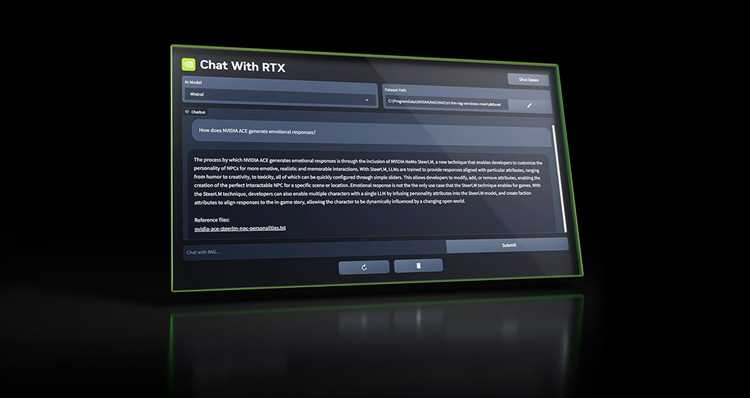
Чипсетные драйверы определяют, как Windows взаимодействует с контроллерами PCI Express и распределяет аппаратные прерывания между устройствами. Устаревшие версии драйверов Intel или AMD часто не учитывают изменения в механизмах MSI и MSI-X, из-за чего видеокарта NVIDIA может инициализироваться с ограниченной поддержкой прерываний, несмотря на отображение IRQ not used.
Особую роль играют компоненты, отвечающие за PCIe Root Complex и ACPI. При их некорректной работе система может перенаправлять прерывания через совместимые режимы, увеличивая задержки при обмене данными между GPU и процессором. Это проявляется нестабильностью в играх и повышенной нагрузкой на отдельные ядра CPU.
Прошивка материнской платы напрямую влияет на начальную конфигурацию устройств PCIe. Старые версии BIOS могут содержать ошибки в таблицах ACPI, из-за которых Windows неправильно определяет возможности видеокарты и чипсета. Обновление BIOS часто исправляет проблемы с маршрутизацией прерываний без каких-либо изменений в системе.
После обновления прошивки и драйверов необходимо выполнить сброс параметров BIOS и повторно проверить конфигурацию PCIe. Если видеокарта продолжает работать без симптомов нестабильности, статус IRQ not used следует рассматривать как нормальное состояние современной аппаратной платформы.
Принудительное переключение видеокарты NVIDIA между MSI и Line-Based IRQ в Windows
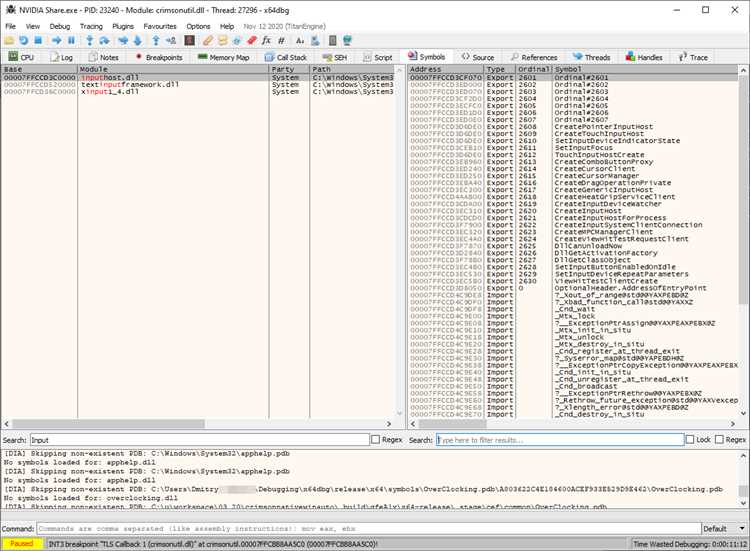
Windows позволяет вручную изменить тип обработки прерываний для видеокарты NVIDIA, если автоматическая инициализация MSI работает некорректно. Переключение выполняется через реестр системы и затрагивает параметры конкретного PCIe-устройства, определяемого по идентификатору VEN и DEV.
Для включения MSI необходимо открыть редактор реестра и перейти в раздел устройства видеокарты по пути, связанному с PCI\VEN_10DE. В подразделе Interrupt Management\MessageSignaledInterruptProperties параметр MSISupported должен иметь значение 1. После перезагрузки видеокарта будет использовать MSI, а в диспетчере устройств отобразится статус IRQ not used.
Если требуется вернуть line-based IRQ для диагностики или совместимости, значение MSISupported устанавливается в 0. После перезапуска система назначит видеокарте классический IRQ, который появится в списке прерываний. Такой режим может быть полезен при проверке совместимости со старыми драйверами или нестандартными платами расширения.
Перед изменением параметров рекомендуется создать точку восстановления системы, так как ошибка в выборе устройства или раздела реестра может повлиять на работу других компонентов PCIe. Изменять следует только параметры, относящиеся к активной видеокарте NVIDIA.
После переключения типа прерываний необходимо проверить стабильность под нагрузкой и отсутствие ошибок в журнале событий Windows. Если MSI активен и система работает без задержек, дальнейшее вмешательство не требуется, даже при сохранении статуса IRQ not used.
Диагностика проблем IRQ при нестабильной работе игр и приложений с GPU NVIDIA

Первым шагом диагностики следует определить наличие характерных симптомов:
- кратковременные зависания при резких изменениях сцены;
- рывки звука при активной загрузке GPU;
- падение FPS без роста загрузки видеокарты;
- перезапуск драйвера NVIDIA без критических ошибок.
Для углублённого анализа рекомендуется использовать специализированные утилиты для мониторинга DPC и ISR. При наличии проблем фиксируются пики задержек, совпадающие с нагрузкой на видеокарту или устройствами, работающими через PCIe.
Дальнейшие действия выполняются поэтапно:
- проверка режима MSI у видеокарты NVIDIA;
- обновление драйверов чипсета и GPU;
- отключение фоновых устройств с высокой частотой прерываний;
- проверка параметров BIOS, влияющих на PCIe и ACPI.
Если после оптимизации задержки сохраняются, целесообразно временно переключить видеокарту на line-based IRQ для сравнения поведения системы. Улучшение стабильности в таком режиме указывает на проблему маршрутизации MSI, а не на неисправность GPU.
При отсутствии задержек и ошибок статус IRQ not used не требует внимания. В современных системах он не является диагностическим признаком и должен оцениваться только в совокупности с фактическими проявлениями нестабильности.
Вопрос-ответ:
Почему в диспетчере устройств у видеокарты NVIDIA указано «IRQ not used», хотя система работает?
Такой статус появляется, когда видеокарта использует MSI или MSI-X вместо классических аппаратных линий прерываний. В этом режиме Windows не назначает числовой IRQ, хотя обмен прерываниями между GPU и процессором происходит штатно. При отсутствии фризов, задержек звука и ошибок драйвера это считается нормальным состоянием.
Может ли «IRQ not used» быть причиной микрофризов и рывков в играх?
Сам по себе этот статус не вызывает проблем. Нестабильность появляется, если MSI работает некорректно из-за драйверов чипсета, прошивки платы или конфликтов с другими PCIe-устройствами. В таких случаях наблюдается рост DPC Latency, а видеокарта формально остаётся без IRQ в интерфейсе Windows.
Как понять, что видеокарта NVIDIA реально работает через MSI, а не в совместимом режиме?
Проверка выполняется через утилиты, отображающие режим прерываний PCIe-устройств. Если видеокарта отмечена как MSI-устройство и не имеет line-based IRQ, значит используется современный механизм прерываний. Отсутствие GPU в списке IRQ диспетчера устройств при этом является ожидаемым.
Есть ли смысл вручную включать или отключать MSI для видеокарты?
Ручное переключение оправдано только при диагностике нестабильной работы. Включение MSI через реестр иногда устраняет задержки, если драйвер не активировал его автоматически. Возврат к line-based IRQ используют для проверки совместимости или поиска источника конфликтов.
Может ли обновление BIOS или драйверов чипсета повлиять на статус IRQ у NVIDIA?
Да, прошивка платы и драйверы чипсета задают правила работы PCIe и ACPI. Старые версии могут мешать корректной маршрутизации прерываний, что отражается на стабильности GPU. После обновления видеокарта чаще корректно переходит в MSI, а проблемы с задержками исчезают без дополнительных настроек.
Нужно ли что-то исправлять, если у видеокарты NVIDIA отображается «IRQ not used», но игры и приложения работают без сбоев?
При стабильной работе системы вмешательство не требуется. Такой статус означает, что видеокарта использует MSI или MSI-X и не привязана к классической линии прерывания. В современных версиях Windows это штатный режим для GPU. Поводом для действий считаются только сопутствующие признаки — фризы, задержки звука, резкие просадки FPS или записи об ошибках драйвера. Если подобных симптомов нет, изменение настроек BIOS, реестра или драйверов может принести больше вреда, чем пользы.

 Загрузка...