Содержание статьи
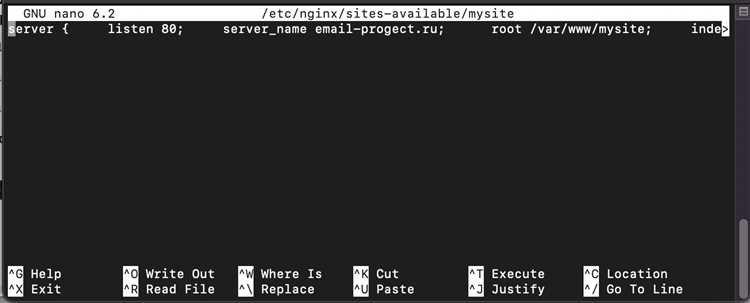
Публикация сайта на сервере – это набор конкретных операций, где ошибка на любом шаге приводит к недоступности проекта, сбоям в работе или потере данных. На практике чаще всего возникают проблемы с правами доступа к файлам, некорректной привязкой домена, неверными параметрами базы данных и путями в конфигурационных файлах. Чтобы избежать этого, важно заранее понимать, какие действия выполняются и в какой последовательности, а также какие данные понадобятся на каждом этапе.
Для размещения сайта потребуется сервер с поддержкой нужной версии PHP, доступ к панели управления хостингом, учетные данные FTP или SFTP, а также архив или директория с файлами проекта. Если сайт использует базу данных, заранее подготавливаются имя базы, пользователь и пароль. Эти параметры будут прописаны в конфигурации сайта сразу после загрузки файлов.
Процесс размещения включает загрузку файлов в корневой каталог домена, настройку соединения с базой данных, проверку прав на папки и файлы, а также тестирование работы сайта через браузер. Дополнительно проверяются ответы сервера, корректность отображения страниц и работа форм обратной связи. Такой подход позволяет выявить ошибки сразу после публикации, не дожидаясь жалоб пользователей.
Инструкция ниже ориентирована на стандартный сценарий размещения сайта на виртуальном хостинге или VPS и подходит как для статических сайтов, так и для проектов на популярных CMS. Каждый шаг описывает конкретное действие, которое можно выполнить самостоятельно без обращения в поддержку хостинга.
Как выложить сайт на сервер: пошаговая инструкция
Для публикации сайта требуется доступ к серверу, файлы проекта и параметры подключения. Перед началом убедитесь, что домен уже указывает на сервер через DNS, а хостинг поддерживает нужные версии программного обеспечения.
-
Получите данные доступа к серверу в панели хостинга: адрес сервера, логин, пароль, порт для FTP или SFTP, а также путь к корневой директории домена, чаще всего это public_html или www.
-
Подготовьте файлы сайта на локальном компьютере. Проверьте структуру каталогов, наличие стартового файла index.php или index.html, удалите временные файлы и архивы.
-
Подключитесь к серверу через FTP-клиент или файловый менеджер хостинга. Загрузите все файлы сайта в корневой каталог домена, сохраняя исходную структуру папок.
-
Если сайт использует базу данных, создайте её в панели управления. Запишите имя базы, пользователя, пароль и адрес сервера базы данных, чаще всего localhost.
-
Откройте конфигурационный файл сайта и укажите параметры подключения к базе данных. Для популярных CMS это файлы wp-config.php, configuration.php или .env.
-
Проверьте права доступа к каталогам и файлам. Обычно для папок устанавливается значение 755, для файлов – 644, чтобы сервер мог читать и выполнять скрипты.
-
Откройте сайт в браузере по доменному имени. Проверьте загрузку главной страницы, работу ссылок и форм. При ошибках изучите файл логов сервера в панели хостинга.
Выбор типа сервера и хостинга под конкретный сайт
Тип сервера определяется архитектурой сайта, объемом трафика и требованиями к настройке окружения. Для статических сайтов и небольших проектов на HTML и CSS подходит виртуальный хостинг с поддержкой загрузки файлов и настройкой домена. Такой вариант не требует управления операционной системой и позволяет быстро разместить сайт в стандартной среде.
Сайты на PHP с базой данных MySQL или MariaDB требуют хостинга с возможностью создания баз данных и выбора версии интерпретатора. Перед покупкой проверяют доступные версии PHP, лимиты памяти, размер дискового пространства и максимальное число одновременных подключений.
Для интернет-магазинов, корпоративных порталов и проектов с нестандартными настройками выбирают VPS или VDS. Такой сервер предоставляет полный доступ к системе, позволяет устанавливать нужные расширения, настраивать веб-сервер Nginx или Apache и управлять правами пользователей. Минимальная конфигурация обычно начинается с 1–2 ГБ оперативной памяти и одного процессорного ядра.
При выборе хостинга учитывают расположение дата-центра, наличие резервного копирования, доступ к логам сервера и поддержку SFTP. Эти параметры напрямую влияют на стабильность работы сайта и упрощают процесс его загрузки и дальнейшего обслуживания.
Регистрация доменного имени и привязка к серверу
Доменное имя регистрируется у аккредитованного регистратора и должно быть свободно на момент покупки. При выборе проверяют зону домена, корректность написания и возможность управления DNS-записями через личный кабинет. После регистрации домен становится доступен для настройки, но сайт не будет открываться до привязки к серверу.
Для привязки домена к серверу используются DNS-записи. Хостинг-провайдер предоставляет либо NS-серверы, либо IP-адрес сервера. В большинстве случаев проще указать NS-серверы хостинга, так как они автоматически обрабатывают необходимые записи для сайта и почты.
| Тип записи | Назначение | Пример значения |
|---|---|---|
| NS | Передача управления DNS хостингу | ns1.hosting.ru |
| A | Привязка домена к IP-адресу сервера | 192.0.2.10 |
| CNAME | Связь поддомена с основным доменом | www → example.ru |
После сохранения DNS-настроек требуется время на обновление записей. Обычно это занимает от 15 минут до 24 часов. Проверить результат можно с помощью команды ping или онлайн-сервисов проверки DNS.
Когда домен начинает указывать на сервер, его добавляют в панель управления хостингом и назначают корневую директорию. Только после этого загруженные файлы сайта будут открываться по доменному имени.
Получение данных доступа к серверу и панели управления

После активации хостинга провайдер отправляет данные доступа на электронную почту или размещает их в личном кабинете. Эти параметры используются для входа в панель управления и подключения к серверу для загрузки файлов сайта.
Для работы с сервером потребуется следующий набор данных:
-
адрес панели управления хостингом, чаще всего в формате https://panel.домен-хостинга;
-
логин и пароль учетной записи клиента для входа в панель;
-
FTP или SFTP хост, который может совпадать с доменом или быть отдельным серверным адресом;
-
имя пользователя и пароль для подключения по FTP или SFTP;
-
номер порта, обычно 21 для FTP и 22 для SFTP.
В панели управления создаются и редактируются учетные записи доступа. Рекомендуется использовать отдельного пользователя для загрузки сайта с ограничением прав только на каталог домена, чтобы снизить риск повреждения системных файлов.
Перед началом загрузки файлов выполняется тестовое подключение через FTP-клиент. Если соединение устанавливается без ошибок и открывается корневая директория сайта, данные доступа указаны корректно и можно переходить к размещению проекта.
Подготовка файлов сайта к загрузке на сервер
Перед загрузкой сайт приводят к структуре, которая будет использоваться на сервере. В корневой папке должен находиться файл index.html или index.php, так как веб-сервер обращается к нему при открытии домена. Вложенные каталоги с изображениями, скриптами и стилями проверяются на корректные относительные пути.
Проекты с базой данных требуют подготовки дампа. Экспорт выполняется в формате .sql с кодировкой UTF-8 без сжатия, чтобы избежать проблем при импорте. Файл дампа сохраняют отдельно от файлов сайта и не загружают в публичный каталог.
Перед отправкой на сервер удаляют тестовые файлы, резервные копии и временные каталоги. Архивы распаковывают локально, так как загрузка большого количества мелких файлов напрямую снижает вероятность ошибок при передаче.
Финальным шагом проверяют имена файлов и папок на регистр символов. На большинстве серверов используется файловая система с учетом регистра, поэтому style.css и Style.css будут восприниматься как разные файлы.
Загрузка файлов сайта через FTP или файловый менеджер
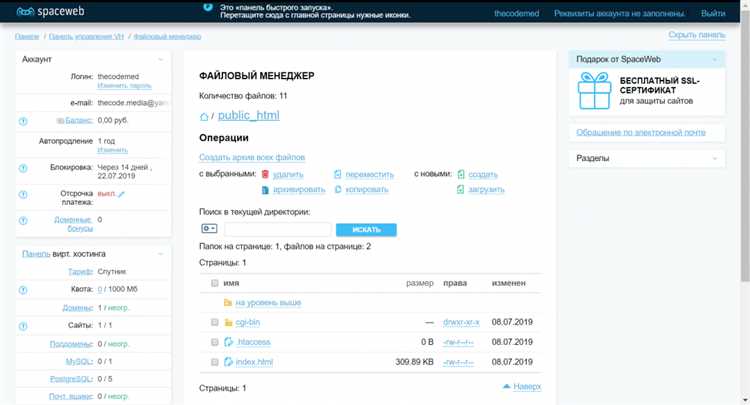
Загрузка выполняется после подключения к серверу по FTP или SFTP либо через встроенный файловый менеджер панели хостинга. Для FTP-клиента указывают хост, логин, пароль и порт, после чего открывается корневая директория домена, чаще всего public_html или www.
Файлы сайта переносят строго в каталог, назначенный для домена. Если в директории уже присутствуют системные файлы, их не удаляют. При замене существующих файлов проверяют совпадение имен и расширений, чтобы не нарушить работу сервера.
При использовании FTP рекомендуется включить режим пассивного соединения и бинарный тип передачи. Это снижает риск повреждения изображений, архивов и скриптов. После начала загрузки контролируют список переданных файлов и проверяют, что количество элементов на сервере совпадает с локальной копией.
Файловый менеджер панели управления подходит для небольших сайтов. В этом случае допускается загрузка архива с последующей распаковкой на сервере, если хостинг поддерживает эту функцию. Архив распаковывают только в корневой каталог сайта, после чего удаляют исходный файл.
После завершения загрузки обновляют список файлов и проверяют, что стартовый файл index расположен в корне. Это позволяет серверу корректно обработать запрос к доменному имени.
Создание и настройка базы данных для сайта
База данных создается в панели управления хостингом в разделе управления MySQL или MariaDB. Указывают уникальное имя базы, после чего создают отдельного пользователя с паролем и привязывают его к этой базе с правами на чтение, запись и изменение структуры.
При настройке соединения важно учитывать адрес сервера базы данных. В большинстве случаев используется localhost, но на некоторых хостингах применяется отдельный хост, который указывается в параметрах подключения.
После создания базы выполняют импорт данных. Дамп загружают через встроенный интерфейс управления базами или специализированный инструмент, предоставляемый хостингом. Перед импортом проверяют кодировку, чтобы она совпадала с настройками сайта и поддерживала используемые символы.
Параметры базы данных прописываются в конфигурационном файле сайта. Указывают имя базы, пользователя, пароль и хост. После сохранения файла проверяют доступность соединения, открыв сайт в браузере и убедившись, что отсутствуют сообщения об ошибках подключения.
Для защиты данных рекомендуется сразу изменить стандартные префиксы таблиц и ограничить доступ к панели управления базой по IP-адресу, если такая возможность предусмотрена хостингом.
Настройка конфигурационных файлов сайта на сервере
После загрузки файлов и создания базы данных выполняется настройка конфигурационных файлов сайта. Основная задача – указать корректные параметры сервера, чтобы скрипты могли работать в рабочем окружении, а не в локальной среде разработки.
В конфигурационных файлах прописывают данные подключения к базе: имя базы, пользователя, пароль и адрес сервера. Для сайтов на популярных системах управления это файлы wp-config.php, configuration.php или .env. Значения должны полностью совпадать с данными, созданными в панели хостинга.
Отдельно проверяются пути к каталогам. Абсолютные пути должны указывать на директорию домена на сервере, а не на локальный компьютер. Ошибки в путях приводят к некорректной загрузке шаблонов, стилей и скриптов.
Если используется файл .htaccess, в нем настраивают правила обработки запросов, перенаправление на основную версию домена и корректную работу человекочитаемых ссылок. После сохранения изменений сайт обновляют в браузере и проверяют отсутствие ошибок сервера.
Проверка работы сайта и устранение ошибок после загрузки
После размещения сайта на сервере первым шагом открывают главную страницу по доменному имени. Если страница не загружается или сервер возвращает код ошибки, проверяют наличие стартового файла в корневом каталоге и корректность его имени.
Далее последовательно проверяют внутренние страницы, меню, формы и ссылки. Ошибки вида 404 указывают на неверные пути к файлам или неправильные правила обработки запросов. В этом случае пересматривают структуру каталогов и настройки файла .htaccess.
При появлении сообщений о сбое подключения к базе данных сверяют параметры в конфигурационном файле сайта. Особое внимание уделяют имени базы, пользователю, паролю и адресу сервера базы данных.
Для поиска скрытых проблем используют журналы ошибок сервера, доступные в панели управления хостингом. В логах фиксируются ошибки скриптов, проблемы с правами доступа и превышение лимитов ресурсов.
После устранения найденных сбоев проверяют сайт с разных устройств и браузеров, очищают кэш и убеждаются, что страницы загружаются без системных уведомлений. Это подтверждает корректное завершение процесса размещения сайта на сервере.
Вопрос-ответ:
Можно ли выложить сайт на сервер без панели управления хостингом?
Да, сайт можно разместить напрямую на VPS или выделенном сервере через SSH и SFTP. В этом случае файлы загружаются в каталог веб-сервера вручную, а домен привязывается через настройку DNS и конфигурацию виртуального хоста. Такой вариант требует работы с консолью и правами доступа.
Почему после загрузки файлов сайт показывает пустую страницу?
Чаще всего это связано с ошибками в PHP-скриптах или отсутствием стартового файла в корне сайта. Также причиной может быть несовпадение версии PHP на сервере с той, под которую разрабатывался проект. Проверка логов сервера позволяет быстро определить источник проблемы.
Нужно ли загружать файлы сайта в архиве или по отдельности?
Если сайт состоит из большого количества файлов, удобнее загрузить архив и распаковать его на сервере через файловый менеджер. Для небольших проектов допустима прямая загрузка структуры каталогов через FTP. При любом варианте важно, чтобы файлы оказались в каталоге, назначенном для домена.
Что делать, если сайт работает по IP, но не открывается по домену?
Такая ситуация указывает на проблемы с DNS-настройками. Следует проверить, что домен указывает на нужный IP-адрес сервера и что в панели хостинга домен добавлен и привязан к правильной директории. После изменения записей требуется время на их обновление.

 Загрузка...