Содержание статьи
В Ubuntu редактирование файлов чаще всего происходит через терминал, где используются консольные редакторы nano, vim, vi или режимы просмотра вроде less. Основная сложность для пользователей возникает не при изменении текста, а в момент попытки закрыть файл: интерфейс неочевиден, подсказки скрыты, а стандартные сочетания клавиш из графической среды не работают.
Каждый редактор в Ubuntu использует собственную логику выхода, зависящую от текущего режима, состояния файла и необходимости сохранения изменений. Например, в vim выход возможен только после перехода из режима ввода, а в nano требуется подтверждение действия через отдельный запрос. Непонимание этих различий часто приводит к зависанию терминала или принудительному закрытию сессии.
В статье разобраны конкретные команды и последовательности действий для выхода из популярных редакторов Ubuntu с сохранением и без сохранения изменений. Также рассматриваются ситуации, когда редактор перестал реагировать на ввод или файл был открыт в режиме просмотра. Описанные действия применимы к стандартной установке Ubuntu без дополнительного программного обеспечения.
Выход из редактора nano без сохранения изменений
В ответ на сообщение Save modified buffer? необходимо нажать клавишу N. Это действие подтверждает отказ от сохранения и немедленно завершает сеанс редактирования, возвращая пользователя в терминал без записи изменений на диск.
Если файл был открыт только для просмотра и изменения не вносились, nano закрывается сразу после нажатия Ctrl + X, без дополнительных запросов. Это позволяет быстро выйти из редактора, не анализируя состояние файла.
При зависании терминала из-за некорректного сочетания клавиш следует убедиться, что активна английская раскладка и не используется режим ввода специальных символов. Принудительное закрытие окна терминала не рекомендуется, так как оно может привести к потере данных в других запущенных сессиях.
Выход из редактора nano с сохранением файла
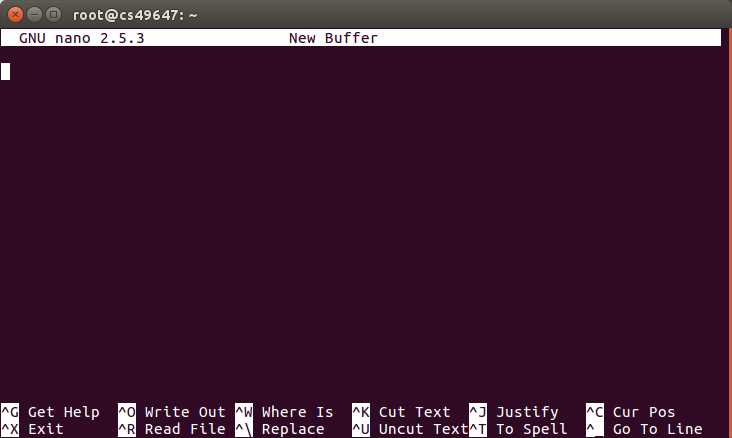
Для завершения работы в nano с записью изменений используется стандартная последовательность команд, встроенная в нижнюю панель редактора. Все действия выполняются с клавиатуры и не требуют ввода дополнительных команд в терминале.
- Нажмите Ctrl + X для начала выхода из редактора.
- При появлении запроса Save modified buffer? нажмите Y, подтверждая сохранение изменений.
- Редактор предложит имя файла; нажмите Enter, чтобы сохранить текущий файл без изменения имени, либо введите новое имя и подтвердите клавишей Enter.
Если файл был открыт с правами администратора через sudo nano, сохранение произойдёт в защищённый каталог без дополнительных запросов. При недостаточных правах доступа nano выведет сообщение об ошибке и не завершит работу до устранения проблемы.
Перед подтверждением имени файла стоит проверить путь сохранения, отображаемый в нижней строке экрана. Это особенно важно при редактировании конфигурационных файлов, где запись в неверный каталог приведёт к отсутствию ожидаемых изменений в системе.
Выход из редактора vim с сохранением изменений
Для корректного выхода из vim с сохранением правок необходимо сначала покинуть режим вставки. Для этого нажмите клавишу Esc, после чего курсор перестанет реагировать на ввод текста и редактор перейдёт в командный режим.
В командном режиме введите :wq и нажмите Enter. Команда w записывает изменения в файл, а q завершает работу редактора. При успешном сохранении vim закроется и вернёт управление терминалу.
Альтернативный способ – использование команды 😡, которая сохраняет файл только при наличии изменений и затем закрывает редактор. Это удобно при работе с файлами, в которые изменения могли быть внесены случайно или частично.
Если файл был открыт без прав на запись, vim сообщит об ошибке и не завершит работу. В такой ситуации необходимо либо перезапустить редактирование с правами администратора, либо сохранить копию файла под другим именем через команду :w имя_файла, а затем выйти.
Выход из редактора vim без сохранения изменений
Для выхода из vim без записи внесённых правок необходимо перейти в командный режим. Нажмите Esc, чтобы гарантированно выйти из режима вставки или замены и подготовить редактор к приёму команд.
В командном режиме введите :q! и нажмите Enter. Символ ! принудительно отменяет проверку изменённого буфера и закрывает файл без сохранения, даже если в него были внесены правки.
Если используется несколько открытых файлов или окон, команда :qa! завершит работу vim целиком, закрыв все буферы без записи данных. Это полезно при ошибочном открытии набора файлов через шаблон или каталог.
При попытке выйти без восклицательного знака vim выведет предупреждение о несохранённых изменениях и заблокирует закрытие. В таком случае повторный ввод команды с ! является осознанным подтверждением отказа от сохранения.
Аварийный выход из vi при невозможности редактирования
Редактор vi может перестать реагировать на ввод из-за ошибочного режима, повреждённого терминала или открытия файла без прав записи. В таких ситуациях стандартные команды выхода не работают, и требуется принудительное завершение сеанса.
Первым действием следует нажать Esc несколько раз подряд, чтобы сбросить любой активный режим. После этого можно вводить команды аварийного выхода, которые игнорируют состояние буфера и блокировки.
| Команда | Назначение |
|---|---|
| :q! | Немедленное закрытие текущего файла без сохранения изменений |
| :qa! | Выход из vi с закрытием всех открытых файлов |
| ZZ | Попытка сохранить и выйти, если файл доступен для записи |
Если vi полностью игнорирует ввод, допускается прерывание процесса сочетанием Ctrl + C. В крайних случаях используется закрытие терминальной сессии, однако этот способ может привести к потере данных в других активных процессах.
Выход из режима просмотра файла в less
Утилита less используется в Ubuntu для постраничного просмотра содержимого файлов без возможности редактирования. Пользовательский ввод в этом режиме интерпретируется как команды навигации, поэтому стандартные сочетания для закрытия окна не применяются.
- Нажмите клавишу q для немедленного выхода из less и возврата в терминал.
Если less был запущен внутри другого интерактивного инструмента, выход по q возвращает управление предыдущей программе без закрытия терминальной сессии. Это позволяет безопасно покинуть режим просмотра без влияния на текущую задачу.
Закрытие файла в графическом редакторе gedit

В Ubuntu графический редактор gedit используется для работы с текстовыми файлами через оконный интерфейс. Закрытие файла возможно как через элементы меню, так и с помощью клавиатурных сочетаний, что удобно при одновременном редактировании нескольких документов.
При необходимости сохранить изменения перед закрытием следует выбрать пункт Сохранить либо нажать Ctrl + S до закрытия вкладки. Это особенно важно при редактировании конфигурационных файлов, открытых с правами администратора.
Закрытие всего приложения выполняется через Alt + F4 или кнопку закрытия окна. В этом случае gedit последовательно проверяет все открытые файлы и запрашивает подтверждение для каждого документа с несохранёнными изменениями.
Вопрос-ответ:
Почему в vim не получается закрыть файл обычной клавишей Esc или Enter?
В vim клавиша Esc не закрывает файл, а только переводит редактор из режима ввода текста в командный режим. Закрытие выполняется через специальные команды, которые начинаются с двоеточия. После нажатия Esc нужно ввести :wq для сохранения и выхода либо :q! для закрытия без записи изменений.
Что делать, если nano при выходе постоянно спрашивает о сохранении?
nano выводит запрос о сохранении, если в файл были внесены любые изменения, включая случайный ввод пробела или символа. Для выхода без сохранения следует нажать Ctrl + X, а затем клавишу N. Если требуется сохранить файл, используется клавиша Y с последующим подтверждением имени файла.
Как выйти из less, если клавиатура не реагирует на стрелки?
В less стрелки используются только для прокрутки. Для выхода применяется клавиша q, которая не зависит от состояния навигации. Если вывод был получен из команды с ошибкой или зависанием, допускается нажатие Ctrl + C для прерывания просмотра.
Почему vi не даёт закрыть файл и пишет сообщение об изменённом буфере?
vi блокирует выход, если файл был изменён и команда закрытия введена без подтверждения. Это защитный механизм. Для выхода без сохранения используется команда :q! после перехода в командный режим через Esc. Для сохранения требуется команда :wq.
Как понять, что файл в gedit не сохранён перед закрытием?
gedit помечает вкладку с изменённым файлом точкой или изменением цвета заголовка. При попытке закрытия появляется диалог с вариантами действий. Если диалог не отображается, значит файл уже сохранён или изменений не было.
Почему после открытия файла через sudo vim не удаётся выйти сочетанием Ctrl + X?
Ctrl + X не используется для выхода в vim и vi, независимо от того, был ли файл открыт с правами администратора. Это сочетание относится к nano. В vim выход выполняется только через командный режим. Нужно нажать Esc, затем ввести :wq для сохранения или :q! для закрытия без записи. Использование sudo влияет только на права доступа, но не на управление редактором.
Как выйти из редактора, если терминал выглядит зависшим и не принимает команды?
Чаще всего терминал не завис, а находится внутри редактора или режима просмотра. Для nano используется Ctrl + X, для vim и vi — Esc с последующей командой выхода, для less — клавиша q. Если ввод полностью игнорируется, допустимо нажатие Ctrl + C. Закрытие окна терминала применяется только при отсутствии реакции на все сочетания клавиш.

 Загрузка...