Содержание статьи

Драйвер геймпада – это набор системных файлов, через которые операционная система распознаёт контроллер, назначает кнопки и обрабатывает ввод. При сбоях он может вызывать самопроизвольные нажатия, отсутствие отклика, конфликты с другими устройствами ввода или повторную установку неправильной версии после перезагрузки. В таких ситуациях требуется полное удаление драйвера, а не простое отключение устройства.
Особое внимание стоит уделять тому, какой именно драйвер установлен: стандартный HID-драйвер Windows, пакет от производителя геймпада или стороннее ПО для эмуляции контроллеров. Например, драйверы для Xbox-геймпадов, DualShock или универсальных USB-контроллеров хранятся в разных разделах системы и удаляются разными способами. Неполное удаление оставляет записи в хранилище драйверов, из-за чего система может автоматически восстановить проблемную конфигурацию.
Перед удалением рекомендуется отключить геймпад от компьютера и закрыть программы, работающие с вводом: игры, эмуляторы, утилиты переназначения кнопок. Это снижает риск блокировки файлов драйвера. В ряде случаев требуется использовать «Диспетчер устройств» с отображением скрытых устройств или запуск системы в безопасном режиме, чтобы получить доступ к устаревшим и дублирующимся драйверам.
Грамотно выполненное удаление драйвера позволяет системе заново определить геймпад при следующем подключении или подготовить компьютер к установке другой версии драйвера. Это особенно важно при переходе между разными моделями контроллеров, устранении конфликтов с виртуальными геймпадами и восстановлении корректной работы ввода в играх и приложениях.
Определение установленного драйвера геймпада в системе Windows
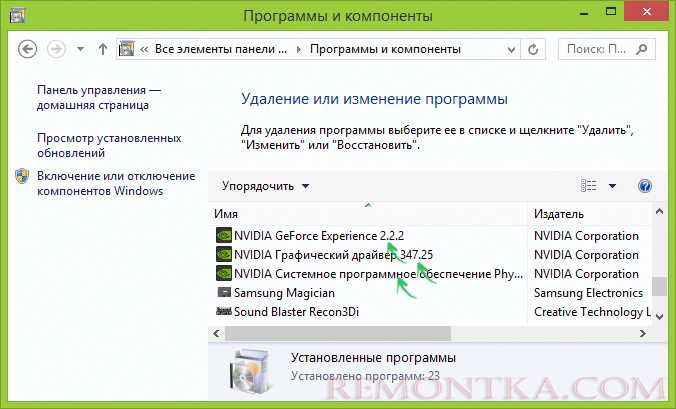
Перед удалением драйвера необходимо точно установить, какой программный компонент используется системой для работы геймпада. В Windows это можно сделать через Диспетчер устройств, открыв его сочетанием клавиш Win + X → Диспетчер устройств. Подключённый геймпад чаще всего отображается в разделах «Контроллеры HID», «Игровые устройства» или «Звуковые, игровые и видеоустройства».
После обнаружения устройства нужно открыть его свойства и перейти на вкладку «Драйвер». Здесь отображается поставщик драйвера, версия, дата установки и используемый файл. Эти данные позволяют понять, является ли драйвер стандартным компонентом Windows или был установлен сторонним программным обеспечением.
Для более точной идентификации рекомендуется открыть вкладку «Сведения» и выбрать параметр «ИД оборудования». По значениям вида VID_** и PID_** можно определить производителя и модель геймпада, что помогает отличить оригинальный драйвер от универсального или эмуляционного.
| Параметр | Где проверить | Что показывает |
|---|---|---|
| Поставщик драйвера | Свойства устройства → Драйвер | Microsoft, производитель геймпада или стороннее ПО |
| Версия драйвера | Свойства устройства → Драйвер | Позволяет определить устаревший или конфликтующий драйвер |
| ИД оборудования | Свойства устройства → Сведения | Точная идентификация модели и чипсета геймпада |
Если геймпад ранее подключался, но сейчас не отображается, необходимо включить пункт «Показать скрытые устройства» в меню «Вид» Диспетчера устройств. Это позволяет обнаружить неактивные или дублирующиеся драйверы, которые продолжают храниться в системе и могут влиять на последующую установку или удаление.
Удаление драйвера геймпада через Диспетчер устройств
Удаление драйвера через Диспетчер устройств позволяет убрать связь между системой и геймпадом на уровне драйверного хранилища. Для начала необходимо отключить геймпад от компьютера, затем открыть Диспетчер устройств сочетанием Win + X и выбрать соответствующий пункт меню.
В списке устройств следует развернуть разделы «Контроллеры HID», «Игровые устройства» или «Звуковые, игровые и видеоустройства» и найти геймпад по названию или ИД оборудования. После этого нужно открыть контекстное меню устройства и выбрать пункт «Удалить устройство».
В появившемся окне важно активировать опцию «Удалить программы драйверов для этого устройства». Без этого шага Windows сохранит файлы драйвера и автоматически установит их повторно при следующем подключении геймпада. Подтверждение действия запускает удаление файлов и записей драйвера из системы.
После завершения процедуры рекомендуется обновить конфигурацию оборудования через меню «Действие → Обновить конфигурацию оборудования» или перезагрузить компьютер. Это позволяет системе корректно зафиксировать удаление драйвера и предотвратить появление фантомных устройств.
Если геймпад использовал стандартный HID-драйвер, Windows может восстановить его при повторном подключении. В случае со сторонними драйверами удаление через Диспетчер устройств часто является обязательным шагом перед установкой другой версии или переходом на альтернативное программное обеспечение.
Очистка драйвера геймпада с использованием панели «Программы и компоненты»
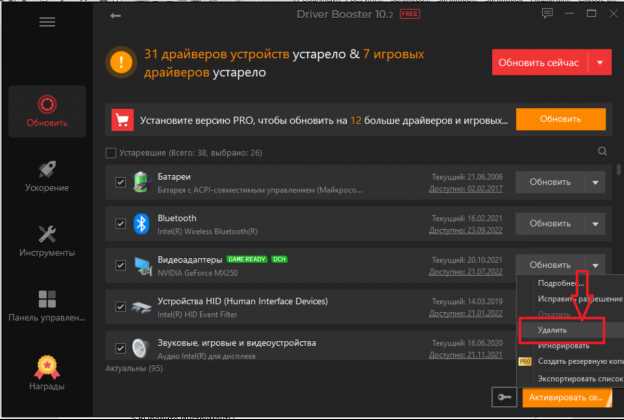
Некоторые драйверы геймпадов устанавливаются в систему как отдельные программные пакеты и не удаляются полностью через Диспетчер устройств. В таких случаях используется панель «Программы и компоненты», доступная через Win + R → appwiz.cpl. Этот способ актуален для драйверов от производителей контроллеров и утилит, создающих виртуальные игровые устройства.
После открытия списка установленных программ необходимо внимательно проверить названия и издателей. Драйверы геймпадов могут быть обозначены неочевидно и сопровождаться служебными компонентами.
- ПО производителя геймпада или адаптера
- Драйверы USB-контроллеров с указанием модели
- Утилиты эмуляции игровых устройств
- Службы переназначения кнопок и профилей
Для удаления нужно выделить найденный компонент и выбрать пункт «Удалить» или «Удалить/Изменить». В процессе деинсталляции рекомендуется соглашаться на удаление пользовательских настроек и временных файлов, если такая опция предлагается мастером удаления.
После завершения процедуры система может запросить перезагрузку. Игнорировать её не стоит, так как часть драйверных модулей выгружается только при старте системы. После перезагрузки следует убедиться, что геймпад больше не отображается как установленное устройство.
Если в списке присутствует несколько связанных компонентов, их удаление выполняется поочерёдно, начиная с вспомогательных утилит и заканчивая основным драйвером. Такой порядок снижает вероятность конфликтов и появления неактивных записей в системе.
Удаление скрытых и дубликатных драйверов геймпада
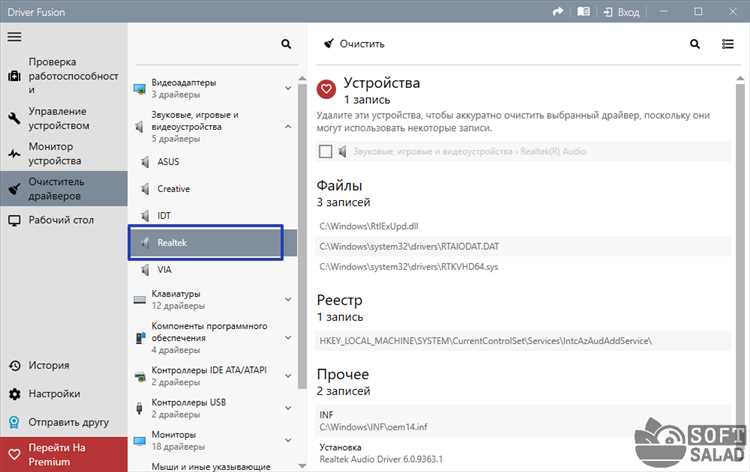
В Windows после смены портов USB, повторного подключения геймпада или установки разных драйверов могут сохраняться скрытые и дубликатные записи устройств. Они не отображаются в обычном режиме, но продолжают влиять на распознавание контроллера и могут вызывать конфликты при установке нового драйвера.
Для доступа к таким записям необходимо открыть Диспетчер устройств, выбрать пункт меню «Вид» и активировать опцию «Показать скрытые устройства». После этого в разделах, связанных с игровыми и HID-устройствами, появятся элементы с полупрозрачными значками, обозначающие неактивные драйверы.
Каждую скрытую запись геймпада следует проверить по имени и ИД оборудования. Если несколько устройств имеют одинаковые идентификаторы или относятся к ранее подключённым контроллерам, их можно удалить через контекстное меню, выбрав пункт «Удалить устройство».
При появлении окна подтверждения важно отметить пункт «Удалить программы драйверов для этого устройства», чтобы убрать связанные файлы из хранилища драйверов. Без этого система может восстановить дубликат при следующем сканировании оборудования.
После удаления всех лишних записей рекомендуется перезагрузить компьютер и повторно проверить список скрытых устройств. Отсутствие дубликатов упрощает последующую установку драйвера и снижает риск некорректного определения геймпада при подключении.
Удаление драйвера геймпада в безопасном режиме
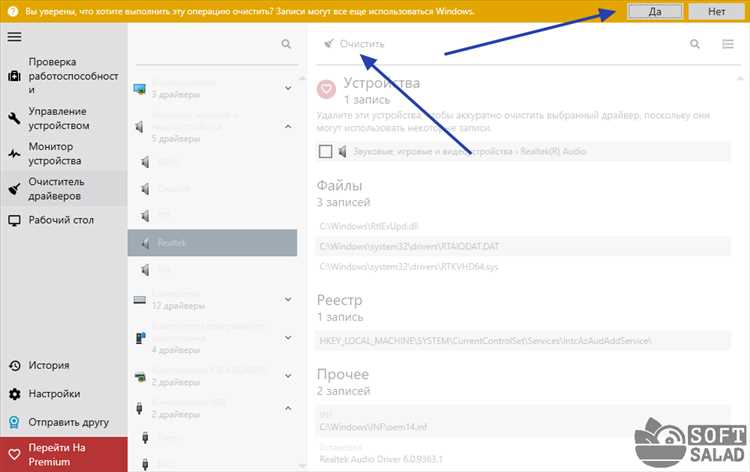
Безопасный режим Windows используется, когда драйвер геймпада блокируется системой, автоматически восстанавливается или не удаляется в обычной загрузке. В этом режиме запускается минимальный набор служб, что позволяет получить доступ к файлам и записям драйвера без вмешательства стороннего ПО.
Для входа в безопасный режим необходимо открыть Параметры → Обновление и безопасность → Восстановление и выбрать «Особые варианты загрузки». После перезагрузки следует перейти в раздел «Диагностика», затем «Дополнительные параметры» и выбрать загрузку безопасного режима с поддержкой стандартных драйверов.
После входа в систему геймпад должен быть физически отключён. Далее открывается Диспетчер устройств, где включается отображение скрытых устройств. В разделах, связанных с игровыми контроллерами и HID-устройствами, удаляются все записи, относящиеся к геймпаду, включая неактивные и дубликатные.
Каждое удаление необходимо подтверждать с активированной опцией «Удалить программы драйверов для этого устройства». Это позволяет очистить хранилище драйверов, которое в обычном режиме часто защищено запущенными службами.
После завершения процедуры система перезагружается в стандартный режим. При последующем подключении геймпада Windows либо установит базовый драйвер заново, либо позволит установить нужную версию без конфликтов с ранее сохранёнными компонентами.
Проверка системы после удаления драйвера геймпада

После удаления драйвера необходимо убедиться, что в системе не осталось активных или скрытых записей, связанных с геймпадом. Для этого следует перезагрузить компьютер и открыть Диспетчер устройств с включённой опцией отображения скрытых устройств. В разделах игровых и HID-устройств не должно присутствовать записей, относящихся к ранее использованному контроллеру.
Дополнительно рекомендуется проверить раздел «Устройства и принтеры». Если геймпад отображается как подключённое или готовое к использованию устройство без физического подключения, это указывает на сохранённые драйверные компоненты, требующие повторного удаления.
Для контроля автоматической установки драйверов стоит временно отключить подключение к интернету и подключить геймпад к системе. Отсутствие мгновенной установки стороннего драйвера подтверждает, что в системе не осталось связанных пакетов от производителя или утилит эмуляции.
При необходимости можно открыть свойства любого обнаруженного игрового устройства и проверить вкладку «Драйвер». Несоответствие модели геймпада или наличие устаревшей даты установки указывает на сохранённые записи в хранилище драйверов.
Только после полной очистки системы рекомендуется устанавливать новый драйвер или использовать стандартную поддержку контроллера. Такой подход снижает риск повторных конфликтов и некорректной работы устройств ввода.
Вопрос-ответ:
Почему после удаления драйвера геймпада он снова появляется в системе?
Windows может автоматически устанавливать драйвер из собственного хранилища или через Центр обновления. Такое происходит, если при удалении не была отмечена опция удаления файлов драйвера или в системе остались скрытые записи устройства. Для предотвращения повторной установки требуется удалить все дубликаты в Диспетчере устройств с включённым показом скрытых устройств и временно отключить интернет перед повторным подключением геймпада.
Можно ли удалить драйвер геймпада, если устройство не отображается в Диспетчере устройств?
Да, если геймпад ранее подключался, его драйвер может сохраняться как неактивный. Нужно включить пункт «Показать скрытые устройства» и проверить разделы HID и игровых контроллеров. Если записи отсутствуют, стоит проверить установленные программы в панели «Программы и компоненты», так как драйвер мог быть установлен в виде отдельного пакета.
Что делать, если драйвер геймпада не удаляется и выдаёт ошибку?
В такой ситуации используется безопасный режим Windows. Он запускается с минимальным набором служб, из-за чего файлы драйвера не блокируются системой. После входа в безопасный режим необходимо удалить все связанные устройства через Диспетчер устройств с удалением программ драйвера, затем перезагрузить компьютер в обычный режим.
Нужно ли удалять драйвер перед установкой другого геймпада?
Удаление требуется, если старый драйвер создаёт конфликты или система неверно определяет новое устройство. Это часто встречается при использовании утилит эмуляции или при смене типа контроллера. Если новый геймпад использует стандартный HID-драйвер и система корректно его распознаёт, дополнительная очистка не требуется.

 Загрузка...