Содержание статьи
Переустановка Node.js требуется не только при сбоях, но и при конфликте версий, некорректной работе npm, ошибках сборки или переходе между LTS и Current-релизами. Частая проблема – наличие нескольких установок Node.js одновременно: через официальный установщик, менеджер пакетов или nvm, что приводит к непредсказуемому поведению среды.
Перед началом важно понимать, что простая установка поверх существующей версии не решает большинство технических проблем. Остаточные файлы, записи в PATH и глобальные npm-пакеты продолжают влиять на систему. Поэтому корректная переустановка всегда включает полное удаление Node.js, проверку окружения и повторную установку из выбранного источника.
Подход к переустановке отличается в зависимости от операционной системы. В Windows ключевую роль играют системные переменные и каталог Program Files, в macOS – способ установки через pkg или Homebrew, а в Linux – используемый пакетный менеджер или управление версиями через nvm. Игнорирование этих различий часто приводит к повторным ошибкам сразу после установки.
В статье разобран пошаговый порядок действий для каждой платформы: от проверки текущей версии и поиска конфликтов до установки Node.js заново и валидации работы node и npm. Все рекомендации ориентированы на практическое применение и подходят для рабочих окружений разработчика.
Как переустановить Node.js на Windows, macOS и Linux
Перед переустановкой необходимо определить, какая версия Node.js используется и откуда она запущена. Выполните команды node -v и where node в Windows или which node в macOS и Linux. Это позволяет выявить конфликтующие установки, например одновременное использование официального установщика и nvm.
В Windows корректная переустановка начинается с удаления Node.js через «Программы и компоненты». После этого требуется вручную проверить и очистить каталоги C:\Program Files\nodejs и %AppData%\npm, а также убедиться, что в переменной PATH отсутствуют старые пути. Игнорирование этого шага часто приводит к тому, что система продолжает использовать удалённую версию.
В macOS порядок действий зависит от способа установки. При использовании pkg-файла Node.js удаляется через системные каталоги /usr/local/bin и /usr/local/lib. Если применялся Homebrew, достаточно выполнить brew uninstall node и проверить отсутствие бинарников. После очистки можно установить нужную версию повторно тем же инструментом.
В Linux переустановка выполняется через используемый пакетный менеджер или nvm. Для apt, dnf и pacman важно удалить пакеты nodejs и npm полностью, включая зависимости. При использовании nvm рекомендуется удалить конкретную версию Node.js и установить новую, не затрагивая остальные версии в системе.
| ОС | Удаление Node.js | Повторная установка |
|---|---|---|
| Windows | Удаление через систему + очистка PATH | Установщик с официального сайта |
| macOS | brew uninstall node или удаление pkg-файлов | Homebrew или pkg-инсталлятор |
| Linux | apt remove / dnf remove / nvm uninstall | Пакетный менеджер или nvm install |
После установки обязательно проверьте версии node -v и npm -v, затем создайте тестовый файл JavaScript и выполните его. Это подтверждает, что среда работает корректно и система использует именно установленную версию Node.js.
Проверка текущей версии Node.js и расположения исполняемых файлов

Перед удалением или переустановкой Node.js необходимо зафиксировать активную версию и путь к бинарному файлу, который используется системой. Выполните команду node -v, чтобы получить номер версии, и npm -v для проверки связанной версии менеджера пакетов. Несоответствие между ними часто указывает на частично обновлённую установку.
Для определения фактического расположения исполняемого файла в Windows используйте where node. Команда может вернуть несколько путей, что свидетельствует о наличии нескольких установок. Наиболее распространённые каталоги – C:\Program Files\nodejs и %AppData%\npm. Приоритет имеет путь, который указан первым в переменной PATH.
В macOS и Linux применяется команда which node или command -v node. Если результат указывает на каталог /usr/local/bin, Node.js установлен через pkg или Homebrew. Путь вида ~/.nvm/versions/node означает управление версиями через nvm, и удаление бинарников вручную в этом случае недопустимо.
Дополнительно рекомендуется проверить содержимое PATH командой echo %PATH% в Windows или echo $PATH в macOS и Linux. Это позволяет обнаружить устаревшие записи, из-за которых система может запускать не ту версию Node.js даже после переустановки.
Фиксация версии и точного пути до бинарного файла перед дальнейшими действиями снижает риск удаления рабочей среды и упрощает контроль результата после повторной установки.
Полное удаление Node.js и npm в Windows через систему и очистку PATH
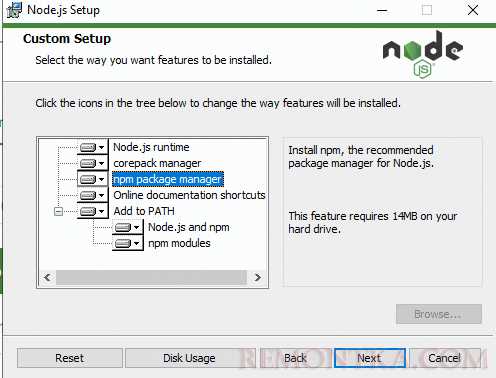
Для корректной переустановки Node.js в Windows необходимо удалить не только саму программу, но и все связанные компоненты, включая npm, кэш и системные пути. Частичное удаление приводит к тому, что старая версия продолжает использоваться из-за сохранённых записей в PATH.
Начните с удаления Node.js стандартными средствами системы:
- Откройте «Приложения и возможности» или «Программы и компоненты».
- Найдите Node.js в списке установленных программ.
- Запустите процесс удаления и дождитесь его завершения.
После этого необходимо вручную проверить и удалить оставшиеся каталоги:
- C:\Program Files\nodejs – основной каталог установки.
- C:\Users\ИмяПользователя\AppData\Roaming\npm – глобальные npm-пакеты.
- C:\Users\ИмяПользователя\AppData\Roaming\npm-cache – кэш npm.
Далее требуется очистить системную переменную PATH, так как именно она чаще всего вызывает конфликты версий:
- Откройте «Переменные среды» в свойствах системы.
- В разделе пользовательских и системных переменных найдите Path.
- Удалите все записи, содержащие пути к Node.js и npm.
После очистки PATH закройте все терминалы и откройте новый экземпляр командной строки. Выполнение команды node -v должно завершаться ошибкой, что подтверждает полное удаление Node.js из системы.
Удаление Node.js в macOS с помощью Homebrew или установщика pkg
Перед удалением Node.js в macOS необходимо определить способ установки, так как Homebrew и pkg-разные по структуре размещения файлов. Выполните which node: путь /opt/homebrew/bin/node или /usr/local/bin/node указывает на Homebrew, тогда как стандартные каталоги без привязки к brew чаще означают установку через pkg.
Если Node.js был установлен через Homebrew, используйте команду brew uninstall node. После удаления рекомендуется проверить наличие оставшихся бинарников с помощью brew list и убедиться, что в каталоге /opt/homebrew/bin или /usr/local/bin отсутствуют файлы node и npm.
При установке через pkg-файл требуется ручное удаление компонентов. Основные бинарные файлы располагаются в /usr/local/bin, библиотеки – в /usr/local/lib/node_modules, а дополнительные файлы могут находиться в /usr/local/include. Все связанные каталоги должны быть удалены с правами администратора.
После очистки файловой системы проверьте переменную окружения PATH командой echo $PATH. Устаревшие ссылки на удалённые каталоги могут сохраняться в конфигурационных файлах оболочки, таких как .zshrc или .bash_profile, и их необходимо удалить вручную.
Завершающим шагом выполните node -v в новом окне терминала. Отсутствие команды подтверждает, что Node.js полностью удалён и система готова к повторной установке выбранной версии.
Удаление Node.js в Linux через пакетный менеджер или nvm
В Linux способ удаления Node.js напрямую зависит от метода установки. Перед началом выполните which node или command -v node, чтобы определить активный бинарный файл. Путь вида /usr/bin/node или /usr/local/bin/node указывает на установку через пакетный менеджер, тогда как расположение в домашнем каталоге пользователя означает использование nvm.
Если Node.js установлен через системный пакетный менеджер, его необходимо удалить вместе с npm и связанными зависимостями. В дистрибутивах на базе Debian и Ubuntu используйте sudo apt remove nodejs npm, затем выполните очистку конфигураций командой sudo apt purge nodejs npm. Для Fedora и CentOS применяется sudo dnf remove nodejs, а в Arch Linux – sudo pacman -Rns nodejs npm.
После удаления пакетов рекомендуется проверить наличие оставшихся файлов в каталогах /usr/lib/node_modules и /usr/local/lib. Их присутствие может привести к конфликтам при повторной установке, особенно при смене версии Node.js.
При использовании nvm удаление выполняется на уровне конкретной версии. Команда nvm ls показывает все установленные версии, после чего нужную можно удалить с помощью nvm uninstall <версия>. Такой подход не затрагивает другие версии и не изменяет системные файлы.
Завершите процесс открытием нового сеанса терминала и выполнением node -v. Если команда недоступна или возвращает ожидаемую ошибку, удаление выполнено корректно и среда готова к установке новой версии Node.js.
Установка Node.js заново на Windows, macOS и Linux из официальных источников
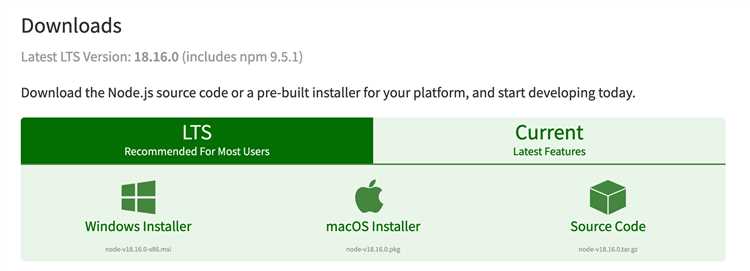
После полного удаления предыдущей версии Node.js установку следует выполнять только из официальных источников, чтобы избежать устаревших сборок и модифицированных пакетов. Актуальные дистрибутивы доступны на официальной странице Node.js с разделением на LTS и Current-версии, выбор между которыми зависит от требований проекта.
В Windows рекомендуется использовать официальный установщик .msi:
- Скачайте установщик нужной архитектуры x64 или arm64.
- Запустите файл от имени пользователя с правами установки программ.
- Оставьте включённой опцию добавления Node.js в PATH.
- Завершите установку без установки сторонних компонентов.
В macOS допустимы два официальных варианта установки. При использовании pkg-инсталлятора установка выполняется через стандартный мастер, который размещает бинарные файлы в /usr/local/bin. Альтернативный способ – установка через Homebrew командой brew install node, что упрощает дальнейшее обновление и удаление.
Для Linux предпочтительным считается установка через официальные репозитории Node.js или использование nvm. Репозитории позволяют установить конкретную версию через пакетный менеджер, а nvm даёт возможность переключаться между версиями без изменения системных файлов, что удобно при работе с несколькими проектами.
После завершения установки обязательно проверьте корректность конфигурации:
- Выполните node -v и npm -v в новом окне терминала.
- Убедитесь, что путь к node соответствует ожидаемому источнику установки.
- Запустите простой JavaScript-файл для проверки выполнения кода.
Проверка работы node и npm после переустановки и устранение ошибок
После завершения установки откройте новый сеанс терминала или командной строки и выполните node -v и npm -v. Обе команды должны возвращать версии без предупреждений и ошибок. Если одна из команд недоступна, это указывает на проблему с переменной PATH или некорректный источник установки.
Проверьте фактический путь к исполняемым файлам с помощью where node в Windows или which node в macOS и Linux. Путь должен соответствовать последнему установленному дистрибутиву. Несовпадение почти всегда означает наличие остаточных бинарников от предыдущей установки.
Для проверки npm выполните npm list -g —depth=0. Если команда завершается с ошибкой, очистите кэш через npm cache clean —force и повторите проверку. Это часто устраняет проблемы, возникшие после смены версии Node.js.
При сохранении ошибок убедитесь, что в конфигурационных файлах оболочки отсутствуют ссылки на старые версии Node.js. В Windows дополнительно проверьте пользовательские и системные переменные среды, так как они могут переопределять актуальные пути даже после успешной переустановки.
Вопрос-ответ:
Почему после переустановки Node.js система всё равно показывает старую версию?
Чаще всего причина связана с сохранёнными путями в переменной PATH или наличием нескольких бинарников node. В Windows это может быть каталог AppData\Roaming\npm, в macOS и Linux — директории /usr/local/bin или ~/.nvm. Команда where node или which node покажет, откуда запускается node, после чего лишние пути нужно удалить вручную.
Нужно ли удалять npm отдельно или он удаляется вместе с Node.js?
При установке через официальный установщик или пакетный менеджер npm удаляется вместе с Node.js. Проблемы возникают, если npm был обновлён или установлен отдельно. В таких случаях остаются глобальные пакеты и кэш, которые требуется удалить вручную, иначе возможны ошибки при повторной установке.
Можно ли переустановить Node.js без потери глобальных npm-пакетов?
Технически можно сохранить каталог с глобальными пакетами, но это часто приводит к несовместимости после смены версии Node.js. Более надёжный вариант — сохранить список пакетов через npm list -g —depth=0, а затем установить их заново после переустановки среды.
Что выбрать для Linux и macOS: nvm или системную установку?
nvm удобен при работе с несколькими проектами, которым требуются разные версии Node.js. Системная установка подходит для серверов и одноверсионных сред. При использовании nvm удаление и установка версий проходят без изменения системных каталогов, что снижает риск конфликтов.
Какие признаки указывают на некорректную установку Node.js после переустановки?
Типичные признаки — отсутствие команды node или npm, расхождение версий, ошибки прав доступа при запуске скриптов и сбои при установке пакетов. Проверка пути к бинарнику и запуск простого JavaScript-файла позволяют быстро определить источник проблемы.
Почему после удаления Node.js через пакетный менеджер в Linux команда node всё равно доступна?
Такое поведение обычно связано с тем, что Node.js был установлен несколькими способами. Пакетный менеджер удаляет только свою версию, но бинарник может остаться от установки через nvm или из архивного дистрибутива, распакованного в /usr/local/bin. Проверьте путь выполнения командой which node, затем удалите соответствующий файл или деактивируйте нужную версию через nvm. После этого откройте новый терминал и убедитесь, что команда node больше не выполняется.

 Загрузка...