Содержание статьи
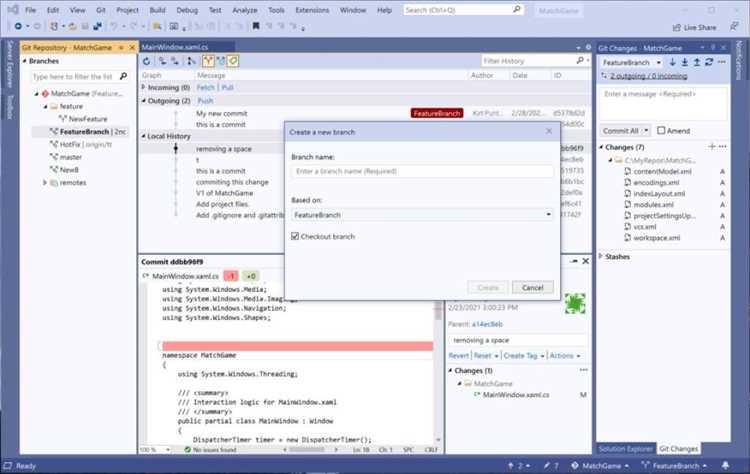
Среда разработки Visual Studio используется для создания приложений на C#, C++, Visual Basic и других языках с поддержкой Windows, веба и облачных платформ. Первый шаг в работе с ней – корректное создание проекта, так как именно на этом этапе задаются тип приложения, целевая платформа, версия фреймворка и структура будущего решения. Ошибки на старте приводят к лишним пересозданиям проекта и потере времени.
Visual Studio предлагает десятки шаблонов: консольные приложения, WPF, WinForms, ASP.NET, библиотеки классов. Каждый шаблон содержит заранее подготовленную конфигурацию, набор файлов и настройки компиляции. Понимание различий между ними позволяет выбрать подходящую основу под конкретную задачу, а не адаптировать неподходящий вариант вручную.
Важную роль играют параметры, задаваемые при создании проекта: имя решения, путь хранения файлов, выбранная версия .NET или платформы .NET Framework. Эти настройки напрямую влияют на совместимость с библиотеками, возможность публикации и поддержку проекта в будущем. Неправильный выбор версии может ограничить использование современных API.
Пошаговый разбор процесса создания проекта помогает избежать типовых проблем: отсутствия нужных рабочих нагрузок, некорректной структуры решения или ошибок при первом запуске. Следуя последовательным действиям, можно получить готовый к разработке проект с предсказуемым поведением и понятной организацией файлов.
Создание проекта в Visual Studio: пошаговая инструкция
Для начала работы требуется открыть Visual Studio и перейти к экрану выбора действий. Команда Создать проект открывает диалог с шаблонами, где фильтры по языку, платформе и типу приложения позволяют быстро сузить список. Это снижает риск выбора неподходящей конфигурации на раннем этапе.
После выбора шаблона система предлагает указать параметры проекта. Поле имени определяет пространство имен по умолчанию, поэтому его стоит задавать осознанно. Имя решения может отличаться от имени проекта, что удобно при объединении нескольких проектов в одном решении.
Ключевым шагом является выбор целевой версии платформы. Для современных приложений рекомендуется использовать последнюю доступную версию .NET, так как она поддерживает актуальные инструменты отладки и сборки. При необходимости совместимости с существующими системами можно выбрать фиксированную версию, доступную в выпадающем списке.
После подтверждения настроек среда автоматически создаёт структуру каталогов и основной файл исходного кода. На этом этапе важно проверить окно Обозреватель решений, чтобы убедиться в наличии всех ожидаемых элементов проекта и корректности их иерархии.
Завершающим действием является первичная сборка проекта. Команда Сборка → Собрать решение позволяет выявить ошибки конфигурации до начала разработки. Успешная сборка подтверждает, что проект создан корректно и готов к дальнейшей работе.
Выбор версии Visual Studio и проверка системных требований
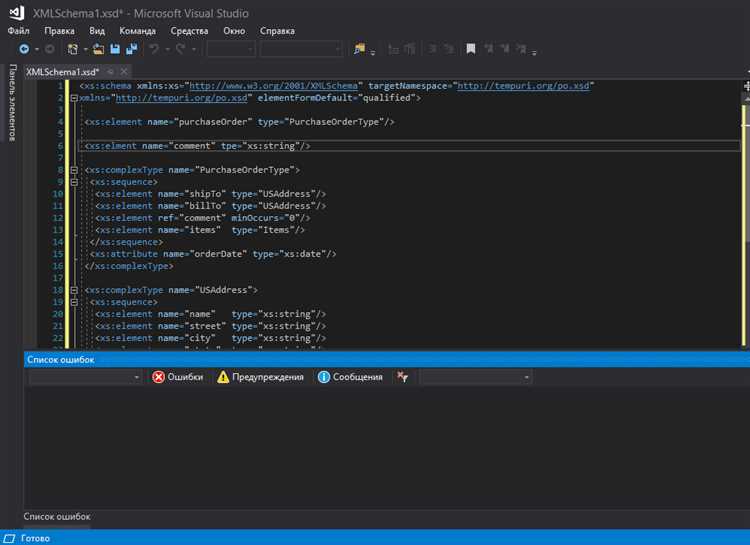
Перед созданием проекта необходимо определить подходящую версию Visual Studio. Актуальные выпуски ориентированы на разработку под .NET, C++, веб-приложения и облачные сервисы. Для учебных и личных задач подходит редакция Community, так как она содержит полный набор инструментов без лицензионных ограничений для индивидуального использования.
Выбор версии должен учитывать целевую платформу проекта. Поддержка современных версий .NET доступна только в новых релизах Visual Studio, тогда как работа с устаревшими проектами может требовать совместимости с предыдущими версиями среды. Несоответствие версии приводит к невозможности открытия решения или сборки кода.
Проверка системных требований выполняется до установки. Для стабильной работы требуется 64-битная версия Windows, не менее 8 ГБ оперативной памяти и свободное дисковое пространство от 20 ГБ с учётом устанавливаемых компонентов. При разработке крупных решений рекомендуется использовать SSD-накопитель для сокращения времени сборки.
Также следует учитывать требования к процессору. Visual Studio активно использует многопоточную компиляцию, поэтому наличие не менее четырёх логических ядер заметно влияет на скорость работы среды. Перед установкой целесообразно обновить систему и драйверы, чтобы избежать конфликтов при запуске и отладке проектов.
Установка рабочей нагрузки для нужного типа проекта
Рабочие нагрузки определяют набор инструментов, шаблонов и компонентов, доступных в Visual Studio. Их выбор выполняется через установщик, который запускается при первой установке среды или через пункт изменения конфигурации. Без установленной рабочей нагрузки нужный тип проекта не отображается в списке шаблонов.
Для разработки приложений на C# под Windows требуется рабочая нагрузка Разработка классических приложений .NET, включающая компиляторы, отладчик и шаблоны WinForms и WPF. При создании веб-приложений необходимо выбрать ASP.NET и веб-разработка, так как она добавляет поддержку серверных проектов, Razor-страниц и средств публикации.
Проекты на C++ требуют установки нагрузки Разработка классических приложений C++, где дополнительно настраиваются версии компилятора и наборы SDK. Для кроссплатформенной разработки или работы с облачными сервисами используются отдельные рабочие нагрузки с поддержкой контейнеров и инструментов развертывания.
После выбора нагрузок рекомендуется проверить список индивидуальных компонентов. Здесь можно вручную добавить конкретную версию .NET SDK или инструменты диагностики. Изменения вступают в силу после завершения установки, без необходимости переустановки всей среды.
Запуск Visual Studio и переход к окну создания нового проекта
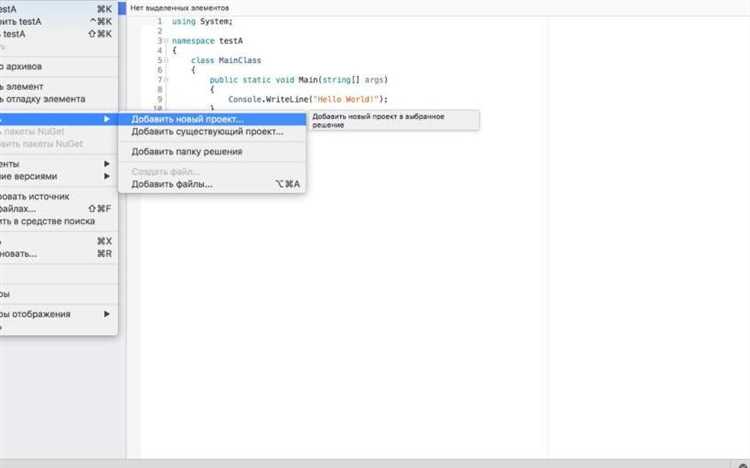
Запуск Visual Studio выполняется через меню «Пуск» или ярлык на рабочем столе. При первом старте среда может запросить вход в учетную запись и выбор базовых параметров интерфейса. Эти настройки не влияют на процесс создания проекта и могут быть изменены позже.
После загрузки отображается стартовое окно с набором доступных действий. Для перехода к созданию проекта используется соответствующая команда, которая открывает мастер выбора шаблонов и параметров.
- Нажать кнопку Создать проект на стартовом экране
- Использовать сочетание клавиш Ctrl+Shift+N
- Открыть меню Файл → Создать → Проект
Если среда была запущена с уже открытым решением, команда создания проекта добавит новый проект в текущее решение или предложит создать отдельное. Это определяется выбранным пунктом меню и позволяет управлять структурой решения без закрытия рабочей среды.
После выполнения одного из указанных действий открывается окно выбора шаблона проекта, где становятся доступны фильтры по языку программирования, платформе и типу приложения. С этого момента начинается настройка будущего проекта.
Выбор шаблона проекта по языку и платформе
Окно выбора шаблона проекта содержит каталог готовых конфигураций, сгруппированных по языку программирования, типу приложения и целевой платформе. Фильтрация по языку позволяет сразу исключить неподходящие варианты, например выбрать C# для работы с .NET или C++ для нативных приложений.
При выборе платформы следует учитывать среду выполнения будущего приложения. Для настольных программ под Windows используются шаблоны WinForms или WPF, для серверных решений – проекты ASP.NET, для кроссплатформенных задач – шаблоны на базе .NET с поддержкой Linux и macOS. Неверный выбор платформы ограничивает доступ к нужным API.
Каждый шаблон сопровождается кратким описанием и указанием поддерживаемых технологий. Перед подтверждением выбора рекомендуется проверить эти данные, чтобы убедиться в наличии нужных компонентов, таких как графический интерфейс, веб-сервер или библиотека классов без точки входа.
Для ускорения работы полезно использовать строку поиска по названию шаблона. Это позволяет быстро найти, например, консольное приложение или библиотеку, минуя ручной просмотр всего списка. После выбора шаблона можно переходить к настройке параметров проекта.
Настройка имени проекта и расположения файлов
На этапе настройки проекта Visual Studio предлагает задать имя проекта и имя решения. Имя проекта используется как базовое пространство имён и имя сборки, поэтому рекомендуется применять латиницу без пробелов, начиная с буквы. Это снижает вероятность ошибок при компиляции и упрощает подключение библиотек.
Имя решения может отличаться от имени проекта. Такой подход удобен при планировании нескольких проектов в одном решении, например отдельного приложения и библиотеки классов. При одиночном проекте допустимо использовать одинаковые значения для упрощения навигации.
Расположение файлов определяет физическую структуру проекта на диске. Лучше заранее выбрать отдельный каталог для разработки, не связанный с системными папками пользователя. Это упрощает резервное копирование и работу с системами контроля версий.
| Параметр | Рекомендация |
|---|---|
| Имя проекта | Латиница, без пробелов, отражает назначение приложения |
| Имя решения | Совпадает с проектом или описывает группу проектов |
| Путь хранения | Отдельная папка вне системных каталогов |
После подтверждения параметров Visual Studio создаёт структуру каталогов в выбранном месте. Изменение имён и путей после создания проекта возможно, но требует ручной корректировки ссылок, поэтому правильная настройка на этом шаге экономит время при дальнейшей разработке.
Задание параметров целевой платформы и версии.NET
После указания имени проекта Visual Studio предлагает выбрать целевую платформу и версию .NET. Этот шаг определяет среду выполнения приложения, набор доступных API и совместимость с операционными системами. Выбор выполняется через выпадающий список в мастере создания проекта.
Для современных приложений рекомендуется использовать актуальные версии .NET, так как они поддерживают новые языковые возможности и обновлённые библиотеки. При разработке под существующую инфраструктуру необходимо учитывать ограничения хостинга или требований заказчика.
- Для новых настольных и веб-приложений – последняя версия .NET
- Для поддержки устаревших решений – конкретная версия .NET Framework
- Для кроссплатформенных проектов – .NET с поддержкой Windows, Linux и macOS
Целевая платформа также влияет на тип проекта. Например, WPF и WinForms ориентированы на Windows, тогда как ASP.NET и консольные приложения на .NET могут запускаться в разных средах. Неправильный выбор ограничит переносимость и использование нужных библиотек.
После создания проекта параметры платформы можно изменить через свойства проекта, однако это может потребовать обновления зависимостей и исправления ошибок сборки. Поэтому целесообразно определить корректную версию .NET и платформу до начала разработки.
Проверка структуры решения и первый запуск проекта
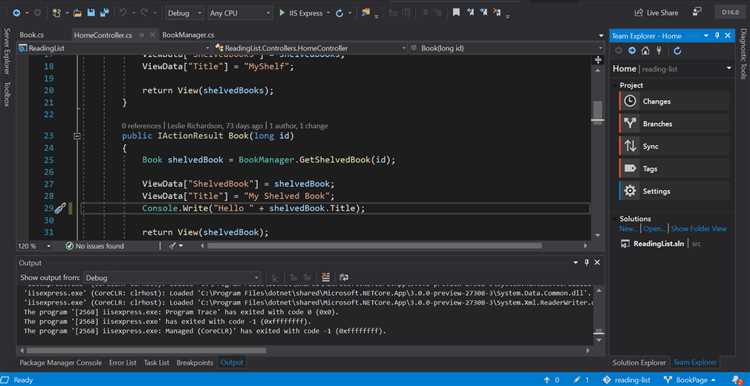
После завершения мастера создания проекта необходимо открыть Обозреватель решений и проверить состав элементов. В корректно созданном решении отображается проект с исходными файлами, ссылками на зависимости и конфигурационными файлами. Отсутствие ключевых элементов указывает на неполную установку рабочей нагрузки или ошибку шаблона.
Следует убедиться, что выбранный проект отмечен как запускаемый. Для этого используется контекстное меню проекта с пунктом Назначить запускаемым проектом. При наличии нескольких проектов неверный выбор приводит к запуску неподходящего приложения или отсутствию точки входа.
Запуск проекта выполняется клавишей F5 или кнопкой старта в панели инструментов. Для консольных приложений должно появиться окно с результатом выполнения, для графических и веб-приложений – соответствующий интерфейс. Успешный запуск подтверждает корректность структуры решения и готовность проекта к дальнейшей разработке.
Вопрос-ответ:
Как правильно создать новый проект в Visual Studio с нуля и не запутаться в шаблонах?
После запуска Visual Studio на стартовом экране выберите пункт создания нового проекта. Откроется список шаблонов, где их можно отфильтровать по языку программирования, типу приложения и платформе. Например, для консольной программы на C# подойдёт шаблон «Console App». После выбора шаблона задаётся имя проекта, путь сохранения и версия .NET. Затем среда подготовит структуру файлов, а в редакторе появится стартовый код, который можно сразу запускать и изменять.
Чем отличается создание проекта под .NET Framework и под .NET (Core/6/7) в Visual Studio?
При выборе шаблона Visual Studio предлагает разные целевые платформы. Проекты под .NET Framework чаще используют для старых приложений и корпоративных систем, где есть зависимость от устаревших библиотек. Проекты под .NET (Core и более новые версии) дают кроссплатформенность, обновлённую систему сборки и более гибкие настройки. На этапе создания проекта это различие проявляется в списке доступных версий платформы и наборе параметров, которые можно выбрать до генерации файлов.
Какие параметры проекта стоит настроить сразу после его создания?
После появления проекта в обозревателе решений полезно проверить имя сборки, пространство имён по умолчанию и целевую версию платформы. Также имеет смысл открыть свойства проекта и убедиться, что выбран нужный тип запуска (консольное окно, Windows-приложение, веб-сервер). Для удобства работы часто настраивают конфигурации Debug и Release, а также проверяют путь вывода скомпилированных файлов.
Почему Visual Studio предлагает разные языки при создании проекта и как выбрать подходящий?
Среда поддерживает несколько языков программирования, поэтому при создании проекта можно увидеть C#, C++, Visual Basic и другие варианты. Выбор зависит от задачи: C# часто используют для приложений под Windows, веб-сервисов и утилит, C++ подходит для системного кода и задач с высокой нагрузкой, Visual Basic встречается в поддержке старых решений. Язык выбирается ещё на этапе фильтрации шаблонов, после чего изменить его для текущего проекта уже нельзя.
Что делать, если после создания проекта он не запускается или выдаёт ошибку?
Сначала стоит посмотреть окно вывода и список ошибок — там обычно указана причина сбоя. Частые случаи связаны с отсутствием нужного SDK, неверно выбранной версией платформы или ошибками в стартовом коде. Проверка настроек проекта, повторная сборка решения и обновление компонентов Visual Studio через установщик помогают устранить такие проблемы. Если ошибка связана с кодом, двойной щелчок по сообщению в списке ошибок перенесёт к нужной строке.
Можно ли при создании проекта в Visual Studio сразу выбрать нужную структуру папок и файлов?
При создании проекта Visual Studio формирует структуру автоматически на основе выбранного шаблона. Например, для консольного приложения будет создан файл Program.cs, а для веб-проекта — папки Controllers, Models и Views. Изменить эту структуру до нажатия кнопки создания нельзя, но сразу после генерации проекта пользователь может добавлять собственные папки, переносить файлы и переименовывать элементы через обозреватель решений. Такие изменения не мешают сборке, если не нарушены связи между файлами.
Зачем при создании проекта указывать конфигурацию Debug и Release и как это влияет на работу?
Конфигурации Debug и Release создаются автоматически и служат для разных задач. Debug используют при разработке: в ней доступна пошаговая отладка, просмотр значений переменных и подробные сообщения об ошибках. Release применяют для сборки финальной версии программы — код компилируется без отладочной информации, размер файлов становится меньше, а запуск быстрее. Переключение конфигурации выполняется в верхней панели Visual Studio и не требует пересоздания проекта.

 Загрузка...