Содержание статьи
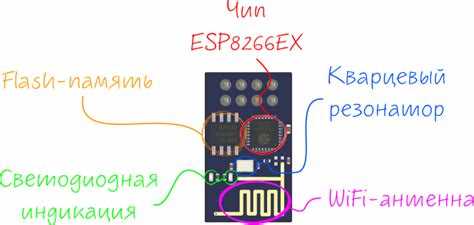
Панель Farylink на базе ESP8266 используется для локального управления устройством через браузер без установки дополнительного ПО. Доступ к ней осуществляется напрямую по Wi-Fi, который поднимает сам модуль, либо через локальную сеть после первичной настройки. На практике сложности возникают уже на первом этапе: пользователь не понимает, по какому адресу открывается интерфейс и в каком режиме находится прошивка.
ESP8266 после прошивки Farylink обычно запускается в режиме точки доступа с заданным SSID и стандартным IP-адресом веб-интерфейса. Если этот момент пропустить и сразу подключить модуль к домашнему роутеру, доступ к панели может быть потерян до аппаратного сброса. Поэтому важно заранее понимать, какой сценарий подключения активен и какие сетевые параметры используются.
В статье рассматривается практический порядок входа в Farylink: от проверки состояния прошивки до открытия веб-интерфейса в браузере на компьютере или смартфоне. Описываются типовые адреса доступа, требования к сети и признаки, по которым можно определить, что соединение установлено корректно. Материал ориентирован на работу с реальным устройством, а не на теорию.
Что такое Farylink и зачем он используется на ESP8266

На ESP8266 Farylink применяется для изменения сетевых параметров, задания логики работы, управления пинами, проверки состояния датчиков и выполнения команд без перепрошивки. Все настройки хранятся во внутренней памяти микроконтроллера, поэтому после перезагрузки устройства они сохраняются. Это особенно важно при использовании ESP8266 в автономных проектах, где нет постоянного физического доступа к плате.
Farylink часто используется в самодельных устройствах умного дома, реле, контроллерах освещения и системах удалённого мониторинга. Его выбирают за минимальные требования к ресурсам: интерфейс корректно работает даже при ограниченном объёме оперативной памяти ESP8266. Для пользователя это означает возможность быстро подключиться к модулю, проверить параметры работы и внести изменения без использования Arduino IDE или других инструментов разработки.
Подготовка ESP8266 к первому подключению к Farylink

Перед попыткой входа в Farylink необходимо убедиться, что на ESP8266 загружена прошивка с активным веб-интерфейсом. Если модуль новый или ранее использовался в другом проекте, его следует перепрошить через UART с помощью USB–TTL адаптера. Скорость загрузки обычно составляет 115200 бод, а питание подаётся строго 3.3 В, так как превышение напряжения приводит к нестабильной работе или выходу чипа из строя.
Для исключения ошибок на этапе подготовки рекомендуется сверить базовые параметры устройства. Это позволяет заранее понять, в каком режиме работает модуль и каким способом к нему подключаться.
| Параметр | Рекомендуемое значение |
| Режим загрузки | Normal Boot (GPIO0 = HIGH) |
| Источник питания | Стабильные 3.3 В с током не менее 300 мА |
| Состояние Wi-Fi | Активна точка доступа ESP8266 |
| Прошивка | Собрана с включённым веб-интерфейсом Farylink |
Если все параметры соответствуют ожидаемым, ESP8266 готов к первому подключению к Farylink через браузер. На этом этапе не требуется подключение к интернету или локальному роутеру – взаимодействие происходит напрямую между устройством и клиентом.
Поиск и подключение к Wi-Fi сети ESP8266 для доступа к Farylink

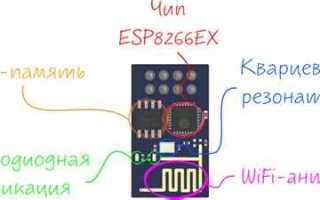
После запуска ESP8266 с прошивкой Farylink модуль, как правило, создаёт собственную Wi-Fi сеть в режиме точки доступа. Имя сети формируется автоматически и чаще всего содержит обозначение чипа или проекта. Поиск выполняется с любого устройства с поддержкой Wi-Fi без необходимости подключения к интернету.
Перед подключением имеет смысл убедиться, что рядом нет других сетей с похожими названиями, чтобы избежать соединения с неверным устройством. Для стабильного доступа рекомендуется находиться на расстоянии не более нескольких метров от модуля.
- Открой список доступных Wi-Fi сетей на компьютере или смартфоне
- Найди сеть, созданную ESP8266 (обычно без выхода в интернет)
- Выбери эту сеть и инициируй подключение
- Введи пароль, если он задан в прошивке, или подключись напрямую
После успешного соединения клиентское устройство получает IP-адрес от встроенного DHCP-сервера ESP8266. При этом система может отображать уведомление об отсутствии доступа к интернету – его следует игнорировать, так как соединение используется только для локального управления.
- Дождись завершения подключения без переключения на другие сети
- Отключи мобильные данные, если используешь смартфон
- Убедись, что устройство осталось подключённым именно к сети ESP8266
Если Wi-Fi сеть не отображается, это указывает на работу ESP8266 в клиентском режиме или на ошибку загрузки прошивки. В таком случае потребуется перезагрузка модуля или возврат к заводским параметрам для восстановления точки доступа и доступа к Farylink.
Вход в веб-интерфейс Farylink через браузер
После подключения к Wi-Fi сети, созданной ESP8266, доступ к Farylink выполняется через адресную строку браузера. В большинстве прошивок используется стандартный IP-адрес точки доступа 192.168.4.1. Его необходимо ввести полностью, без префиксов и пробелов, используя любой современный браузер без включённых прокси и VPN.
Если страница не открывается, рекомендуется проверить, что устройство не переключилось обратно на мобильную сеть или другую точку доступа. На компьютере следует временно отключить дополнительные сетевые интерфейсы, а на смартфоне – подтвердить использование Wi-Fi без доступа к интернету. После этого запрос к адресу ESP8266 обрабатывается напрямую встроенным HTTP-сервером.
При успешном соединении загружается главная страница Farylink с формами управления и текущими параметрами устройства. Время отклика обычно составляет менее секунды. Если загрузка происходит с задержкой или страница отображается частично, это указывает на недостаточное питание модуля или слабый уровень сигнала Wi-Fi.
В случае, когда ESP8266 уже подключён к домашнему роутеру, IP-адрес интерфейса отличается от стандартного. Его можно определить через список клиентов DHCP на маршрутизаторе или вывести в последовательный порт при загрузке устройства. Полученный адрес используется аналогично для входа в Farylink через браузер.
Авторизация и базовые параметры при первом входе в Farylink
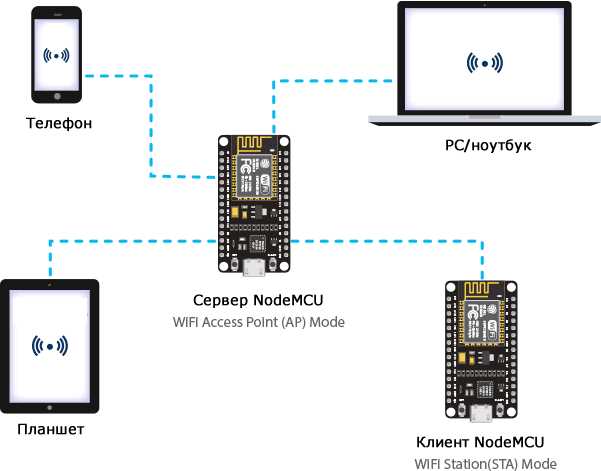
При первом открытии веб-интерфейса Farylink на ESP8266 система может запросить данные для входа. В большинстве сборок используется стандартная пара логина и пароля, заданная в прошивке. Эти значения применяются для ограничения доступа к настройкам и предотвращения несанкционированного подключения к устройству через Wi-Fi.
После успешной авторизации пользователь попадает на основную страницу управления, где сразу доступны ключевые параметры. В первую очередь рекомендуется проверить режим работы сети: точка доступа или подключение к внешнему роутеру. Некорректные значения на этом этапе приводят к потере доступа после перезагрузки устройства.
Следующий шаг – настройка сетевых реквизитов. Если планируется работа ESP8266 в локальной сети, необходимо указать SSID и пароль роутера и сохранить изменения. После применения параметров модуль перезапускается, а вход в Farylink выполняется уже по новому IP-адресу, выданному маршрутизатором.
Также стоит обратить внимание на базовые системные опции: имя устройства, порт веб-интерфейса и параметры автозапуска. Изменение этих значений позволяет упростить дальнейшее администрирование и быстро отличать модуль среди других устройств в сети.
Типовые проблемы при входе в Farylink и способы их решения
Наиболее частая ситуация – браузер не открывает страницу по адресу 192.168.4.1 после подключения к Wi-Fi сети ESP8266. В этом случае необходимо проверить, что устройство действительно подключено к точке доступа модуля, а не к другой сохранённой сети. На смартфонах следует вручную отключить мобильные данные, так как система может автоматически переключать трафик.
Если сеть ESP8266 видна, но подключение к ней нестабильное или обрывается, причиной обычно является питание. ESP8266 чувствителен к просадкам напряжения, особенно при запуске Wi-Fi. Использование источника 3.3 В с током менее 300 мА приводит к зависаниям веб-интерфейса и отказу Farylink отвечать на запросы.
Если страница Farylink загружается частично или элементы интерфейса не отображаются, следует очистить кэш браузера или открыть интерфейс в режиме инкогнито. Также рекомендуется временно отключить расширения, блокирующие скрипты, так как веб-интерфейс ESP8266 использует минимальный набор HTML и JavaScript.
Полная недоступность Farylink после изменения настроек чаще всего связана с ошибками в параметрах сети. Восстановление доступа выполняется аппаратным сбросом или перепрошивкой модуля, после чего ESP8266 снова запускается в режиме точки доступа и позволяет войти в интерфейс для корректной настройки.
Проверка сохранения настроек и повторный вход в Farylink
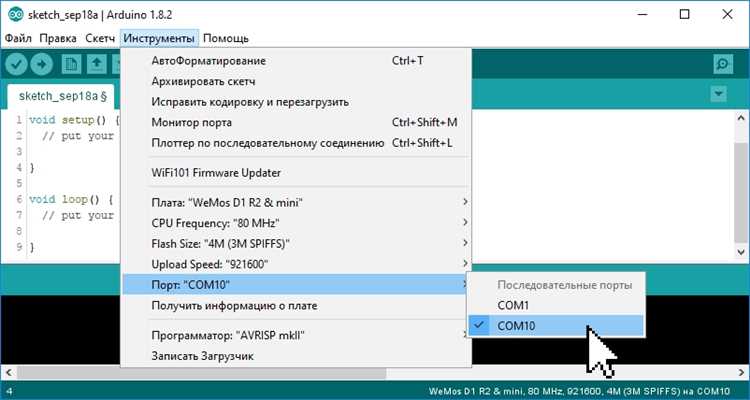
После изменения параметров в Farylink важно убедиться, что они записаны во внутреннюю память ESP8266. Для этого модуль необходимо перезагрузить программно через интерфейс или отключением питания на несколько секунд. Если после запуска устройство сохраняет выбранный режим работы и сетевые параметры, запись выполнена корректно.
При повторном входе способ подключения зависит от конфигурации Wi-Fi. Если ESP8266 остался в режиме точки доступа, используется прежнее подключение к его сети и стандартный адрес веб-интерфейса. При работе через роутер необходимо заранее определить новый IP-адрес, так как он может измениться при каждом запуске в зависимости от настроек DHCP.
Для контроля доступа рекомендуется сохранить IP-адрес устройства в закладках браузера или закрепить его в настройках маршрутизатора. Это исключает необходимость повторного поиска ESP8266 в сети и ускоряет вход в Farylink при дальнейшем обслуживании.
Если после перезагрузки интерфейс недоступен, следует проверить корректность введённых сетевых данных и стабильность питания. Повторная загрузка с теми же симптомами указывает на ошибку конфигурации, требующую возврата к режиму точки доступа для восстановления доступа к Farylink.
Вопрос-ответ:
Почему браузер не открывает Farylink по адресу 192.168.4.1 после подключения к ESP8266?
Чаще всего устройство фактически подключено к другой Wi-Fi сети, а не к точке доступа ESP8266. На смартфонах система может автоматически переключать соединение из-за отсутствия интернета. Проверь активную сеть вручную и временно отключи мобильные данные. Также стоит убедиться, что модуль запущен именно в режиме точки доступа, а не подключён к роутеру.
Можно ли зайти в Farylink, если ESP8266 уже подключён к домашнему роутеру?
Да, но доступ выполняется не по 192.168.4.1, а по IP-адресу, который роутер выдал модулю. Этот адрес отображается в списке подключённых клиентов маршрутизатора или выводится в последовательный порт при загрузке ESP8266. После определения адреса он вводится в браузере так же, как при работе с точкой доступа.
Почему Farylink открывается, но интерфейс отображается некорректно?
Подобное поведение связано с нехваткой питания или вмешательством браузера. ESP8266 чувствителен к просадкам напряжения, поэтому источник питания должен обеспечивать стабильные 3.3 В. Со стороны клиента помогает очистка кэша, режим инкогнито и отключение расширений, влияющих на загрузку страниц.
Что делать, если после сохранения настроек Farylink стал недоступен?
В большинстве случаев это результат ошибки в параметрах Wi-Fi. Устройство пытается подключиться к сети с неверными данными и перестаёт поднимать точку доступа. Для восстановления доступа выполняется аппаратный сброс или перепрошивка, после чего ESP8266 снова запускается с базовыми настройками и позволяет войти в веб-интерфейс.
Нужно ли подключение к интернету для работы с Farylink?
Нет, Farylink работает полностью локально. Соединение устанавливается напрямую между браузером и ESP8266 по Wi-Fi. Сообщения системы об отсутствии интернета не влияют на доступ к интерфейсу и не мешают управлению устройством.

 Загрузка...