Содержание статьи
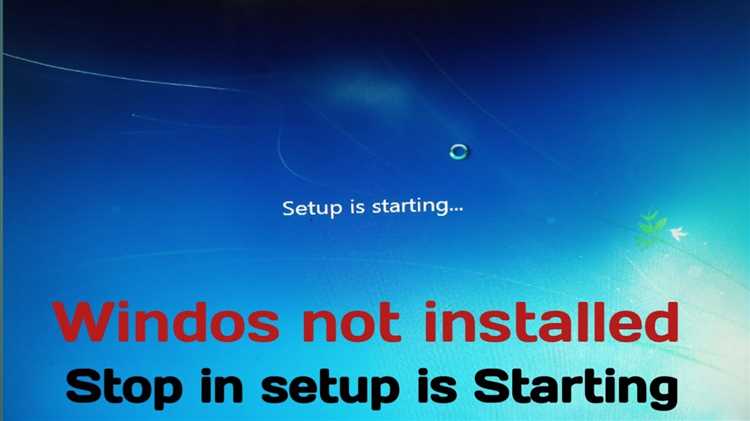
Зависание на этапе Setup is starting services возникает после копирования файлов Windows, когда система переходит к инициализации драйверов, служб и базовых компонентов. В этот момент установщик активно взаимодействует с контроллером диска, оперативной памятью, ACPI и встроенными устройствами материнской платы. Если процесс останавливается на этом экране более чем на 10–15 минут без активности диска и индикаторов, это указывает на конкретный сбой, а не на «долгую установку».
На практике причиной чаще всего становится несовместимость оборудования с используемой версией Windows или некорректные параметры BIOS/UEFI. Например, включённый режим RAID при установке Windows без драйверов контроллера, устаревшая прошивка BIOS, активный Secure Boot для старых сборок или конфликт между UEFI и Legacy-загрузкой. Также критичны ошибки работы SSD: сбойные сектора, неправильный режим SATA (IDE вместо AHCI) или проблемы с NVMe-контроллером.
В статье разбираются прикладные причины зависания Setup is starting services, признаки, по которым можно определить источник проблемы, и конкретные действия: от проверки накопителя и отключения лишних устройств до изменения параметров BIOS и пересоздания установочного носителя. Материал ориентирован на случаи, когда установка Windows не продвигается дальше одного экрана и требует точечной диагностики, а не повторных перезапусков.
Setup is starting services: зависание при установке Windows

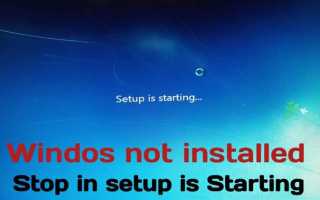
Экран Setup is starting services отображается в момент, когда установщик Windows запускает базовые системные службы и загружает драйверы для доступа к оборудованию. Если на этом этапе отсутствует движение индикатора накопителя и процесс не меняется в течение длительного времени, установка фактически заблокирована. Наиболее часто это связано с невозможностью инициализации контроллера диска или сбоями при обращении к ACPI.
Критичным фактором является режим работы накопителя. При включённом RAID или нестандартном NVMe-контроллере установщик Windows без соответствующих драйверов не может продолжить запуск служб. Для диагностики рекомендуется временно переключить режим SATA в AHCI, отключить Intel RST, а при использовании NVMe – обновить прошивку SSD и BIOS материнской платы.
Зависание также вызывают ошибки взаимодействия с периферией. Подключённые USB-устройства, картридеры, внешние накопители и даже некоторые беспроводные адаптеры блокируют инициализацию служб Plug and Play. Практика показывает, что установка с подключёнными только клавиатурой, мышью и системным диском значительно снижает риск остановки на этом этапе.
Немаловажную роль играет тип загрузки. Конфликт между UEFI и Legacy-режимом приводит к зависанию без сообщений об ошибке, особенно при установке Windows 10 и 11 на диски с неподходящей схемой разметки. Для GPT-дисков требуется чистый UEFI без CSM, для MBR – Legacy-режим. Несоответствие этих параметров часто проявляется именно на экране запуска служб.
Если аппаратные параметры настроены корректно, следует проверить установочный носитель. Повреждённый ISO-образ, ошибки при записи флешки или использование нестандартных сборок Windows приводят к сбоям при запуске системных компонентов. Рекомендуется создавать носитель через официальный Media Creation Tool или Rufus с файловой системой FAT32 для UEFI-установки.
На каком этапе установки Windows появляется зависание Setup is starting services
Признаком именно этого сбоя является отсутствие реакции системы более 10–15 минут при активной подсветке экрана и работающих вентиляторах. Клавиатура и мышь обычно не реагируют, комбинации клавиш не вызывают меню, а повторный перезапуск приводит к возврату на тот же экран без прогресса.
Важно учитывать, что на данном этапе Windows уже использует выбранный режим загрузки. Ошибки в конфигурации UEFI, несоответствие схемы разделов диска и типа загрузки, а также некорректная передача управления после перезагрузки приводят к зависанию именно здесь, а не на стадии копирования файлов или подготовки к установке.
Какие аппаратные конфликты вызывают остановку на Setup is starting services

Остановка на этапе Setup is starting services часто связана с конфликтами между установщиком Windows и конкретными аппаратными компонентами, которые требуют корректной инициализации драйверов. Наиболее уязвимы контроллеры хранения данных, подсистемы питания и устройства, подключённые по шине USB, поскольку именно они активируются в момент запуска служб.
Распространённая причина – несовместимость контроллера диска с базовыми драйверами Windows. Это проявляется при включённом RAID без загруженного драйвера, использовании редких NVMe-контроллеров или старых SATA-контроллеров в режиме IDE. Установщик не может получить стабильный доступ к системному разделу, из-за чего запуск служб прерывается.
| Компонент | Тип конфликта | Практическое решение |
|---|---|---|
| Контроллер SATA / NVMe | Отсутствие драйвера или неподдерживаемый режим | Переключить SATA в AHCI, отключить RAID, обновить BIOS |
| USB-устройства | Сбой инициализации Plug and Play | Отключить все USB-устройства, кроме клавиатуры и мыши |
| Оперативная память | Ошибки адресации или нестабильные модули | Установить одну планку, отключить XMP |
| Встроенные устройства | Конфликт ACPI или устаревшая прошивка | Отключить Wi-Fi, Bluetooth, Thunderbolt в BIOS |
Отдельно стоит учитывать конфликты, вызванные агрессивными настройками BIOS. Разгон процессора, активные профили XMP, нестандартные параметры управления питанием и устаревшая версия прошивки приводят к сбоям при запуске системных служб. Для диагностики рекомендуется сбросить настройки BIOS к значениям по умолчанию и временно отключить все функции, не связанные с базовой загрузкой.
Если после устранения аппаратных конфликтов установка проходит этот этап без задержек, проблема практически всегда подтверждается именно на уровне взаимодействия оборудования, а не повреждения файлов Windows или ошибок установочного носителя.
Как настройки BIOS/UEFI влияют на зависание Setup is starting services
Зависание на этапе Setup is starting services часто указывает на сбой при инициализации оборудования, управление которым передаётся Windows именно через BIOS/UEFI. Если прошивка использует параметры, несовместимые с текущей конфигурацией диска или версией Windows, установщик не может корректно запустить системные службы после первого перезапуска.
Наиболее частая причина – некорректно выбранный режим загрузки. Windows ожидает строго определённую схему работы загрузчика и разметки диска:
- UEFI без CSM требуется при установке на диск с GPT.
- Legacy-режим необходим для MBR-разметки.
- Активный CSM в UEFI иногда вызывает конфликт при установке Windows 10 и 11.
Ошибки также возникают из-за параметров контроллера накопителей, которые начинают применяться именно при запуске служб:
- Включённый RAID без интегрированных драйверов блокирует доступ к системному разделу.
- Intel RST мешает установке без ручной загрузки драйвера.
- Некорректный режим SATA приводит к потере связи с SSD после перезагрузки.
Дополнительные функции BIOS способны нарушить инициализацию ACPI и Plug and Play. На время установки рекомендуется отключить:
- Fast Boot, пропускающий этапы аппаратной проверки;
- разгон CPU и памяти, включая XMP-профили;
- встроенные контроллеры, не используемые при установке;
- нестандартные параметры энергосбережения.
Обновление BIOS до актуальной версии часто устраняет зависание, особенно на новых материнских платах с ранними прошивками. Если после сброса настроек и ручной корректировки режима загрузки установка проходит данный этап, проблема подтверждается как связанная именно с конфигурацией BIOS/UEFI.
Роль накопителя и контроллера диска в ошибке Setup is starting services
Наиболее часто проблема связана с конфигурацией SATA и NVMe. Установщик может успешно скопировать файлы, но после перезагрузки теряет доступ к диску. Это происходит при включённом RAID, использовании Intel RST или нестандартных NVMe-контроллеров без интегрированных драйверов. Для устранения рекомендуется переключить режим контроллера в AHCI и временно отключить функции аппаратного объединения дисков.
Физическое состояние накопителя также критично. Ошибки чтения, повреждённые блоки или сбои прошивки SSD приводят к зависанию именно в момент запуска служб, когда Windows активно обращается к системным файлам и журналам. Проверка SMART, обновление прошивки SSD и установка на другой физический диск позволяют быстро исключить этот фактор.
Особое внимание требуется при установке Windows на NVMe-накопители старых ревизий. Некоторые модели корректно работают только с обновлённым BIOS и новыми версиями установщика. В таких случаях помогает загрузка актуального ISO-образа Windows и интеграция драйверов NVMe на этапе установки.
Если установка проходит этот этап после смены режима контроллера или замены накопителя, причина однозначно связана с подсистемой хранения данных, а не с повреждением установочных файлов или ошибками конфигурации Windows.
Почему установочный образ Windows приводит к зависанию Setup is starting services
Основная проблема – повреждённый или неполный ISO-образ. Ошибки загрузки, прерывание скачивания или вмешательство сторонних загрузчиков приводят к отсутствию или некорректной подписи системных компонентов. В результате установщик не может запустить критические службы после перезагрузки.
Отдельную категорию составляют модифицированные сборки Windows. Удаление встроенных драйверов, компонентов Plug and Play или служб управления оборудованием приводит к блокировке процесса инициализации:
- отсутствие драйверов хранения данных;
- удалённые службы ACPI и управления питанием;
- изменённые политики запуска системных процессов.
Ошибки также возникают из-за некорректной записи установочного носителя. Неправильно выбранная схема разделов, файловая система или режим записи нарушают передачу управления после первого перезапуска:
- NTFS-флешка при установке в чистом UEFI;
- использование устаревших версий утилит записи;
- ручная правка содержимого загрузочного раздела.
Для исключения проблем с образом рекомендуется использовать официальные ISO-файлы, проверять контрольные суммы и создавать установочный носитель через Media Creation Tool или актуальные версии Rufus с параметрами, соответствующими режиму загрузки системы.
Как подключенные устройства мешают прохождению этапа Setup is starting services
На этапе Setup is starting services Windows активирует службу Plug and Play и начинает опрос всех доступных шин. Любое устройство, для которого отсутствует совместимый драйвер или корректный отклик, может заблокировать запуск системных служб и привести к полной остановке процесса установки.
Наиболее часто проблему вызывают USB-устройства. Картридеры, внешние жёсткие диски, адаптеры Wi-Fi, Bluetooth-модули и USB-хабы иногда определяются как загрузочные или конфликтуют с контроллерами материнской платы. В результате установщик теряет управление последовательностью инициализации и зависает без уведомления об ошибке.
Отдельного внимания требуют устройства с собственными контроллерами и прошивками. Некоторые модели клавиатур с подсветкой, игровые мыши, USB-аудиоинтерфейсы и док-станции пытаются загрузить служебные модули на раннем этапе, что нарушает запуск базовых служб Windows.
Практическая рекомендация – выполнять установку в минимальной конфигурации. Следует оставить подключёнными только системный накопитель, монитор, простую клавиатуру и мышь. Все остальные устройства, включая сетевые кабели, внешние накопители и дополнительные контроллеры, лучше временно отключить до завершения установки.
Если после отключения периферии этап Setup is starting services проходит без задержек, проблемное устройство легко определить путём поочерёдного подключения после первого входа в систему и установки штатных драйверов.
Какие действия позволяют продолжить установку после зависания Setup is starting services
Если установка Windows остановилась на этапе Setup is starting services и не продвигается более 15 минут, дальнейшее ожидание не приведёт к результату. В большинстве случаев проблему удаётся устранить без полной диагностики системы, последовательно устраняя типовые причины, связанные с конфигурацией оборудования и установочной среды.
Первым шагом следует выполнить принудительную перезагрузку и проверить, с какого устройства происходит загрузка. После первого этапа установка должна продолжаться с системного диска, а не с флешки. Неправильный порядок загрузки приводит к повторному зависанию на том же месте.
Далее рекомендуется упростить конфигурацию системы и скорректировать ключевые параметры BIOS/UEFI, а также исключить проблемы с накопителем и образом Windows. На практике именно сочетание этих действий позволяет продолжить установку без замены оборудования.
| Действие | Что проверить или изменить | Ожидаемый результат |
|---|---|---|
| Отключение лишних устройств | USB-накопители, адаптеры, картридеры | Исключение конфликтов Plug and Play |
| Сброс настроек BIOS | Загрузка Default/Optimized Defaults | Устранение ошибок ACPI и разгона |
| Изменение режима диска | Переключение SATA в AHCI, отключение RAID | Корректная инициализация системного раздела |
| Проверка режима загрузки | Соответствие UEFI ↔ GPT или Legacy ↔ MBR | Нормальный запуск загрузчика Windows |
| Пересоздание установочного носителя | Новый ISO и повторная запись флешки | Исключение ошибок образа |
Если после выполнения этих действий установка проходит этап запуска служб, дальнейшие шаги обычно выполняются без сбоев. Повторное зависание при аналогичных условиях указывает на аппаратную неисправность накопителя или материнской платы, что требует замены компонента или обновления прошивки.
Вопрос-ответ:
Почему установка Windows зависает на Setup is starting services, хотя файлы уже скопированы?
После копирования файлов система перезагружается и начинает запуск служб с использованием штатных драйверов, а не установочной среды. Если в этот момент Windows не может корректно работать с контроллером диска, ACPI или USB-устройствами, процесс останавливается. Чаще всего это связано с режимом RAID, Intel RST, конфликтом UEFI и схемы разделов либо проблемным накопителем.
Сколько времени можно ждать на экране Setup is starting services, прежде чем считать это зависанием?
Обычно этот этап занимает от нескольких секунд до пары минут. Если в течение 10–15 минут нет активности диска, не меняется экран и не происходит перехода к следующему шагу, установка не продолжается. Дальнейшее ожидание не даёт результата и указывает на сбой инициализации служб.
Может ли зависание на Setup is starting services быть вызвано флешкой с установщиком?
Да, такое происходит часто. Повреждённый ISO-образ, ошибки при записи или неподходящая файловая система приводят к сбоям после первого перезапуска. Установщик загружается с диска, но использует файлы, скопированные с носителя, и при их повреждении запуск служб прерывается без сообщения об ошибке.
Почему отключение USB-устройств помогает пройти этот этап установки?
На этапе запуска служб Windows опрашивает все подключённые устройства через Plug and Play. Некоторые адаптеры, картридеры или внешние накопители отвечают некорректно либо требуют драйверов, которых ещё нет в системе. Это блокирует дальнейшую инициализацию, поэтому установка часто проходит успешно при минимальной конфигурации.
Что делать, если после всех изменений установка всё равно зависает на Setup is starting services?
В такой ситуации стоит проверить накопитель на другом компьютере или попробовать установку на другой диск. Если проблема повторяется с разными образами и настройками BIOS, вероятен аппаратный дефект SSD, контроллера диска или материнской платы. Программными методами такой сбой устранить не получится.
Может ли установка Windows зависать на Setup is starting services из-за оперативной памяти?
Да, такой сценарий встречается достаточно часто. На этапе запуска служб Windows начинает активно работать с адресным пространством памяти и проверяет стабильность обмена данными. Если установлен разгон, включён профиль XMP или используются разные модули с несовпадающими таймингами, система может зависнуть без вывода ошибки. Для проверки стоит оставить одну планку памяти, отключить XMP в BIOS и повторить установку. Если процесс проходит успешно, проблема связана с нестабильной работой ОЗУ или его настройками.

 Загрузка...