Содержание статьи
Scene Builder упрощает работу с FXML, позволяя собирать интерфейс JavaFX без ручного ввода разметки. Программа синхронизируется с проектами в IntelliJ IDEA, что даёт возможность быстро изменять структуру окон, проверять расположение элементов и сразу видеть итоговое представление. Такой подход снижает количество ошибок в FXML и ускоряет настройку компонентов.
Чтобы воспользоваться Scene Builder в связке с IntelliJ IDEA, важно правильно указать путь к исполняемому файлу приложения и настроить запуск FXML-файлов через меню среды разработки. После подключения открывается доступ к визуальному редактору, где каждый элемент можно выбрать, изменить его свойства и назначить связи с контроллером.
Рабочий процесс строится вокруг трёх зон: панели компонентов, иерархии узлов и инспектора параметров. Такой набор инструментов помогает быстро менять структуру интерфейса, корректировать расположение блоков и управлять стилями. При необходимости изменения сразу отражаются в FXML, что удобно при совместной работе с кодом контроллера.
Scene Builder в IntelliJ IDEA: как пользоваться инструментом
Для запуска Scene Builder из IntelliJ IDEA укажите путь к исполняемому файлу через меню настроек: File → Settings → Tools → External Tools. После добавления пункта с параметрами $FilePath$ и $ProjectFileDir$ FXML станет открываться напрямую в визуальном редакторе.
При работе с макетом используйте панель компонентов для добавления нужных элементов интерфейса. Размещайте узлы в контейнерах AnchorPane, VBox, HBox или GridPane в зависимости от требуемой структуры. Каждый добавленный объект автоматически появляется в дереве иерархии, где удобнее управлять вложенностью.
В инспекторе свойств задайте параметры размера, отступы, идентификаторы fx:id и привязку к методам контроллера. Такие настройки позволяют связать визуальные элементы с кодом без ручного редактирования FXML. После сохранения файла IntelliJ IDEA сразу подхватывает изменения, что облегчает дальнейшую работу над логикой приложения.
Подключение Scene Builder к IntelliJ IDEA через настройки внешних инструментов
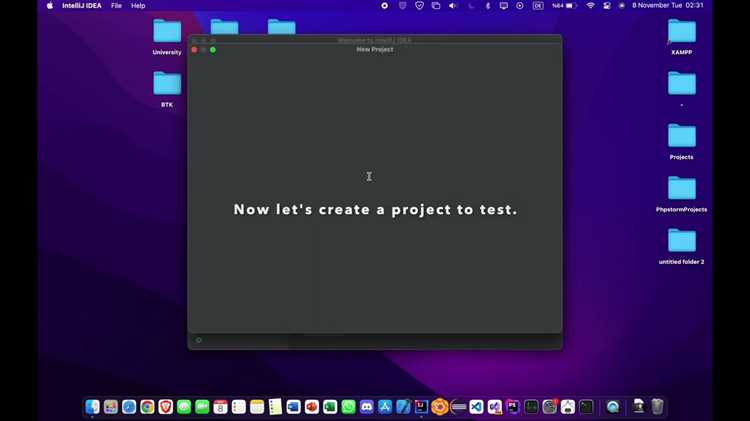
Для интеграции Scene Builder с IntelliJ IDEA потребуется указать путь к исполняемому файлу редактора и задать параметры запуска. Это делается через меню File → Settings → Tools → External Tools, где создаётся отдельная запись для открытия FXML.
Ниже приведён набор рекомендуемых значений, которые обеспечивают корректный вызов Scene Builder из контекстного меню IDE.
| Параметр | Значение |
|---|---|
| Name | Scene Builder |
| Program | Путь к файлу SceneBuilder.exe или SceneBuilder.app |
| Arguments | $FilePath$ |
| Working directory | $ProjectFileDir$ |
После сохранения настроек в контекстном меню FXML-файлов появится пункт запуска Scene Builder. При выборе команды файл откроется в визуальном редакторе без дополнительных действий со стороны пользователя.
Создание нового FXML-файла и запуск его в Scene Builder из проекта
Чтобы добавить FXML-файл в проект, откройте каталог ресурсов и выберите команду New → File. Укажите имя с расширением .fxml и добавьте корневой тег, например <AnchorPane xmlns=»http://javafx.com/javafx» xmlns:fx=»http://javafx.com/fxml»></AnchorPane>. Такой минимум позволяет сразу открыть файл в визуальном редакторе.
Для запуска файла через Scene Builder щёлкните по нему правой кнопкой и выберите пункт, созданный ранее в меню внешних инструментов. IntelliJ IDEA передаст путь к FXML напрямую редактору, что даёт возможность сразу приступить к компоновке интерфейса.
Если Scene Builder не открывается, проверьте корректность пути к исполняемому файлу и наличие расширения FXML в настройках файловых ассоциаций. После корректировки параметров запуск происходит без задержек и дополнительных операций.
Привязка контроллера Java к FXML и настройка fx:id
Для указания контроллера откройте FXML в текстовом режиме и добавьте атрибут fx:controller с полным путём к классу, например: fx:controller=»com.app.controller.MainController». Scene Builder подхватывает этот параметр автоматически и отображает доступные поля и методы в панели Code.
Чтобы связать элемент интерфейса с полем контроллера, выделите компонент в Scene Builder и в разделе Code задайте fx:id. Идентификатор должен совпадать с именем поля в классе контроллера, помеченного аннотацией @FXML. После сохранения файла IDE предложит импортировать необходимые классы и создать отсутствующие переменные.
Для обработки событий укажите методы в блоке On Action или других доступных триггерах. Scene Builder автоматически проверяет наличие метода с аннотацией @FXML и совпадающей сигнатурой, что позволяет избежать ошибок при запуске приложения.
Работа с контейнерами Layout в Scene Builder и управление иерархией узлов
Scene Builder поддерживает базовые контейнеры, такие как AnchorPane, VBox, HBox, BorderPane и GridPane. Каждый контейнер задаёт собственные правила размещения, поэтому перед добавлением компонентов важно подобрать структуру, которая соответствует нужному поведению интерфейса. Например, VBox упорядочивает элементы вертикально, тогда как GridPane распределяет их по сетке с явным управлением строками и столбцами.
Для изменения вложенности используйте панель Hierarchy. Перетаскивайте элементы внутри дерева, чтобы корректировать структуру без прямого редактирования FXML. Такой подход помогает контролировать порядок отображения и быстро выявлять некорректные связи между узлами.
Чтобы настроить поведение контейнеров, откройте раздел Layout в инспекторе. Здесь задаются отступы, параметры выравнивания, минимальные и максимальные размеры, привязки к краям и заполнение свободного пространства. Эти настройки позволяют управлять адаптацией интерфейса под различные разрешения и сценарии отображения.
Настройка свойств компонентов через Inspector и применение стилей CSS
Inspector разделён на блоки Properties, Layout и Code, что позволяет управлять поведением элементов без правки FXML вручную. Каждый параметр применяется сразу, что упрощает проверку визуального результата.
- В разделе Properties задаются текстовые значения, состояние элементов, выбор иконок, параметры видимости и курсора.
- Блок Layout отвечает за отступы, ограничения размеров, выравнивание и привязки к родительскому контейнеру.
- В секции Code выбираются fx:id, методы обработчиков и пользовательские классы стилей.
Для управления внешним видом используется подключение CSS. В Inspector можно указать файл стилей, который будет применён к текущей сцене. После подключения становятся доступны пользовательские классы, прописанные в CSS.
- Создайте файл .css в каталоге ресурсов.
- Добавьте классы, например: .btn-primary { -fx-background-color: #4a6cf7; }
- В Inspector в поле Style Class укажите имя класса без точки.
Если требуется применить отдельные параметры без CSS-файла, используйте поле Style и вводите свойства напрямую, например: -fx-padding: 8 12;. Такой подход подходит для быстрого изменения внешнего вида отдельных компонентов.
Связь элементов интерфейса с обработчиками событий в коде
Для привязки действий к компонентам откройте FXML в Scene Builder и выделите нужный элемент. В панели Code укажите метод в поле On Action или другом доступном событии. Название должно совпадать с методом в контроллере, помеченным аннотацией @FXML.
Метод обработчика в контроллере оформляется с типом аргумента ActionEvent или без аргументов, если событие этого не требует. Например:
@FXML
private void onSave(ActionEvent event) { /* логика действия */ }
Если Scene Builder не обнаруживает метод, проверьте совпадение имени, наличие аннотации и корректный путь к контроллеру в атрибуте fx:controller. После исправлений редактор сразу отображает метод в выпадающем списке.
Поиск и устранение ошибок FXML при работе через IntelliJ IDEA
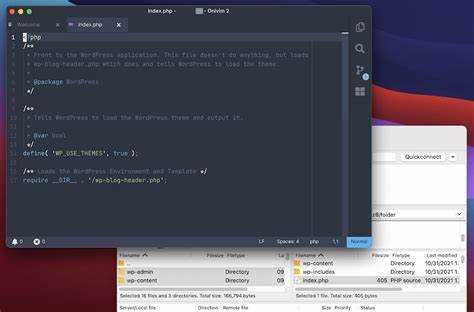
IntelliJ IDEA подсвечивает ошибки в FXML в режиме редактирования, что позволяет сразу определить проблему. Нарушения структуры, неправильные атрибуты и отсутствующие классы отображаются в виде предупреждений и сообщений в нижней панели.
- Если указан неверный путь к контроллеру, IDE сообщит о невозможности найти класс. Проверьте пакет и совпадение имени файла.
- При отсутствии поля, связанного с fx:id, появится уведомление с предложением создать переменную в контроллере.
- Если атрибуты не соответствуют типу компонента, редактор выделит строку и предложит корректные варианты.
Для диагностики сложных ошибок удобно использовать запуск приложения в режиме отладки. Стек вызовов показывает, какой элемент FXML вызвал сбой загрузки.
- Откройте окно Run и изучите сообщение LoadException.
- Перейдите к строке, указанной в трассировке.
- Исправьте неверный атрибут, импорт или структуру узла.
Если Scene Builder отображает пустое окно или сообщает о невозможности загрузить документ, проверьте корректность корневого тега и наличие обязательных пространств имён xmlns и xmlns:fx. Даже небольшая опечатка делает файл недоступным для визуального редактора.
Вопрос-ответ:
Как правильно подключить Scene Builder к IntelliJ IDEA?
Для подключения откройте File → Settings → Tools → External Tools и добавьте новую запись с названием Scene Builder. В поле Program укажите путь к исполняемому файлу SceneBuilder.exe или SceneBuilder.app, в Arguments передайте $FilePath$, а в Working directory установите $ProjectFileDir$. После этого FXML-файлы будут открываться прямо из проекта в визуальном редакторе.
Как создать FXML-файл и сразу открыть его в Scene Builder?
В каталоге ресурсов проекта создайте новый файл через New → File, задайте расширение .fxml и добавьте минимальный корневой тег, например <AnchorPane xmlns=»http://javafx.com/javafx» xmlns:fx=»http://javafx.com/fxml»></AnchorPane>. Затем щёлкните правой кнопкой по файлу и выберите пункт запуска Scene Builder из внешних инструментов. Файл откроется в визуальном редакторе без дополнительных действий.
Как связать элементы интерфейса с полями и методами контроллера?
Каждому элементу можно назначить fx:id в Inspector. Идентификатор должен совпадать с именем поля в контроллере, помеченного аннотацией @FXML. Для обработки событий укажите метод в поле On Action или другом доступном событии. Метод в контроллере должен иметь ту же сигнатуру и аннотацию @FXML. После сохранения изменения сразу отражаются в FXML и доступны IDE.
Какие контейнеры Layout лучше использовать для разных типов интерфейсов?
Для вертикального расположения элементов подходит VBox, для горизонтального — HBox. GridPane удобен для сеточной компоновки с явным указанием строк и столбцов. AnchorPane позволяет привязывать узлы к краям родительского контейнера с точной настройкой отступов. Выбор зависит от требуемого поведения интерфейса и адаптации под разные размеры окна.
Как находить и исправлять ошибки FXML при работе через IntelliJ IDEA?
IDE подсвечивает синтаксические ошибки и предупреждает о неверных атрибутах или отсутствующих классах. При запуске приложения стек вызовов показывает строку, где произошла ошибка загрузки. Проверяйте fx:controller, fx:id и соответствие методов в контроллере. Если Scene Builder не открывает файл, убедитесь, что корневой тег и пространства имён xmlns и xmlns:fx указаны корректно.

 Загрузка...