Содержание статьи
Telethon – это асинхронная библиотека для работы с Telegram API на Python, предназначенная для создания пользовательских клиентов, ботов и автоматизации аккаунтов. Она использует официальный протокол MTProto и требует корректно настроенного Python-окружения, так как активно задействует asyncio и сторонние зависимости.
Установка Telethon через pip выглядит простой только на первый взгляд. На практике пользователи сталкиваются с несовместимостью версий Python, отсутствием pip в системе, конфликтами виртуальных окружений и ошибками сборки зависимостей. Особенно это актуально для Windows и серверных Linux-сборок без предустановленных инструментов разработки.
Для корректной установки требуется Python версии 3.7 и выше, актуальный pip и понимание, где именно будет использоваться библиотека – в глобальной среде или в изолированном окружении проекта. Telethon устанавливает дополнительные пакеты, включая rsa, pyaes и asyncio-related зависимости, что накладывает требования к системе.
Ниже рассматривается установка Telethon через pip с акцентом на практические шаги: подготовку окружения, установку пакета, проверку работоспособности и устранение типовых проблем. Материал ориентирован на разработчиков, которые планируют сразу использовать библиотеку в реальных сценариях, а не ограничиваться формальной установкой.
Проверка версии Python и настройка окружения перед установкой
Telethon требует установленный Python версии 3.7 или выше. Проверка выполняется через командную строку:
python --versionили, если в системе используется несколько интерпретаторов:
python3 --versionЕсли версия ниже требуемой или команда не распознаётся, необходимо установить актуальный Python с официального сайта и убедиться, что интерпретатор добавлен в PATH. В Windows это проверяется повторным запуском терминала после установки.
Для изоляции зависимостей проекта рекомендуется использовать виртуальное окружение. Это исключает конфликты библиотек и упрощает перенос кода между системами. Создание окружения выполняется встроенным модулем venv:
python -m venv venvАктивация окружения зависит от операционной системы:
- Windows (PowerShell):
venv\Scripts\Activate.ps1 - Windows (cmd):
venv\Scripts\activate.bat - Linux и macOS:
source venv/bin/activate
После активации следует проверить, что используется корректный интерпретатор:
python --versionПеред установкой Telethon рекомендуется обновить менеджер пакетов внутри окружения:
python -m pip install --upgrade pipДля серверных систем без сборочных инструментов может потребоваться установка дополнительных пакетов:
- Linux (Debian/Ubuntu):
build-essential,python3-dev - Linux (CentOS/AlmaLinux):
gcc,python3-devel
Корректно настроенное окружение до начала установки снижает вероятность ошибок при установке зависимостей Telethon и ускоряет дальнейшую работу с библиотекой.
Установка и обновление pip в системе

Для установки Telethon требуется рабочий менеджер пакетов pip, привязанный к нужной версии Python. Проверка наличия pip выполняется командой:
pip --versionили, при использовании нескольких интерпретаторов:
python -m pip --versionЕсли pip отсутствует или команда не определяется, его установка выполняется через встроенные средства Python:
python -m ensurepip --upgradeВ системах, где модуль ensurepip отключён, используется официальный установочный скрипт:
python get-pip.pyПосле установки необходимо убедиться, что pip связан именно с тем интерпретатором Python, который будет использоваться для Telethon. Рекомендуется всегда вызывать pip через Python:
python -m pip install package_nameПеред установкой библиотеки Telethon требуется обновить pip до актуальной версии, так как устаревшие сборки могут некорректно обрабатывать зависимости:
python -m pip install --upgrade pipВ виртуальном окружении обновление pip выполняется отдельно и не влияет на глобальную систему. Это позволяет избежать конфликтов с системными пакетами и правами доступа.
При ошибках доступа в Linux или macOS не следует использовать sudo pip для пользовательских проектов. Корректный подход – установка pip и пакетов внутри виртуального окружения или с использованием параметра —user.
Корректно установленный и обновлённый pip обеспечивает стабильную загрузку Telethon и его зависимостей без ошибок сборки и конфликтов версий.
Создание и активация виртуального окружения Python
Виртуальное окружение позволяет изолировать зависимости Telethon от системных библиотек и других проектов. Для его создания используется стандартный модуль venv, доступный в Python начиная с версии 3.3:
python -m venv telethon_envКаталог окружения можно размещать как внутри проекта, так и отдельно. Главное – использовать уникальное имя, чтобы избежать путаницы при работе с несколькими средами.
Активация окружения выполняется разными командами в зависимости от операционной системы:
telethon_env\Scripts\activateдля Windows (cmd и PowerShell), и:
source telethon_env/bin/activateдля Linux и macOS. После активации в командной строке отображается имя окружения, что указывает на смену используемого интерпретатора.
Для проверки корректной активации следует выполнить:
where pythonв Windows или:
which pythonПеред установкой Telethon рекомендуется обновить pip именно в активном окружении, так как каждая среда использует собственный менеджер пакетов и набор библиотек.
Завершение работы с окружением выполняется командой:
deactivateИзоляция проекта через виртуальное окружение упрощает отладку, перенос кода и контроль версий зависимостей при использовании Telethon.
Установка библиотеки Telethon с помощью pip
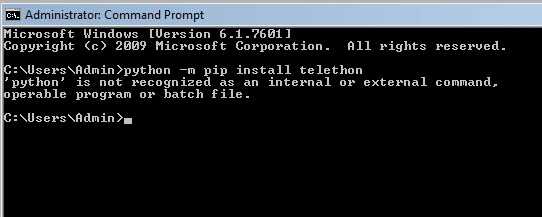
Установка Telethon выполняется только после активации нужного виртуального окружения или выбора корректного интерпретатора Python. Для загрузки библиотеки используется стандартная команда pip:
python -m pip install telethonПри необходимости зафиксировать конкретную версию Telethon, например для совместимости с существующим кодом, используется явное указание номера релиза:
python -m pip install telethon==1.34.0Если установка выполняется на сервере без доступа к глобальным каталогам Python, допустимо применение пользовательского режима:
python -m pip install --user telethonДля систем с нестабильным сетевым соединением рекомендуется использовать параметр повторных попыток загрузки:
python -m pip install telethon --retries 5При возникновении ошибок, связанных с кэшем пакетов, очистка локального хранилища pip позволяет устранить повреждённые архивы:
python -m pip cache purgeПосле завершения установки Telethon регистрируется в текущем окружении Python и готов к использованию без дополнительной настройки на уровне пакетов.
Проверка корректности установки Telethon через Python-консоль

После установки Telethon необходимо убедиться, что библиотека доступна именно в том окружении Python, где планируется её использование. Проверка начинается с запуска интерактивной консоли:
pythonВ открывшейся сессии выполняется импорт основного клиента:
from telethon import TelegramClientОтсутствие ошибок при выполнении команды подтверждает, что пакет установлен и интерпретатор видит его в текущем окружении.
Для проверки версии установленной библиотеки используется следующий вызов:
import telethon
print(telethon.__version__)
Полученное значение позволяет сверить установленную версию с требованиями проекта или документации.
Дополнительно рекомендуется проверить создание клиента без подключения к сети:
client = TelegramClient("session", 123456, "api_hash")Если объект создаётся без исключений, значит зависимости Telethon загружены корректно и ошибки импорта отсутствуют.
При возникновении ошибок ModuleNotFoundError следует проверить путь интерпретатора:
import sys
print(sys.executable)
Завершение проверки выполняется выходом из консоли командой exit() или сочетанием клавиш, принятым в используемой оболочке.
Типовые ошибки при установке Telethon и способы их устранения
Одна из частых проблем – ошибка ModuleNotFoundError: No module named ‘telethon’ после успешной установки. Причина заключается в использовании разных интерпретаторов Python. Устранение выполняется проверкой пути активного интерпретатора и повторной установкой пакета через python -m pip в нужном окружении.
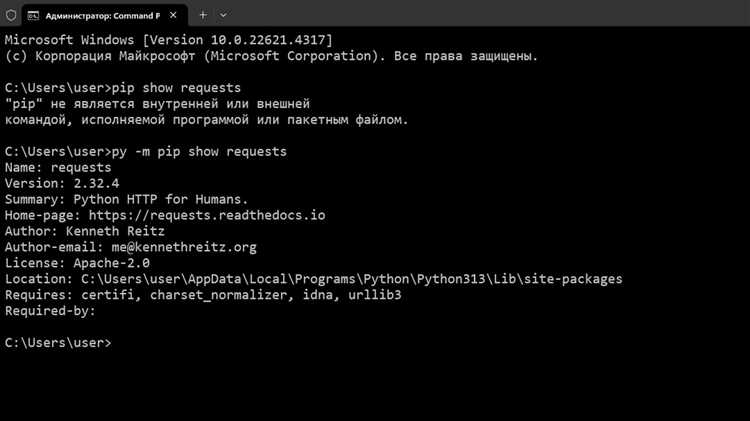
Сообщение pip is not recognized в Windows указывает на отсутствие pip в PATH. Решение включает запуск установки через python -m ensurepip или полную переустановку Python с отмеченным пунктом добавления интерпретатора в переменные среды.
Ошибка Permission denied или Access is denied возникает при попытке записи в системные каталоги. Для пользовательских проектов следует избегать запуска pip с правами администратора и выполнять установку внутри виртуального окружения или с параметром --user.
При установке на Linux может появляться ошибка сборки зависимостей, связанная с отсутствием компилятора или заголовочных файлов Python. Устранение требует установки пакетов python3-dev и инструментов сборки, после чего команда pip выполняется повторно.
Сообщения о конфликте версий библиотек возникают при работе в глобальной среде Python. Очистка кэша pip через pip cache purge и изоляция проекта с помощью venv позволяют устранить такие конфликты.
Если установка зависает на этапе загрузки пакетов, рекомендуется проверить сетевые ограничения и повторить установку с указанием числа попыток загрузки или использованием альтернативного зеркала PyPI.
Анализ текста ошибки и проверка соответствия версии Python требованиям Telethon позволяют устранить большинство проблем без переустановки системы.
Вопрос-ответ:
Почему pip устанавливает Telethon слишком долго или зависает на этапе загрузки?
Чаще всего проблема связана с сетевыми ограничениями, прокси или нестабильным соединением. Pip пытается загрузить пакет и его зависимости с PyPI и может многократно повторять запросы. В таких случаях помогает указание числа попыток через параметр --retries или временное отключение прокси. Также стоит проверить, не блокируется ли доступ к PyPI на уровне сети.
Нужно ли заранее устанавливать дополнительные библиотеки перед установкой Telethon?
В большинстве случаев нет, так как pip автоматически загружает зависимости. Исключение составляют серверы Linux без инструментов сборки, где отсутствуют компилятор и заголовочные файлы Python. В такой среде требуется установить пакеты для сборки расширений, после чего повторить установку Telethon.
Можно ли использовать Telethon с Python 3.6, если проект уже написан под эту версию?
Python 3.6 официально не поддерживается Telethon. Установка может пройти, но при запуске возможны ошибки, связанные с асинхронными функциями и зависимостями. Практика показывает, что безопаснее обновить интерпретатор и изолировать проект в отдельном окружении.
Чем отличается установка Telethon в виртуальном окружении от установки с параметром —user?
Параметр --user размещает библиотеку в домашнем каталоге пользователя и делает её доступной для всех проектов этого интерпретатора. Виртуальное окружение создаёт отдельную среду с собственным набором пакетов, что упрощает работу с разными версиями библиотек и снижает риск конфликтов.
Как проверить, что pip использует нужный Python, а не системный?
Надёжный способ — вызывать pip через интерпретатор командой python -m pip. Дополнительно можно сравнить путь Python в консоли с выводом pip --version. Если пути совпадают, установка Telethon выполняется в правильной среде.
Почему после обновления pip установка Telethon начала выдавать новые ошибки, которых раньше не было?
После обновления pip меняется логика обработки зависимостей и сборки пакетов. Если в окружении остались старые версии библиотек или кэшированные архивы, pip может пытаться использовать их повторно. В такой ситуации помогает очистка кэша командой pip cache purge, а затем повторная установка Telethon в чистом виртуальном окружении с актуальной версией Python.

 Загрузка...