Содержание статьи
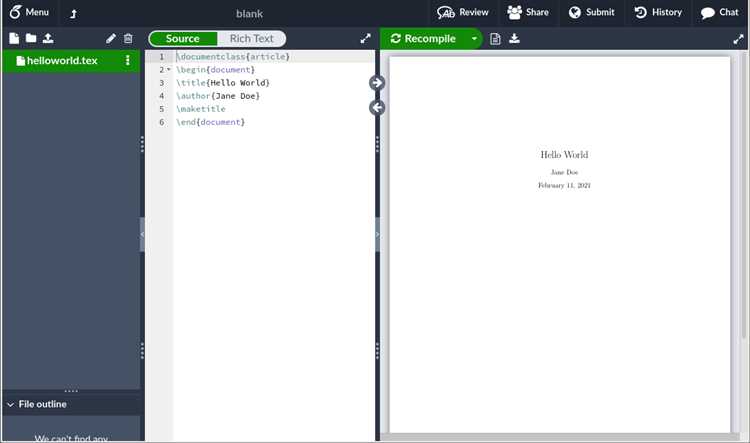
Overleaf хранит исходные файлы проекта в облаке, поэтому прямой доступ к файлам .tex отличается от привычной работы с локальным редактором. Пользователь взаимодействует не с файловой системой, а с веб-интерфейсом, где загрузка исходников спрятана в меню проекта и зависит от формата скачивания. Это часто вызывает затруднения у студентов, научных сотрудников и авторов технической документации, которым нужен именно текстовый файл, а не готовый PDF.
Файл .tex может быть основным, вспомогательным или частью структуры с несколькими включаемыми файлами. Overleaf позволяет скачать как отдельный документ, так и весь проект целиком, но эти варианты дают разный результат: одиночный файл, ZIP-архив или репозиторий Git. Непонимание различий между этими способами приводит к потере изображений, стилей или неправильному выбору главного файла.
Отдельное внимание требуется, если проект открыт по приглашению или доступен только для чтения. В таких случаях кнопка скачивания может отсутствовать, а получение .tex становится возможным только через дублирование проекта или подключение Git. Также важно учитывать, что при работе с шаблонами журналов и конференций структура проекта часто сложнее стандартной, и нужный файл может быть неочевиден.
В этой статье рассматриваются конкретные способы получения файла .tex из Overleaf с учётом разных сценариев: одиночный документ, многофайловый проект, ограниченные права доступа и использование системы контроля версий. Описанные действия основаны на текущем интерфейсе Overleaf и подходят для практического применения без дополнительных инструментов.
Где в интерфейсе Overleaf находится экспорт исходных файлов

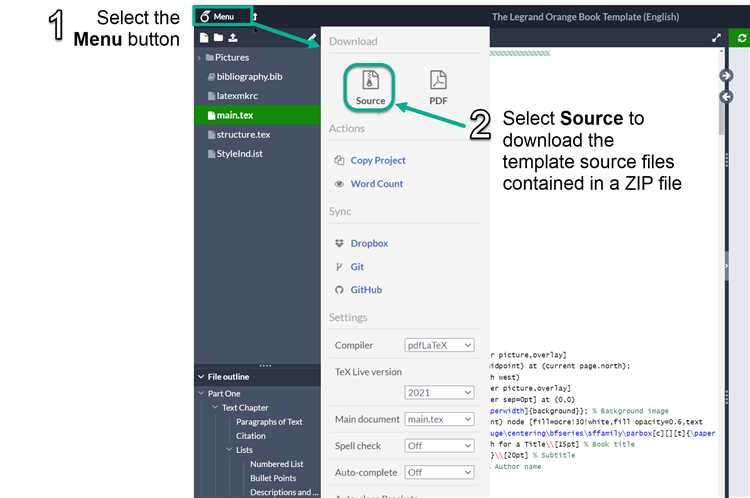
Экспорт исходных файлов в Overleaf выполняется через меню проекта, которое доступно из редактора и не отображается в панели файлов. Кнопка управления проектом расположена в верхнем левом углу интерфейса и содержит все действия, связанные со скачиванием, копированием и настройками доступа.
Чтобы открыть меню экспорта, необходимо выполнить последовательность действий:
- Открыть нужный проект в Overleaf.
- Нажать кнопку Menu в верхней панели редактора.
- В открывшемся боковом окне найти блок Download.
В разделе загрузки доступны варианты скачивания, которые относятся именно к исходным файлам, а не к скомпилированному документу. Для получения файлов .tex используется пункт Source, который формирует архив со всей структурой проекта.
- Пункт PDF – загружает только итоговый документ без исходников.
- Пункт Source – создаёт ZIP-архив с файлами .tex, изображениями и стилями.
- Пункт Other formats – не содержит исходные файлы LaTeX.
Если пункт Source отсутствует, это указывает на ограниченные права доступа. В таком случае меню проекта отображается в сокращённом виде, и экспорт исходников становится недоступным до изменения уровня доступа или создания копии проекта.
Как скачать один файл.tex через меню проекта
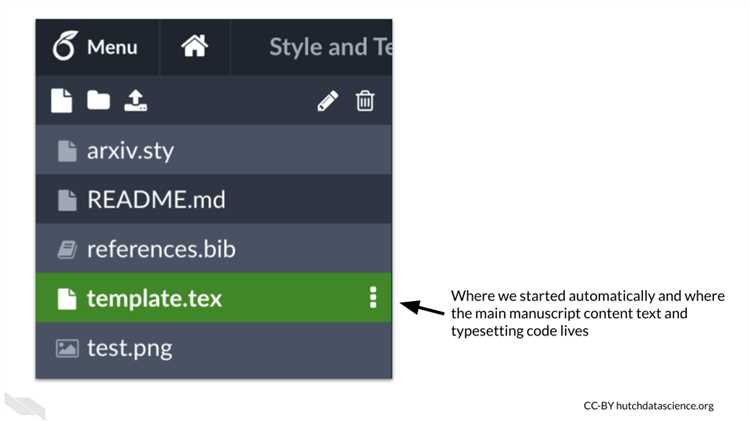
Overleaf не предоставляет отдельной кнопки для загрузки одного файла .tex напрямую из меню проекта, однако получить конкретный файл можно через встроенные инструменты управления проектом. Основной путь – выгрузка исходников с последующим извлечением нужного файла локально.
Алгоритм действий через меню проекта выглядит следующим образом:
- Открыть проект в редакторе Overleaf.
- Нажать кнопку Menu в верхнем левом углу.
- В блоке Download выбрать пункт Source.
- Дождаться загрузки ZIP-архива с исходными файлами.
- Распаковать архив и извлечь нужный файл .tex.
Такой способ подходит, если требуется сохранить главный файл документа или один из подключаемых файлов без изменения структуры проекта. Названия файлов в архиве полностью соответствуют дереву файлов Overleaf.
В некоторых случаях удобнее использовать альтернативный путь через панель файлов, но он не связан с меню проекта напрямую. Ниже приведено сравнение доступных вариантов.
| Способ | Что скачивается | Подходит для одного .tex |
|---|---|---|
| Menu → Download → Source | ZIP-архив всего проекта | Да, после распаковки |
| Контекстное меню файла | Один выбранный файл | Да, напрямую |
Если проект содержит несколько файлов .tex, важно определить, какой из них является основным. В Overleaf он помечен значком стрелки в панели файлов. Скачивание архива через меню проекта сохраняет этот файл без изменений, что позволяет корректно продолжить работу в локальной среде LaTeX.
Как загрузить все исходники проекта в виде архива
Для получения полного набора исходных файлов Overleaf использует экспорт проекта в формате ZIP. Этот архив включает все файлы .tex, изображения, библиографию, пользовательские стили и вспомогательные файлы, сохранённые в структуре проекта на момент загрузки.
Загрузка архива выполняется через меню проекта и не требует предварительной компиляции документа. Последовательность действий следующая:
- Открыть нужный проект в Overleaf.
- Нажать кнопку Menu в верхней панели редактора.
- В разделе Download выбрать пункт Source.
После выбора этого пункта Overleaf формирует ZIP-архив автоматически и отправляет его на загрузку браузеру. Имя архива соответствует названию проекта, что удобно при хранении нескольких версий документа.
Внутри архива сохраняется исходная иерархия каталогов, включая подпапки с рисунками и файлами библиографии. Главный файл .tex не переименовывается и остаётся помеченным в настройках проекта, что упрощает повторную компиляцию в локальном редакторе LaTeX.
Если проект использует нестандартные пакеты или классы документов, добавленные вручную, они также будут включены в архив. Это позволяет перенести проект без потери зависимостей и продолжить работу вне Overleaf без дополнительной настройки окружения.
Как сохранить файл.tex без сопутствующих изображений и стилей

Overleaf не предлагает отдельного режима экспорта, при котором загружается только файл .tex без дополнительных ресурсов. Для получения чистого исходного текста используется ручное сохранение содержимого файла через панель файлов или локальное копирование.
Самый прямой способ – скачать конкретный файл через дерево проекта. Для этого нужно выбрать нужный файл .tex в левой панели, открыть его контекстное меню правой кнопкой мыши и использовать пункт загрузки. В этом случае браузер сохранит только выбранный файл без изображений, библиографии и пользовательских классов.
Альтернативный вариант применяется, если загрузка файла недоступна из-за ограничений интерфейса. Текст файла выделяется целиком в редакторе, копируется в буфер обмена и сохраняется в локальный файл с расширением .tex через любой текстовый редактор. Этот метод сохраняет код без комментариев компилятора и вспомогательных метаданных.
При использовании экспорта всего проекта через ZIP-архив можно удалить лишние файлы уже после загрузки. Для этого достаточно оставить только нужный .tex, при необходимости убрав строки подключения пакетов, изображений и внешних файлов, которые не будут использоваться в новой среде.
Перед сохранением рекомендуется проверить, что файл не содержит ссылок на локальные пути Overleaf и не зависит от пользовательских стилей проекта. Это упрощает повторное использование текста в другом документе или шаблоне.
Как скачать.tex при ограниченном доступе к проекту
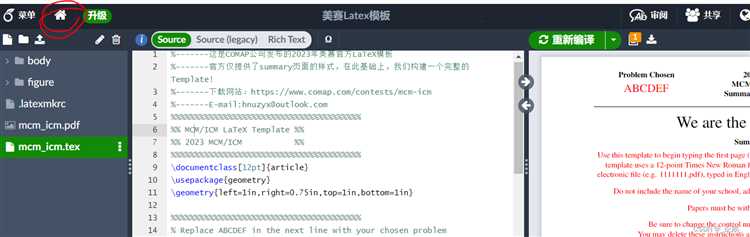
При доступе к проекту Overleaf в режиме read-only пункты загрузки исходных файлов в меню проекта отсутствуют. Пользователь может просматривать код, но не имеет права скачивать архив или отдельные файлы напрямую.
Если в интерфейсе доступна кнопка Copy Project, её использование создаёт полную копию проекта в личном аккаунте. После копирования права владельца позволяют скачать файл .tex стандартными способами через меню Menu → Download → Source или через панель файлов.
Когда копирование проекта заблокировано, остаётся ручное сохранение содержимого. Необходимо открыть нужный файл .tex в редакторе, выделить весь текст и сохранить его локально в текстовый файл с сохранением кодировки UTF-8. Этот способ подходит для переноса исходного кода без дополнительных ресурсов.
В проектах с несколькими файлами важно проверить, что скопирован именно главный файл документа. В Overleaf он отмечен в дереве файлов и содержит директиву \documentclass. Остальные файлы при ограниченном доступе можно сохранить аналогичным способом по отдельности.
Наиболее надёжный вариант – запросить у владельца проекта уровень доступа Can edit или временное включение экспорта. Это позволяет избежать ошибок при ручном копировании и сохранить структуру документа без потери подключаемых элементов.
Как получить.tex из проекта с несколькими главными файлами
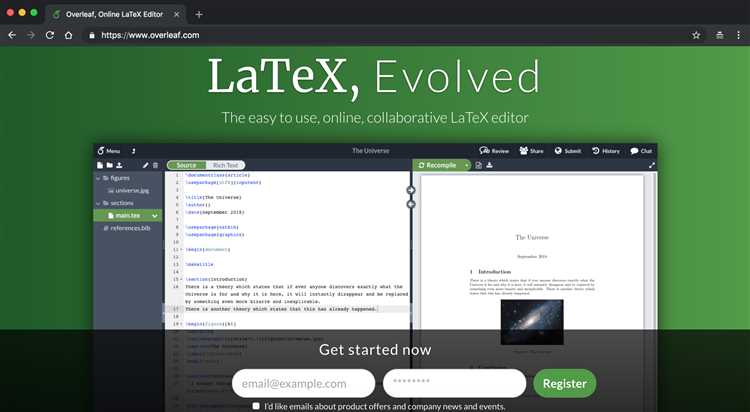
В Overleaf один проект может содержать несколько главных файлов .tex, каждый из которых компилируется отдельно. Это характерно для сборников статей, отчётов с разными версиями или шаблонов журналов. Перед загрузкой важно определить, какие файлы помечены как основные.
Определение главных файлов выполняется через панель файлов:
- главный файл отмечен значком стрелки;
- для переключения используется контекстное меню файла;
- активный файл отображается в настройках компиляции.
Для получения всех главных файлов рекомендуется скачать проект целиком. Экспорт через Menu → Download → Source сохраняет каждый файл .tex без изменений и позволяет выбрать нужный вариант уже локально.
Если требуется сохранить только один конкретный главный файл, порядок действий следующий:
- Назначить нужный файл главным через контекстное меню.
- Открыть его в редакторе Overleaf.
- Скачать файл через панель файлов или сохранить содержимое вручную.
При ручном сохранении необходимо учитывать зависимости. Главный файл часто подключает главы и приложения через \input или \include, поэтому без дополнительных файлов он может быть неполным. Для переноса структуры рекомендуется сохранить список подключаемых файлов и при необходимости скачать их отдельно.
После загрузки следует проверить, что файл содержит директивы \documentclass и \begin{document}, иначе он не является самостоятельным точкой входа и предназначен только для включения в другой документ.
Как скачать.tex через Git-репозиторий Overleaf
Overleaf поддерживает синхронизацию проектов через Git, что позволяет получить файлы .tex напрямую, минуя веб-интерфейс. Этот способ доступен пользователям с правами редактирования и подходит для работы с локальной средой LaTeX.
Для использования Git необходимо включить доступ в настройках проекта. В меню Menu следует открыть раздел подключения Git и скопировать сгенерированный URL репозитория. Аутентификация выполняется с использованием токена Overleaf или SSH-ключа, в зависимости от выбранного способа.
После получения адреса репозитория проект клонируется на локальный компьютер стандартной командой Git. В результате в рабочем каталоге появляется полная структура проекта, включая все файлы .tex, изображения и вспомогательные ресурсы.
Если требуется только один файл .tex, его можно извлечь из локального репозитория без дальнейшей синхронизации. Такой подход удобен при регулярных обновлениях документа, так как изменения в Overleaf могут подтягиваться выборочно.
Git-доступ сохраняет историю изменений каждого файла, что позволяет восстановить предыдущие версии .tex и сравнивать правки. Это особенно полезно при коллективной работе и при подготовке документов с жёсткими требованиями к версионности.
Какие ошибки возникают при скачивании.tex и как их устранить
Одна из распространённых проблем – загрузка PDF вместо исходного файла .tex. Это происходит при выборе пункта PDF в меню проекта. Для получения кода необходимо использовать только вариант Source или загрузку конкретного файла через панель файлов.
Отсутствие кнопки скачивания чаще всего связано с ограниченными правами доступа. В режиме просмотра меню Download недоступно или отображается частично. Решение – создать копию проекта при наличии такой возможности либо запросить у владельца права редактирования.
При скачивании архива пользователи иногда не находят нужный файл .tex. Это связано с многофайловой структурой проекта, где основной файл может иметь нестандартное имя. Рекомендуется открыть архив и найти файл с директивой \documentclass, так как именно он является точкой входа документа.
Ошибка кодировки возникает при ручном копировании текста из редактора. Символы могут отображаться некорректно при открытии локально. Для устранения проблемы файл следует сохранять в кодировке UTF-8 без BOM и проверять используемый шрифт редактора.
При использовании Git иногда загружается устаревшая версия файла. Это происходит, если изменения в Overleaf не были зафиксированы. Перед клонированием или обновлением репозитория необходимо убедиться, что все правки сохранены и синхронизированы.
Если файл .tex после скачивания не компилируется локально, причина часто кроется в отсутствии пользовательских классов или пакетов. В таком случае следует повторно скачать архив всего проекта и проверить наличие всех подключаемых файлов.
Вопрос-ответ:
Почему в меню Overleaf скачивается только PDF, а файла .tex нет?
Это происходит, если выбран пункт загрузки PDF, который формирует только скомпилированный документ. Файл .tex доступен через пункт загрузки исходников или через панель файлов. При ограниченных правах доступа раздел с исходниками может быть скрыт полностью.
Можно ли скачать один файл .tex, не загружая весь проект архивом?
Да, если у вас есть права редактирования. В панели файлов нужно открыть контекстное меню нужного файла и выбрать загрузку. Браузер сохранит только этот файл без изображений и стилей. При доступе только для просмотра такой вариант недоступен.
Как понять, какой файл .tex является главным в проекте?
Главный файл помечен специальным значком в дереве файлов и содержит директиву \documentclass. Именно он используется при компиляции. В проектах с несколькими вариантами документа таких файлов может быть несколько, и активный выбирается вручную.
Что делать, если скачанный .tex не компилируется локально?
Чаще всего отсутствуют подключаемые файлы: классы документов, стили или изображения. Нужно проверить строки \usepackage, \input и \include, затем скачать проект целиком и убедиться, что все файлы находятся в одной структуре каталогов.
Подходит ли Git для получения файлов .tex из Overleaf?
Да, при включённой синхронизации Git проект можно клонировать на компьютер. Все файлы .tex будут доступны локально вместе с историей правок. Перед загрузкой стоит убедиться, что изменения сохранены в веб-интерфейсе.

 Загрузка...