Содержание статьи
IntelliJ IDEA поддерживает расширение функций через плагины, которые подключаются прямо из настроек среды. Пользователь может работать с каталогом Marketplace, локальными архивами и собственными репозиториями, что позволяет точно подстраивать рабочую область под проект.
Перед установкой желательно проверить версию IDE: некоторые расширения работают только с определёнными сборками. Информация о совместимости указана в карточке плагина в разделе Version Compatibility. Если плагин рассчитан на новую редакцию, а среда не обновлена, установка будет недоступна.
В каталоге Marketplace удобно пользоваться фильтрами: по языку, фреймворку, инструментам сборки, типу проекта. Такой подход помогает быстрее находить решения для конкретной задачи – от поддержки дополнительных синтаксисов до интеграции с удалёнными сервисами.
При установке через локальный файл важно использовать корректный формат: обычно это архив .zip, созданный автором расширения. Если структура нарушена, IntelliJ IDEA выдаст ошибку при проверке пакета. После успешной установки большинство плагинов требуют перезапуска среды, чтобы активировать новые модули.
Выбор источника плагинов в настройках среды

IntelliJ IDEA позволяет подключать плагины из нескольких источников. Все параметры находятся в разделе Settings → Plugins. Правильный выбор канала исключает конфликт версий и снижает риск установки неподдерживаемых расширений.
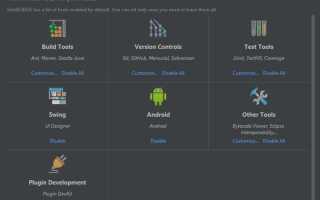
Доступные варианты размещены в отдельных вкладках:
- Marketplace – основной каталог с проверенными плагинами. Здесь обновления публикуются быстрее всего, а совместимость контролируется JetBrains.
- Installed – список плагинов, уже добавленных в среду. Через него удобно проверять активность модулей и отключать лишние.
- Custom Plugin Repository – подключение собственного репозитория по URL. Используется в командах, где плагины распространяются внутри компании.
- Install Plugin from Disk – установка из локального архива .zip, подготовленного разработчиком расширения.
При выборе источника стоит учитывать три параметра:
- Совместимость версии плагина с текущей сборкой IDE.
- Наличие автоматических обновлений в выбранном канале.
- Требования проекта: внутренние репозитории, кастомные модули, ограничение доступа к интернету.
Если среда используется в закрытом контуре, оптимально подключить собственный репозиторий, чтобы обновления поступали централизованно. При работе с открытыми проектами Marketplace остаётся наиболее удобным вариантом – поиск и установка проходят быстрее, а риск получить повреждённый пакет минимален.
Поиск нужного плагина через встроенный каталог

Встроенный каталог действует как фильтрованный список расширений, где каждый плагин снабжён описанием, требованиями к версии IDE и списком последних изменений. Доступ к каталогу осуществляется через раздел Settings → Plugins → Marketplace.
Для точного поиска стоит использовать строку ввода. Поиск работает по названию, тегам и ключевым функциям. Например, запрос “Docker” покажет плагины для контейнеризации, а “Kotlin” – расширения для конкретного языка.
Каталог поддерживает сортировку:
- по количеству установок – полезно для выбора популярных решений с регулярными обновлениями;
- по дате публикации – удобно при отслеживании новых инструментов;
- по рейтингу – помогает исключить плагины с проблемной стабильностью.
Карточка плагина включает три ключевых блока: описание функциональности, совместимость с версиями IDE и сведения об авторе. Если информация о версии выглядит устаревшей, имеет смысл проверить вкладку Version – здесь отображаются все доступные сборки, включая предварительные.
Перед установкой желательно открыть вкладку Reviews. Комментарии пользователей помогают понять, насколько плагин надёжен при работе на аналогичных проектах и не вызывает ли задержек при загрузке среды.
Установка плагина из официального репозитория

Официальный репозиторий доступен во вкладке Marketplace, где каждый плагин проходит проверку перед публикацией. Для установки достаточно открыть карточку нужного расширения и нажать кнопку Install. Если версия плагина соответствует сборке среды, установка запускается сразу.
Перед нажатием кнопки стоит изучить разделы Version и Changelog. В первом указаны поддерживаемые версии IDE, во втором – исправления и дополнения, появившиеся в последних обновлениях. Это помогает избежать установки устаревшего модуля.
После успешной загрузки IDE предложит выполнить перезапуск. Если расширение требует фоновых компонентов, появится предупреждение с перечнем модулей, которые будут добавлены. Прерывать процесс не стоит – частичная установка приводит к ошибкам при запуске среды.
Если в компании действует ограничение на подключение к внешним ресурсам, можно настроить прокси в разделе Appearance & Behavior → System Settings → HTTP Proxy. Без корректной прокси-конфигурации плагин не загрузится, а репозиторий останется недоступным.
Добавление плагина из локального файла
Установка из локального архива применяется, когда плагин распространяется внутри команды или получен напрямую от разработчика. В IntelliJ IDEA такая установка выполняется через пункт Install Plugin from Disk в разделе Settings → Plugins.
Поддерживается формат архива .zip. Внутри должны находиться каталог META-INF, файлы ресурсов и описания модуля. Если структура нарушена, среда отклонит пакет ещё до установки.
Последовательность действий:
- Открыть раздел настроек плагинов и выбрать опцию установки с диска.
- Указать путь к архиву, проверив, что версия плагина подходит под текущую сборку IDE.
- Подтвердить установку и дождаться проверки пакета.
- Перезапустить среду, чтобы активировать расширение.
При работе с локальными файлами важно хранить архивы в доступном каталоге и соблюдать версионность. Несколько одинаковых архивов с разными сборками легко перепутать, поэтому удобно добавлять номер версии в название файла.
Если плагин требует дополнительных библиотек, их наличие должно быть указано в описании. В противном случае среда выдаст сообщение о недостающих зависимостях, и установка прервётся. В таких ситуациях стоит запросить полный пакет файлов у автора или использовать репозиторий, где зависимости подключаются автоматически.
Настройка параметров установленного плагина

После установки большинство плагинов добавляют собственный блок настроек в раздел Settings. Его расположение зависит от типа расширения: языковые модули размещаются в разделе работы с кодом, интеграции с внешними сервисами – в категории инструментов и подключений.
Основные параметры обычно сгруппированы по функциям. Чтобы быстрее ориентироваться, полезно изучить таблицу, которую разработчики указывают в документации или на странице плагина. Пример типичных разделов:
| Раздел | Назначение |
|---|---|
| General | Основные параметры: активация модулей, выбор поведения по умолчанию. |
| Paths | Указание каталогов, файлов настроек или внешних инструментов. |
| Integration | Подключение сервисов, выбор ключей доступа, параметры синхронизации. |
| Performance | Ограничения на объём логов, глубину анализа и частоту фоновых задач. |
Для плагинов, связанных с компиляцией или анализом проекта, важно проверить параметры, влияющие на загрузку индекса: выделение памяти, объём файлов для анализа, правила исключения. Эти настройки корректируют поведение среды без изменения глобальных параметров IDE.
Некоторые расширения поддерживают экспорт и импорт конфигураций. Такой вариант удобен при работе в команде: один разработчик формирует файл настроек, остальные подключают его через встроенный импорт. Если плагин не поддерживает обмен конфигурациями, можно сохранить параметры в локальном профиле IDE и перенести весь профиль на другую машину.
Удаление и отключение плагинов через менеджер
Для удаления или временного отключения плагина откройте Settings/Preferences и перейдите в раздел Plugins. В списке установленных плагинов выберите нужный элемент.
Доступны следующие действия:
- Отключение: кнопка Disable временно деактивирует плагин без удаления файлов. Рекомендуется использовать для тестирования совместимости с другими плагинами или после обновлений среды.
- Удаление: кнопка Uninstall полностью удаляет плагин из системы. Перед удалением убедитесь, что его функции не требуются для текущих проектов.
После удаления или отключения IntelliJ IDEA может запросить перезапуск среды. Рекомендуется сохранить все изменения в проектах и закрыть ненужные файлы перед перезапуском.
В таблице приведены дополнительные рекомендации по управлению плагинами:
| Действие | Когда использовать | Примечания |
|---|---|---|
| Disable | Тестирование новых плагинов, устранение конфликтов | Файлы плагина остаются на диске, повторная активация мгновенная |
| Uninstall | Неиспользуемые или устаревшие плагины | Удаление необратимо без повторной загрузки из репозитория |
Регулярная проверка установленных плагинов помогает поддерживать среду разработки в стабильном состоянии и ускоряет работу IDE.
Вопрос-ответ:
Как найти нужный плагин в IntelliJ IDEA?
Встроенный каталог плагинов позволяет искать расширения по названию, ключевым словам или категориям. Для поиска откройте Settings/Preferences → Plugins → Marketplace, введите название или функцию плагина и просмотрите результаты. Можно фильтровать по совместимости с вашей версией IDE.
Можно ли установить плагин из локального файла?
Да, IntelliJ IDEA поддерживает установку плагинов из ZIP или JAR файлов. Для этого откройте Settings/Preferences → Plugins → Install from Disk, выберите файл и подтвердите установку. После установки рекомендуется перезапустить IDE для корректной работы.
Как отключить или удалить плагин, если он вызывает ошибки?
В разделе Installed можно выбрать плагин и нажать Disable для временной деактивации или Uninstall для полного удаления. Отключение позволяет сохранить файлы плагина для повторного использования, удаление освобождает место и исключает влияние на другие функции IDE.
Какие параметры плагина можно настроить после установки?
После установки большинство плагинов предоставляет собственные настройки. Откройте Settings/Preferences → Plugins → Installed, выберите плагин и нажмите Configure (если доступно). Здесь можно изменить пути, включить дополнительные функции, задать горячие клавиши и настроить интеграцию с проектами.
Как проверить совместимость плагина с текущей версией IntelliJ IDEA?
На вкладке Marketplace у каждого плагина отображается информация о поддерживаемых версиях IDE. Также можно открыть страницу плагина и посмотреть минимальные и максимальные версии. Перед установкой рекомендуется сверить эти данные, чтобы избежать ошибок при запуске или конфликтов с другими расширениями.
Как установить плагин в IntelliJ IDEA, если он отсутствует в официальном каталоге?
Если нужного плагина нет в Marketplace, его можно установить из локального файла. Для этого скачайте плагин в формате ZIP или JAR с официального сайта разработчика. Затем откройте Settings/Preferences → Plugins → Install from Disk, выберите файл и подтвердите установку. После завершения установки перезапустите IDE, чтобы плагин корректно интегрировался с проектами. Также рекомендуется проверить совместимость версии плагина с вашей версией IntelliJ IDEA, чтобы избежать ошибок при работе.

 Загрузка...