Содержание статьи
Чёрный квадрат, появляющийся на месте указателя мыши или «прилипший» к нему, – это не дефект экрана, а сбой отображения графического элемента интерфейса. В Windows курсор отрисовывается как отдельный слой с прозрачностью, и при ошибке этот слой теряет альфа-канал. В результате вместо стрелки пользователь видит тёмный прямоугольник, который реагирует на движение мыши.
В подавляющем числе случаев проблема связана с драйверами видеокарты. Сбой часто возникает после автоматического обновления через Windows Update, установки универсального драйвера или перехода между версиями Intel Graphics, NVIDIA или AMD. Особенно уязвимы системы с масштабированием 125–150 %, где курсор обрабатывается иначе, чем при стандартном DPI.
Отдельного внимания требуют программы, работающие поверх изображения экрана. Запись видео, трансляции, удалённое управление, игровые оверлеи и утилиты для демонстрации экрана могут перехватывать указатель. Если чёрный квадрат появляется только в браузере, редакторе или конкретном приложении, это почти всегда указывает на конфликт с таким ПО, а не на системную ошибку.
Нельзя игнорировать и настройки самой системы. Пользовательские схемы курсоров, активированные параметры специальных возможностей, режим высокой контрастности или повреждённые файлы указателей нередко становятся причиной некорректной отрисовки. Проверка этих параметров занимает несколько минут и часто позволяет убрать визуальный дефект без переустановки Windows.
Проверка включённых специальных возможностей курсора в Windows
Откройте «Параметры» → «Специальные возможности» → «Указатель мыши и сенсорный ввод». Обратите внимание на размер и цвет курсора. Использование увеличенного указателя или нестандартного цвета иногда приводит к замене прозрачного фона на чёрную заливку, особенно при активном масштабировании экрана выше 100 %.
Отдельно проверьте состояние режима высокой контрастности. Он может быть включён даже при стандартной теме оформления и напрямую влияет на системные элементы интерфейса, включая курсор. Если режим активен, временно отключите его и перезапустите проводник Windows для проверки результата.
| Параметр | Где проверить | Рекомендуемое состояние |
|---|---|---|
| Размер указателя | Специальные возможности → Указатель мыши | Минимальный или стандартный |
| Цвет курсора | Специальные возможности → Указатель мыши | Белый или системный |
| Высокая контрастность | Специальные возможности → Контрастные темы | Отключена |
После изменения параметров закройте все приложения с графическими оверлеями и выполните выход из учётной записи или перезапуск системы. Если чёрный квадрат исчезает, причина точно связана с обработкой курсора через специальные возможности, и дальнейшая корректировка драйверов не требуется.
Отключение аппаратного ускорения в настройках системы

В Windows напрямую отключить аппаратное ускорение для курсора нельзя, но его влияние можно снизить через системные и прикладные параметры. В первую очередь откройте «Параметры» → «Система» → «Дисплей» → «Графические параметры» и отключите планирование графического процессора с аппаратным ускорением, если оно активно. Эта опция особенно часто вызывает визуальные артефакты на системах с интегрированной графикой.
Дополнительно проверьте приложения, в которых чёрный квадрат проявляется чаще всего. В браузерах, редакторах и программах для удалённого доступа найдите настройку использования аппаратного ускорения и временно отключите её. После перезапуска приложения курсор должен вернуться к стандартному виду, если причиной был конфликт рендеринга.
Если проблема исчезает после отключения ускорения, это указывает на несовместимость текущего видеодрайвера с выбранным режимом отображения. В этом случае рекомендуется либо оставить программный рендеринг для проблемных приложений, либо обновить драйвер видеокарты вручную с сайта производителя, избегая автоматической установки через систему.
Сброс параметров указателя мыши к стандартным значениям

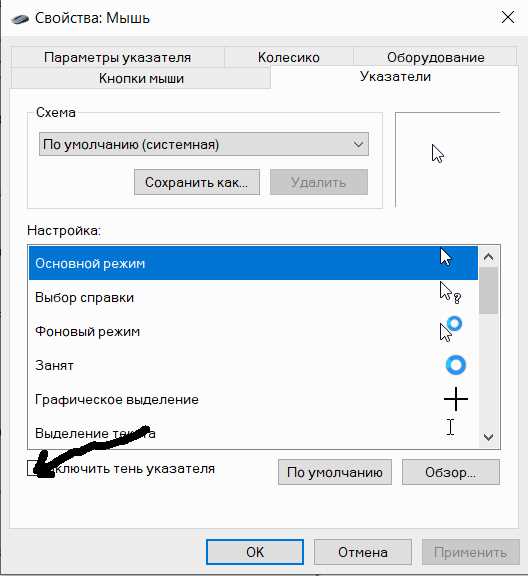
Откройте «Панель управления» → «Мышь» → вкладка «Указатели». В разделе «Схема» выберите стандартный вариант и примените изменения. Это действие автоматически перепривязывает все системные состояния курсора к встроенным файлам Windows.
- Выберите схему Windows по умолчанию (системная)
- Нажмите «Применить» и затем «ОК»
- Проверьте отображение курсора в проводнике и на рабочем столе
Если проблема сохраняется, выполните ручную проверку отдельных состояний указателя. Обратите внимание на пункты «Обычный режим», «Работа в фоне», «Выделение текста» и «Изменение размера». При отсутствии файла или указании пользовательского ресурса замените его на стандартный через кнопку «Обзор».
- Выделите проблемное состояние курсора
- Нажмите «Обзор»
- Выберите файл из каталога C:\Windows\Cursors
- Примените изменения
После сброса схемы рекомендуется выйти из учётной записи или перезапустить систему. Если чёрный квадрат исчезает, причина была связана именно с повреждёнными или нестандартными параметрами указателя, и дополнительные действия с драйверами не требуются.
Переустановка или обновление драйвера видеокарты

Начните с проверки текущей версии драйвера через «Диспетчер устройств» → «Видеоадаптеры». Если драйвер установлен автоматически системой, рекомендуется выполнить ручное обновление. Для интегрированной графики Intel используйте драйвер с официального сайта производителя, а не универсальный пакет Windows. Для видеокарт NVIDIA и AMD предпочтительна установка через фирменные установщики с выбором чистой установки.
При повторяющихся визуальных артефактах обновление может не дать результата. В этом случае выполните полную переустановку драйвера с удалением старых компонентов. Удалите устройство в диспетчере с отметкой удаления программного обеспечения, перезагрузите систему и только после этого установите свежую версию драйвера. Такой подход устраняет остаточные конфликты между версиями.
Особое внимание уделите параметрам установки. Отключите автоматическое обновление драйверов через Центр обновления Windows, чтобы система не заменила рабочую версию на проблемную. Если после установки курсор отображается корректно, значит причина чёрного квадрата была связана именно с некорректной обработкой графики драйвером, а не с настройками интерфейса.
Проверка сторонних программ для записи экрана и оверлеев
В первую очередь закройте приложения, работающие с захватом экрана: OBS Studio, Bandicam, Fraps, GeForce Experience, AMD Adrenalin, Discord с включённым оверлеем, Steam Overlay, AnyDesk, TeamViewer. Обратите внимание на фоновые процессы – даже свернутая программа может продолжать перехватывать курсор.
Если после закрытия таких утилит курсор приходит в норму, откройте настройки проблемного приложения и отключите отображение курсора, аппаратное ускорение или собственные оверлеи. В программах для записи экрана рекомендуется выбрать захват окна или экрана без модификации указателя, а не режим с внедрением системного курсора.
Для точной диагностики выполните загрузку системы с минимальным набором автозапуска. Отключите все неслужебные элементы в диспетчере задач и перезагрузите компьютер. Если чёрный квадрат не появляется, поочерёдно включайте программы, пока не будет выявлен источник конфликта. После этого достаточно скорректировать настройки или заменить утилиту на альтернативную без вмешательства в отрисовку курсора.
Изменение темы оформления и цветовых параметров системы

Чёрный квадрат на курсоре может появляться из-за некорректного взаимодействия темы оформления с механизмом прозрачности интерфейса. Пользовательские темы, а также резкая смена светлого и тёмного режима иногда приводят к сбою в отображении системных элементов, включая указатель мыши.
Для проверки откройте «Параметры» → «Персонализация» → «Темы» и временно переключитесь на стандартную тему Windows. Это действие сбрасывает связанные параметры цвета, фона и системных элементов без затрагивания личных файлов.
- Выберите одну из встроенных тем системы
- Примените изменения и закройте все активные приложения
- Проверьте курсор в проводнике и на рабочем столе
После этого перейдите в раздел цветовых настроек и проверьте режим отображения интерфейса. Использование пользовательского сочетания «тёмный интерфейс – светлые приложения» иногда вызывает визуальные артефакты при работе с курсором.
- Откройте параметры цвета интерфейса
- Установите системный режим по умолчанию
- Отключите принудительное применение акцентного цвета к элементам интерфейса
Если после смены темы чёрный квадрат исчезает, причина связана именно с конфликтом оформления и графического рендеринга. В таком случае рекомендуется избегать сторонних тем и оставить стандартные параметры, либо вернуть пользовательскую тему поэтапно, контролируя отображение курсора после каждого изменения.
Проверка целостности системных файлов Windows
Если чёрный квадрат на курсоре сохраняется после изменения настроек и драйверов, возможной причиной становятся повреждённые системные файлы Windows. За отображение указателя отвечают компоненты графической подсистемы и библиотек интерфейса, и их некорректное состояние напрямую влияет на прозрачность курсора.
Для диагностики используйте встроенные средства системы. Запустите командную строку от имени администратора и выполните проверку целостности системных файлов. Утилита SFC анализирует хранилище Windows и автоматически заменяет повреждённые элементы на корректные версии из кеша.
Если SFC сообщает о невозможности восстановления некоторых файлов, следующим шагом станет использование DISM. Этот инструмент проверяет и восстанавливает образ системы, из которого затем корректно обновляются компоненты интерфейса. После завершения процедуры обязательно перезапустите компьютер, чтобы изменения вступили в силу.
При успешном восстановлении системных библиотек курсор возвращает стандартное отображение без чёрного фона. Если визуальный дефект исчезает после проверки, это указывает на программное повреждение Windows, а не на аппаратную проблему или конфликт стороннего ПО.
Тестирование проблемы в новом профиле пользователя
Для проверки создайте новый локальный профиль через «Параметры» → «Учётные записи» → «Семья и другие пользователи». После входа под новой учётной записью не меняйте параметры интерфейса и сразу проверьте поведение курсора на рабочем столе и в проводнике. Отсутствие чёрного квадрата подтверждает, что источник проблемы находится в исходном профиле.
При положительном результате перенесите в новый профиль только пользовательские данные: документы, изображения и другие личные файлы. Избегайте копирования скрытых системных папок, так как в них могут находиться повреждённые параметры, вызвавшие сбой отрисовки курсора.
Если дефект сохраняется и в новом профиле, проблема имеет системный характер и связана с драйверами, обновлениями или компонентами Windows. В таком случае дальнейшая диагностика должна выполняться на уровне всей операционной системы, а не пользовательских настроек.
Вопрос-ответ:
Почему чёрный квадрат появляется только в браузере или одной программе?
Если дефект виден только в конкретном приложении, причина почти всегда связана с его настройками отображения. Чаще всего это аппаратное ускорение или встроенный оверлей, который перехватывает курсор. В браузерах проблема нередко исчезает после отключения GPU-рендеринга и перезапуска приложения. Также стоит проверить расширения для захвата экрана и трансляций.
Может ли обновление Windows вызвать появление чёрного квадрата на курсоре?
Да, такое происходит регулярно. После обновлений система может заменить видеодрайвер на универсальную версию или изменить параметры масштабирования интерфейса. В результате нарушается обработка прозрачности курсора. Обычно помогает ручная установка драйвера видеокарты с сайта производителя и проверка параметров указателя мыши.
Опасен ли чёрный квадрат на курсоре для системы и данных?
Нет, сам по себе этот симптом не указывает на аппаратную поломку или потерю данных. Это визуальный сбой, связанный с интерфейсом. Однако он может сигнализировать о повреждённых системных файлах или конфликте драйверов, поэтому игнорировать проблему не стоит, особенно если она появилась внезапно.
Что делать, если проблема исчезает в новом профиле пользователя?
В такой ситуации причина находится в настройках старой учётной записи. Чаще всего повреждены параметры курсора, темы оформления или автозапуска. Рациональный вариант — перенести личные файлы в новый профиль и продолжить работу в нём, не копируя скрытые системные папки со старыми настройками.

 Загрузка...