Содержание статьи

Сообщение grub rescue при включении компьютера означает, что система не может найти или корректно запустить загрузчик. В среде Windows это чаще всего связано с ранее установленным Linux, изменением структуры разделов, заменой диска или повреждением записей MBR либо GPT. Пользователь при этом видит черный экран с минимальным набором команд, без графического интерфейса и подсказок.
Проблема возникает на этапе передачи управления от BIOS или UEFI к загрузчику операционной системы. Если GRUB был установлен последним и его файлы стали недоступны, загрузка Windows останавливается. Даже при полностью рабочей системе Windows доступ к ней будет заблокирован, пока не восстановлен корректный загрузочный механизм.
Важно понимать, что появление grub rescue не означает потерю данных. В большинстве случаев файлы Windows остаются нетронутыми, а сбой касается только начальных загрузочных записей. Это позволяет восстановить запуск системы с помощью встроенных инструментов Windows, командной строки или временной загрузки через консоль GRUB.
Дальнейшие действия зависят от типа разметки диска, режима загрузки (UEFI или Legacy) и текущего состояния разделов. Ошибочные попытки форматирования или удаления разделов могут усугубить ситуацию, поэтому перед выполнением команд важно точно определить конфигурацию диска и понять, почему загрузчик перестал находить нужные файлы.
Grub rescue: что делать в Windows при сбое загрузки
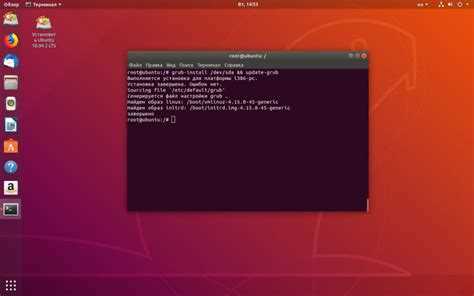
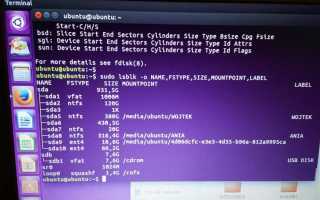
При появлении приглашения grub rescue> первое действие – определить, видит ли загрузчик раздел с Windows. Введите команду ls, чтобы получить список доступных дисков и разделов. Типичное обозначение – (hd0,msdos1) для MBR или (hd0,gpt1) для GPT. Отсутствие разделов с ожидаемыми размерами указывает на изменённую или повреждённую разметку.
Если разделы отображаются, необходимо проверить наличие файловой системы. Используйте ls (hd0,msdos1)/, подставляя найденный раздел. При ошибке unknown filesystem GRUB не может прочитать раздел, что часто связано с удалённым Linux-разделом или изменением порядка дисков в BIOS/UEFI.
Для временной загрузки Windows через GRUB требуется указать корректный раздел и загрузить стандартный загрузчик. Введите set root=(hd0,msdos1), затем chainloader +1 и boot. Этот способ работает только при режиме Legacy и наличии исправного MBR. В среде UEFI данный вариант неприменим.
Более надёжный путь – восстановление загрузчика Windows через среду восстановления. Загрузитесь с установочного носителя Windows, откройте «Восстановление системы» → «Командная строка» и выполните bootrec /fixmbr и bootrec /fixboot. Для UEFI-систем дополнительно используется команда bcdboot C:\Windows с указанием EFI-раздела.
Если GRUB больше не нужен, его следует полностью удалить из цепочки загрузки. Это достигается перезаписью загрузочных записей Windows и проверкой порядка загрузки в настройках UEFI или BIOS. После восстановления рекомендуется убедиться, что активным является диск с Windows, а лишние записи GRUB отсутствуют в списке загрузчиков.
Как определить причину появления экрана grub rescue при запуске ПК
Следующий шаг – проверка содержимого найденных разделов. Команда ls (hd0,msdos1)/ или ls (hd0,gpt2)/ позволяет понять, доступна ли файловая система. Ошибка unknown filesystem обычно возникает после удаления или форматирования Linux-разделов, на которых ранее располагались файлы GRUB.
Если разделы отображаются корректно, но загрузка не продолжается, причиной может быть несовпадение режима загрузки. Установка Windows в UEFI и Linux в Legacy приводит к конфликту, при котором GRUB запускается, но не находит нужные модули. Проверка текущего режима выполняется в настройках прошивки материнской платы.
Частым источником проблемы становится изменение структуры диска. Уменьшение, перемещение или удаление разделов через сторонние утилиты нарушает ссылки GRUB на его каталоги. В таких случаях команды set и ls показывают неверные значения root и prefix, что подтверждает повреждение конфигурации загрузчика.
Если grub rescue появился после замены или добавления накопителя, причина обычно связана с автоматическим выбором другого диска для загрузки. BIOS или UEFI может попытаться запустить GRUB с неактуального носителя, где отсутствуют необходимые файлы, что легко выявляется сравнением объёма и структуры обнаруженных разделов.
Какие данные о разделах и дисках нужно проверить из grub rescue
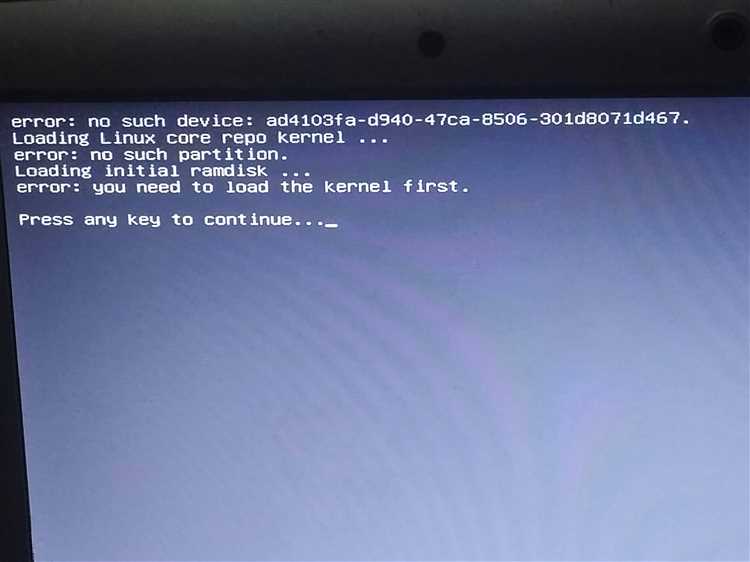
В среде grub rescue доступен ограниченный набор команд, поэтому проверка начинается с базовой инвентаризации устройств. Команда ls показывает все обнаруженные диски и разделы, включая их схему разметки. Обозначения msdos указывают на MBR, а gpt – на GPT, что важно для выбора дальнейших действий при восстановлении Windows.
После выявления разделов необходимо определить, какой из них содержит загрузочные данные. Проверка выполняется через ls (hd0,msdos1)/ или аналогичную команду. Наличие каталогов boot или EFI говорит о потенциально корректном системном разделе, тогда как сообщение unknown filesystem свидетельствует о недоступности или повреждении файловой системы.
Также важно сопоставить обнаруженные разделы с их фактическим размером. Если системный диск Windows обычно занимает сотни гигабайт, а в grub rescue видны только небольшие разделы, вероятна загрузка с неверного накопителя. Такая ситуация часто возникает после подключения второго диска или флеш-накопителя.
При наличии нескольких дисков следует проверить каждый из них, используя перебор (hd0), (hd1) и далее. Отсутствие ожидаемой структуры на всех устройствах указывает на более серьёзное повреждение разметки, при котором восстановление загрузки потребуется выполнять исключительно через инструменты Windows.
Как временно загрузить Windows через команды grub rescue
После определения раздела требуется проверить его содержимое. Команда ls (hd0,msdos1)/ должна показать стандартную структуру Windows или хотя бы отсутствие ошибок чтения. Если раздел доступен, его можно назначить в качестве корневого для GRUB.
Далее вручную указываются параметры загрузки. Команда set root=(hd0,msdos1) сообщает GRUB, где находится загрузочный сектор, а chainloader +1 передаёт управление стандартному загрузчику Windows. Завершающий шаг – выполнение команды boot.
Ниже приведена последовательность команд, используемая для временной загрузки Windows из среды grub rescue:
| ls | Отображение всех доступных дисков и разделов |
| ls (hd0,msdos1)/ | Проверка доступности выбранного раздела |
| set root=(hd0,msdos1) | Назначение раздела с Windows |
| chainloader +1 | Загрузка стандартного загрузчика Windows |
| boot | Запуск системы |
Данный способ не восстанавливает загрузчик и действует только до следующей перезагрузки. После успешного входа в Windows необходимо выполнить полное восстановление загрузки, иначе экран grub rescue появится снова.
Как восстановить загрузчик Windows через среду восстановления
Для восстановления загрузчика Windows при появлении grub rescue требуется загрузка в среду восстановления WinRE. Она запускается с установочного носителя Windows или автоматически после нескольких неудачных стартов системы. После выбора языка и раскладки клавиатуры необходимо открыть раздел «Восстановление системы» и перейти к командной строке.
Дальнейшие действия зависят от типа загрузки. Перед выполнением команд важно понимать, используется ли MBR или GPT, а также режим Legacy или UEFI. Это можно определить по наличию EFI-раздела размером 100–300 МБ.
- В командной строке введите diskpart
- Выполните list volume и найдите раздел с Windows и EFI (если он есть)
- Запомните буквы разделов, при необходимости назначьте их через assign letter=Z
Для систем с MBR и режимом Legacy используется стандартный набор утилит bootrec. Они перезаписывают основной загрузочный код и создают новую конфигурацию загрузки.
- Введите bootrec /fixmbr для восстановления главной загрузочной записи
- Выполните bootrec /fixboot для записи нового загрузочного сектора
- Используйте bootrec /rebuildbcd для пересоздания хранилища загрузки
В системах с UEFI команды bootrec часто недостаточны. В этом случае загрузчик восстанавливается копированием файлов Windows в EFI-раздел с помощью bcdboot.
- Определите букву раздела с Windows, например C:
- Определите букву EFI-раздела, например Z:
- Выполните команду bcdboot C:\Windows /s Z: /f UEFI
После завершения операций командную строку можно закрыть и перезагрузить компьютер. При корректном выполнении шагов Windows загрузится напрямую, а GRUB будет исключён из цепочки запуска.
Как исправить MBR или GPT при конфликте с GRUB
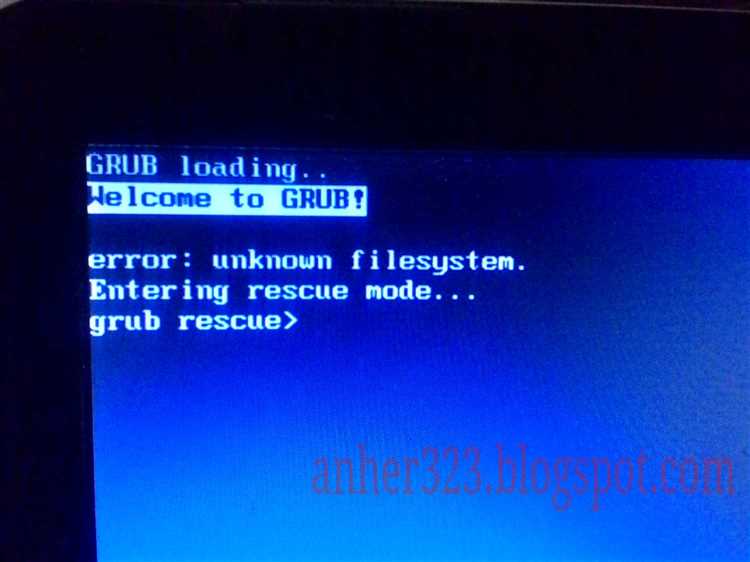
Конфликт между GRUB и загрузчиком Windows возникает, когда структура MBR или GPT была изменена после установки нескольких операционных систем. В режиме Legacy GRUB записывает собственный код в главный загрузочный сектор, и при удалении Linux он остаётся активным, но указывает на несуществующие разделы.
Для исправления MBR необходимо загрузиться в среду восстановления Windows и открыть командную строку. Команда bootrec /fixmbr перезаписывает первый сектор диска стандартным загрузочным кодом Windows, не затрагивая таблицу разделов. После этого выполняется bootrec /fixboot, чтобы обновить загрузочный сектор активного раздела.
Если диск использует GPT и режим UEFI, проблема чаще связана с повреждёнными или неверными записями в EFI-разделе. В этом случае GRUB может оставаться основным загрузчиком, даже если Windows присутствует. Исправление выполняется через утилиту bcdboot, которая пересоздаёт файлы загрузки Windows в EFI-разделе.
Перед восстановлением GPT важно убедиться, что EFI-раздел имеет файловую систему FAT32 и помечен как системный. При отсутствии корректных файлов загрузки команда bcdboot C:\Windows /s Z: /f UEFI копирует необходимые данные и регистрирует Windows в списке загрузчиков прошивки.
После исправления MBR или GPT следует проверить порядок загрузки в настройках UEFI или BIOS. Диск с Windows должен быть установлен первым, иначе система продолжит пытаться запускать GRUB. Это завершает устранение конфликта и возвращает стандартную схему загрузки Windows.
Как удалить GRUB и вернуть стандартную загрузку Windows
В системах с режимом Legacy необходимо перезаписать главный загрузочный сектор диска. Команда bootrec /fixmbr удаляет код GRUB из MBR и заменяет его стандартным загрузчиком Windows. Затем используется bootrec /fixboot, чтобы обновить загрузочный сектор активного раздела.
При использовании UEFI GRUB располагается в EFI-разделе и регистрируется в прошивке как отдельная загрузочная запись. В этом случае выполняется пересоздание загрузчика Windows через bcdboot с указанием EFI-раздела, после чего Windows становится основной системой запуска.
После восстановления загрузки рекомендуется проверить список загрузочных записей в настройках UEFI. Записи, связанные с GRUB или Linux, можно удалить вручную, чтобы прошивка больше не обращалась к неактуальным файлам. Это предотвращает повторное появление экрана grub rescue.
Завершающий этап – проверка структуры диска из работающей Windows. Если разделы Linux были оставлены, их можно удалить или объединить с основным томом, не затрагивая загрузочную область. После этого система будет загружаться напрямую без участия GRUB.
Вопрос-ответ:
Почему после удаления Linux компьютер загружается в grub rescue вместо Windows?
GRUB был установлен как основной загрузчик и остался в MBR или EFI-разделе после удаления Linux. Файлы GRUB, на которые он ссылается, отсутствуют, поэтому управление не передаётся загрузчику Windows. Сама система Windows при этом обычно сохранена, требуется восстановление загрузочной записи.
Можно ли потерять данные Windows из-за ошибки grub rescue?
Появление grub rescue связано с этапом загрузки, а не с файловой системой Windows. Документы, программы и пользовательские файлы остаются на диске. Риск возникает только при удалении или форматировании разделов без понимания их назначения.
Почему команды grub rescue не работают или возвращают unknown filesystem?
Такое сообщение появляется, когда GRUB не может прочитать файловую систему раздела. Причины включают удалённые Linux-разделы, смену типа разметки диска, повреждение структуры или попытку обращения к EFI-разделу из режима Legacy.
Чем отличается восстановление загрузки в Legacy и UEFI при grub rescue?
В Legacy используется MBR, и восстановление выполняется через перезапись загрузочного кода с помощью bootrec. В UEFI загрузка зависит от EFI-раздела и записей прошивки, поэтому применяется bcdboot для пересоздания файлов загрузки Windows и регистрации их в системе.
Почему grub rescue появляется после установки второго жёсткого диска?
BIOS или UEFI может автоматически выбрать другой диск для загрузки, на котором осталась старая запись GRUB. При отсутствии нужных файлов загрузчик останавливается на этапе grub rescue, хотя основной диск с Windows исправен и доступен.
Можно ли восстановить загрузку Windows, если доступен только экран grub rescue и нет установочной флешки?
Через grub rescue иногда удаётся временно запустить Windows, если система установлена в режиме Legacy и загрузочный сектор не повреждён. Для этого вручную указывается нужный раздел и выполняется передача управления стандартному загрузчику. Такой запуск позволяет войти в Windows и уже оттуда создать установочный носитель или подготовить восстановление. При UEFI этот вариант не работает, без внешнего носителя восстановление будет недоступно.
Почему после восстановления загрузчика Windows grub rescue появляется снова?
Повторное появление связано с тем, что прошивка продолжает загружать диск или запись GRUB. Это часто происходит при наличии нескольких накопителей или сохранённой записи Linux в UEFI. Пока порядок загрузки не изменён и лишняя запись не удалена, система будет обращаться к GRUB независимо от состояния загрузчика Windows.

 Загрузка...